Mise à jour de liste list-update
Une activité de type Mise à jour de liste enregistre la population spécifiée par la transition dans une liste de destinataires.
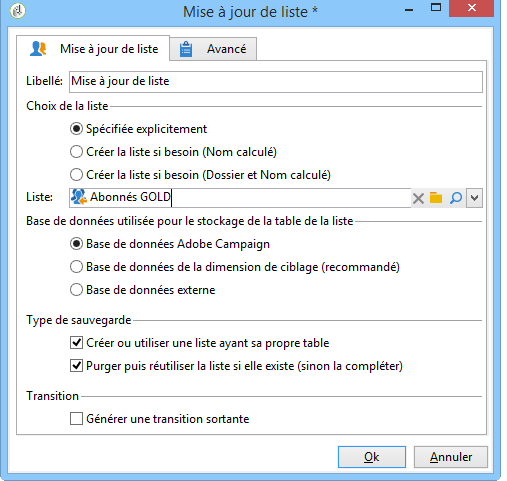
La liste peut être sélectionnée parmi les listes existantes.
Il est également possible de la créer à l’aide des options Créer la liste si besoin (Nom calculé) et Créer la liste si besoin (Dossier et nom calculés). Ces options vous permettent de sélectionner le libellé de votre choix pour créer une liste, puis le dossier dans lequel elle sera enregistrée. Le libellé peut également être généré automatiquement en insérant des champs dynamiques ou un script. Les différents champs dynamiques sont disponibles dans le menu pop-up situé à droite du libellé.
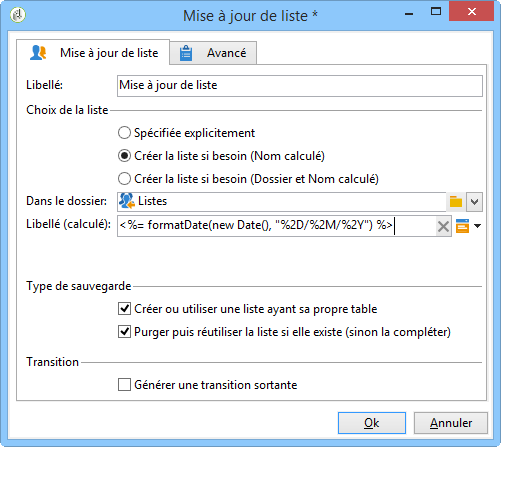
Si la liste existe déjà, les personnes destinataires seront ajoutées au contenu existant, sauf si vous cochez l’option Purger la liste si elle existe (sinon ajouter à la liste). Dans ce cas, le contenu de la liste est supprimé avant la mise à jour.
Si vous souhaitez que la liste créée ou mise à jour utilise une autre table que la table des destinataires, cochez l’option Créer ou utiliser une liste ayant sa propre table.
Pour utiliser cette option, les tables spécifiques concernées doivent avoir été configurées dans votre instance Adobe Campaign.
Généralement, la sauvegarde d’une cible dans une liste marque la fin d’un workflow. Par défaut, l’activité Mise à jour de liste n’a donc pas de transition sortante. Cochez l’option Générer une transition sortante pour en ajouter une.

Exemple : mise à jour de liste example--list-update
Dans l’exemple suivant, l’activité de mise à jour de liste suit une requête qui cible les hommes de plus de 30 ans résidant en France. La liste est initialement créée à partir des résultats de la requête. Elle est ensuite mise à jour chaque fois qu’elle est lancée à partir du workflow. Elle peut, par exemple, être utilisée régulièrement pour des offres promotionnelles ciblées de campagnes.
-
Placez une activité de type Mise à jour de liste directement à la suite d’une requête puis ouvrez-la pour pouvoir l’éditer.
Pour plus d’informations sur la création d’une requête dans un workflow, consultez la section Requête.
-
Choisissez éventuellement un libellé pour l’activité.
-
Sélectionnez l’option Créer la liste si besoin (Nom calculé) afin d’indiquer que la liste sera créée lors de la première exécution du workflow, puis mise à jour lors des exécutions suivantes.
-
Sélectionnez le dossier dans lequel vous souhaitez enregistrer la liste.
-
Saisissez un libellé pour la liste. Vous pouvez insérer des champs dynamiques pour générer automatiquement le nom à partir de la liste. Dans cet exemple, la liste porte le même nom que la requête, afin d’identifier plus simplement son contenu.
-
Laissez l’option Purger la liste si elle existe (sinon la complète) sélectionnée afin de supprimer les destinataires ne correspondant plus aux critères de ciblage et d’y insérer les nouveaux.
-
Laissez également l’option Créer ou utiliser une liste ayant sa propre table sélectionnée.
-
Laissez l’option Générer une transition sortante désélectionnée.
-
Cliquez sur Ok puis lancez l’exécution du workflow.
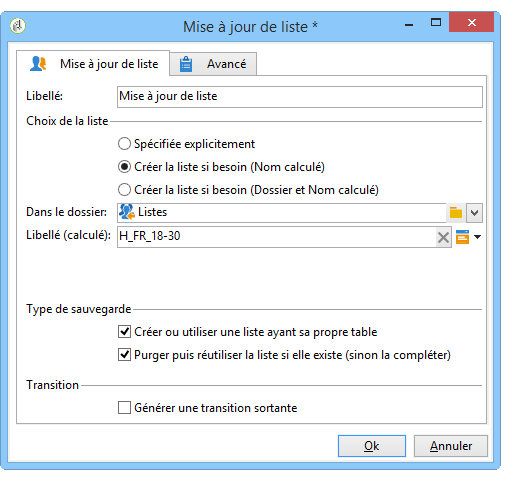
La liste de destinataires correspondante est alors créée ou mise à jour.
Paramètres d’entrée input-parameters
- tableName
- schéma
Identifie la population à sauvegarder dans le groupe.
Paramètres de sortie output-parameters
- groupId : Identifiant du groupe.
Tutoriel vidéo video
Cette vidéo montre comment créer une liste de destinataires à partir de l’Explorateur.
D’autres vidéos pratiques sur Campaign Classic sont disponibles ici.