Requête de la table des destinataires querying-recipient-table
Dans cet exemple, vous allez récupérer les noms et emails des destinataires dont le domaine d’email est “free.fr” et non domiciliés à Paris.
-
Quelle table doit-on sélectionner ?
Table des personnes destinataires (nms:recipient).
-
Champs à sélectionner en colonnes de sortie.
Email, Nom, Ville et Numéro de compte.
-
En fonction de quels critères seront filtrés les destinataires ?
En fonction de la ville de résidence et du domaine d’email.
-
Y a-t-il tri ?
Oui, en fonction du N° de compte et du Nom.
Pour réaliser cet exemple, les étapes sont les suivantes :
-
Cliquez sur Outils > Requêteur générique… et choisissez la table Personnes destinataires (nms:recipient). Cliquez sur Suivant.
-
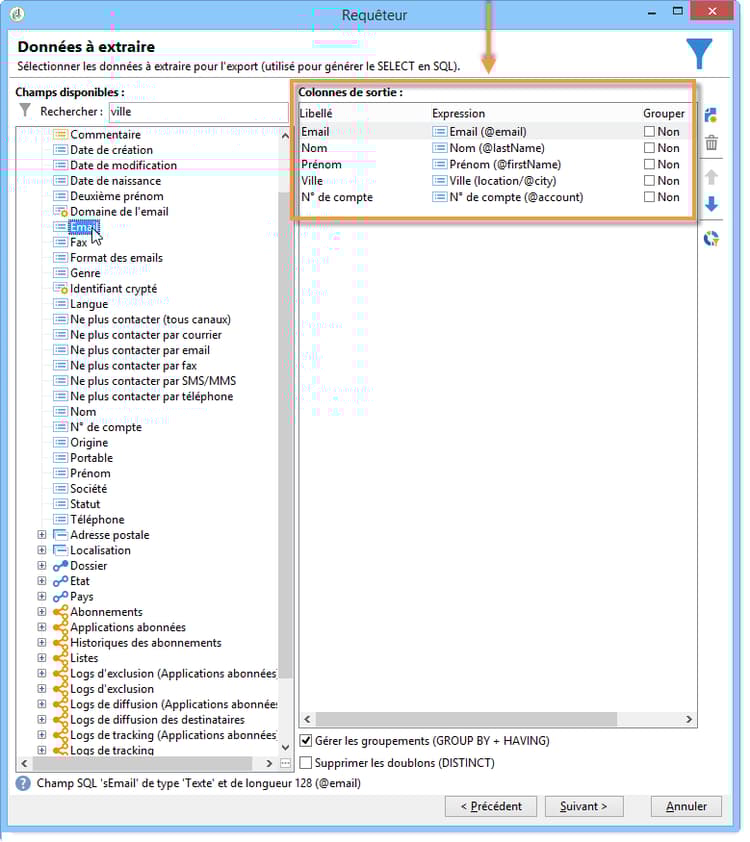
Sélectionnez : Nom, Prénom, Email, Ville et Numéro de compte. Ces champs sont alors ajoutés à Colonnes de sortie. Cliquez sur Suivant.
-
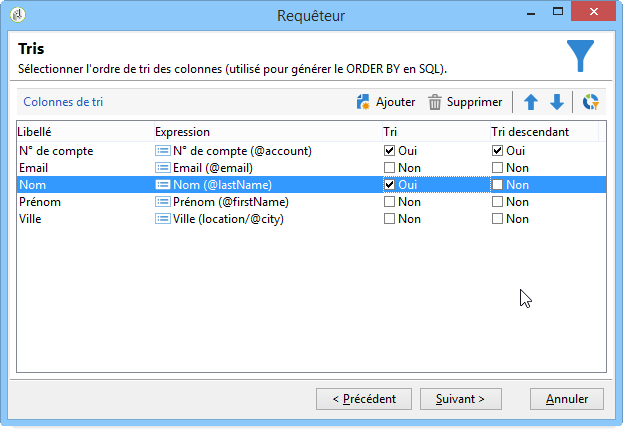
Triez les colonnes pour les afficher dans le bon ordre. Ici, triez les numéros de compte dans l’ordre décroissant et les noms par ordre alphabétique. Cliquez sur Suivant.
-
Dans la fenêtre Filtrage des données, affinez votre recherche en sélectionnant Critères de filtrage. Cliquez sur Suivant.
-
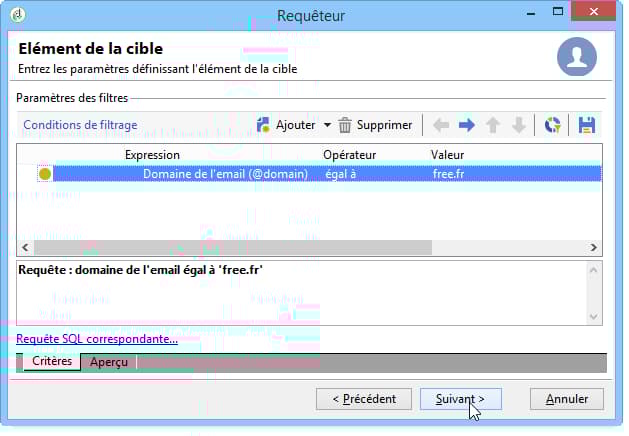
La fenêtre Elément de la cible sert à renseigner les paramètres de filtrage.
Définissez la condition de filtrage suivante : les destinataires ont un domaine d’e-mail correspondant à « free.fr ». Pour cela, sélectionnez Domaine d’e-mail (@email) dans la colonne Expression et choisissez égal à dans la colonne Opérateur. Enfin, renseignez « free.fr » dans la colonne Valeur.
-
Si besoin, cliquez sur le bouton Répartition des valeurs pour obtenir une répartition en fonction du domaine d’e-mail des prospects. Un pourcentage est disponible pour chaque domaine d’e-mail de la base de données. Les domaines autres que « orange.co.uk » sont affichés jusqu’à ce que le filtre soit appliqué.
Le résumé de la requête s’affiche au bas de la fenêtre, soit : Domaine de l’email égal à ‘free.fr’.
-
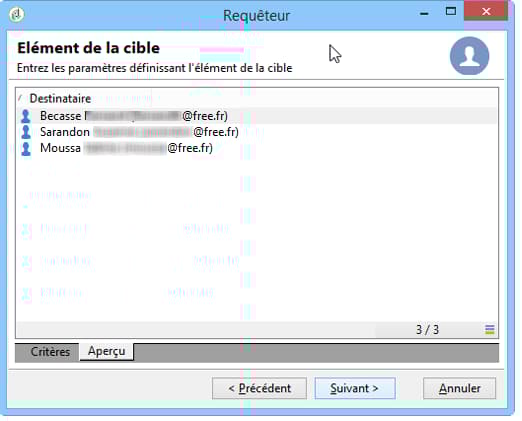
Cliquez sur l’onglet Aperçu pour avoir une première idée du résultat de la requête. Seuls les destinataires avec des domaines d’email “free.fr” sont affichés.
-
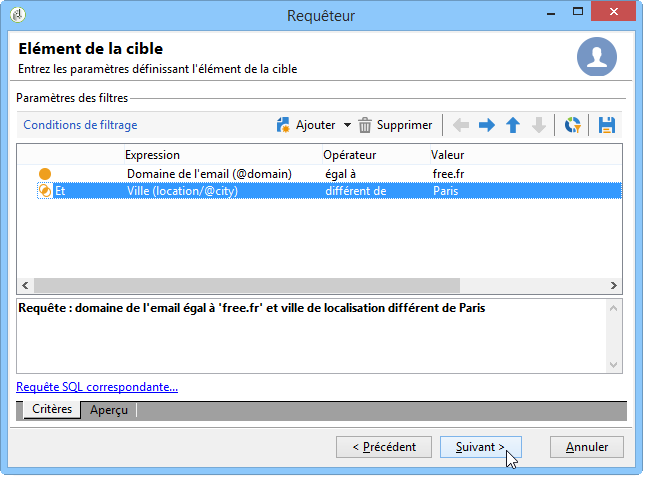
Modifiez la requête pour obtenir des contacts non domiciliés à Paris.
Sélectionnez Ville (location/@city) dans la colonne Expression, l’opérateur différent de et saisissez Paris dans l’autre colonne Valeur.
-
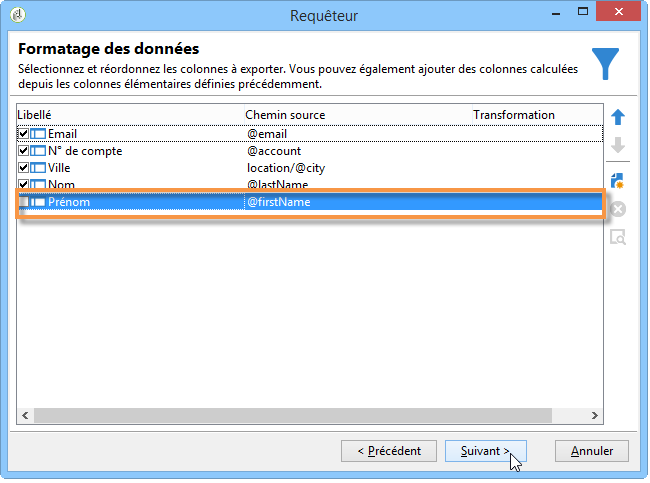
Vous accédez alors à la fenêtre Formatage des données. Vérifiez l’ordre des colonnes. Déplacez la colonne « Ville » pour la remonter après la colonne « Numéro de compte ».
Décochez la ligne “Prénom” pour ne plus l’afficher en résultat.
-
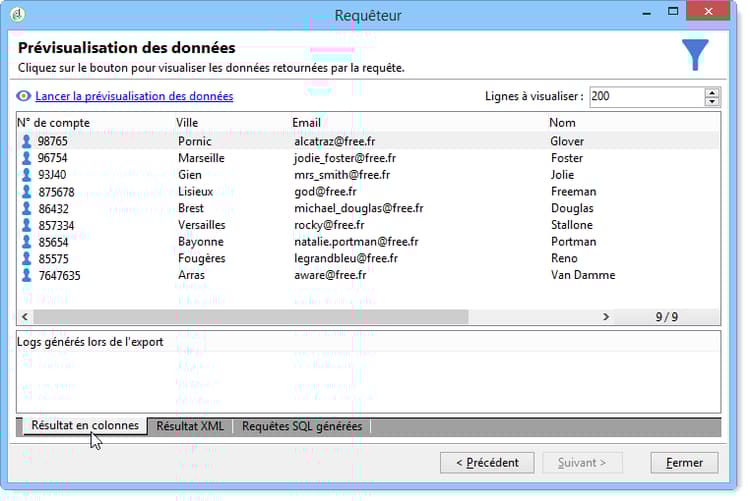
Dans la fenêtre Prévisualisation des données, cliquez sur Lancer la prévisualisation des données. Cette fonction calcule le résultat de la requête.
L’onglet Résultat en colonnes vous présente le résultat de la requête en colonnes.
Le résultat affiche l’ensemble des destinataires avec un domaine d’e-mail « orange.co.uk » qui ne vivent pas à Londres. La colonne « Prénom » n’est pas affichée, car elle n’a pas été cochée lors de l’étape précédente. Les numéros de compte sont triés par ordre décroissant.
L’onglet Résultat XML montre le résultat au format XML.
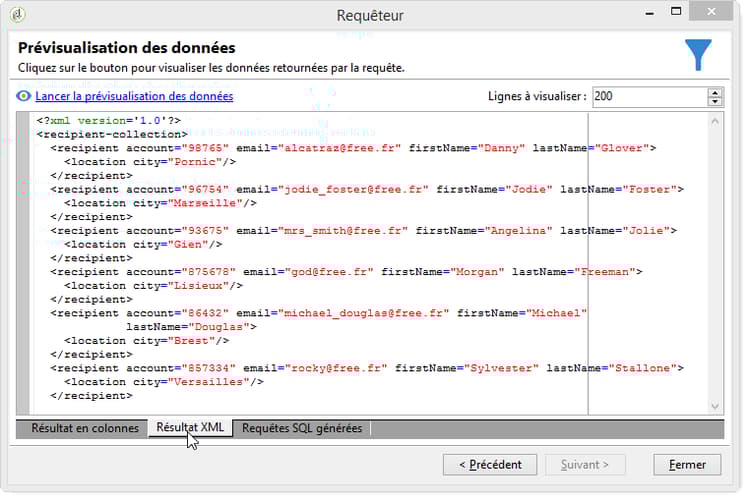
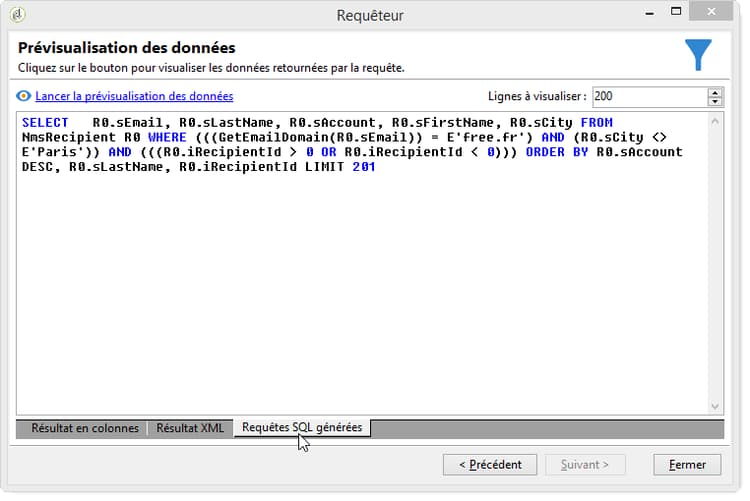
L’onglet Requêtes SQL générées vous présente le résultat de la requête en langage SQL.