Serveur HTTP Apache
Cette configuration s’applique lorsqu’Apache HTTP Server agit comme proxy inverse devant votre origine (une configuration auto-hébergée, sans AEM Dispatcher). Cette configuration achemine le trafic généré par l’IA agentique (demandes provenant de robots d’IA et d’agents utilisateurs de LLM) vers le service principal Edge Optimize (live.edgeoptimize.net). Les personnes humaines et les robots d’optimisation du moteur de recherche continuent d’être servis depuis votre origine comme d’habitude. Pour tester la configuration, une fois celle-ci terminée, recherchez l’en-tête x-edgeoptimize-request-id dans la réponse.
L’intégration consiste en un ensemble de fichiers Apache Include natifs (aucun code ni worker à déployer). Vous téléchargez trois fichiers, définissez votre clé API et ajoutez deux lignes Include à votre hôte virtuel.
Conditions préalables
Avant de configurer les règles de routage Apache, vérifiez que vous disposez des éléments suivants :
- Apache HTTP Server 2.4 ou version ultérieure avec ces modules activés :
proxy,proxy_http,ssl,rewrite,headers,envetsetenvif. - Accès à la configuration Apache (le
<VirtualHost>de votre site) et la possibilité de recharger Apache. - La clé API Edge Optimize récupérée à partir de l’interface d’utilisation d’Adobe Brand Visibility. Pour connaître les étapes, voir Récupération de vos clés API.
- (Facultatif) Pour tester le routage de préproduction, consultez Clé API de préproduction.
Configuration
1. Télécharger les fichiers de configuration
Téléchargez les trois fichiers d’inclusion Edge Optimize à partir du référentiel d’exemples de code Optimize at Edge et placez-les dans un répertoire de votre serveur Apache (par exemple, conf/oae/) :
oae-routing.confoae-failover.confdomains.confVous n’avez pas besoin de modifier oae-routing.conf ni oae-failover.conf ; utilisez ces éléments tels quels.
2. Activez votre domaine et définissez la clé API (domains.conf)
Modifiez domains.conf et ajoutez une ligne pour chaque domaine que vous activez. Remplacez l’hôte par votre domaine et YOUR_API_KEY par la clé de l’interface d’utilisation d’Adobe Brand Visibility. Les domaines non répertoriés sont acheminés vers l’origine sans modification. Vous pouvez donc activer les domaines un par un.
SetEnvIfExpr "%{HTTP_HOST} =~ m#(?i)^(www\.)?example\.com(:\d+)?$#" OAE_DOMAIN_ENABLED=1 OAE_API_KEY=YOUR_API_KEY
3. Inclure les fichiers dans votre hôte virtuel
Ajoutez les deux lignes Include à votre <VirtualHost *:443> existant. Le fichier de routage passe avant vos règles de réécriture et de ProxyPass ; le fichier de basculement passe après. Dans l’exemple ci-dessous, les lignes marquées #NEWLINE sont les seules lignes que vous ajoutez pour Optimize at Edge ; tout le reste (ServerName, ProxyPass et le reste) fait partie de votre configuration, qui reste inchangée.
Define OAE_CONF_DIR conf/oae                       #NEWLINE  directory holding the OAE include files

<VirtualHost *:443>
    ServerName www.example.com

    Include "${OAE_CONF_DIR}/oae-routing.conf"     #NEWLINE  OAE routing — BEFORE your Rewrite & ProxyPass rules

    # --- your existing rewrite rules and ProxyPass to origin ---
    ProxyPass        "/" "https://www.example.com/"
    ProxyPassReverse "/" "https://www.example.com/"

    Include "${OAE_CONF_DIR}/oae-failover.conf"    #NEWLINE  OAE failover — AFTER your ProxyPass rules
</VirtualHost>
4. Recharger Apache
Confirmez la configuration et rechargez Apache pour appliquer les modifications.
Vary: x-edgeoptimize-config). Si votre Apache utilise déjà mod_cache, assurez-vous qu’il a CacheQuickHandler Off afin que la recherche dans le cache s’exécute une fois les en-têtes Edge Optimize définis.Autoriser Optimize at Edge via des règles de pare-feu (facultatif)
Si votre CDN utilise un WAF ou un Bot Manager :
-
Placez sur la liste autorisée l’agent utilisateur ou utilisatrice
*AdobeEdgeOptimize/1.0*dans votre WAF ou Bot Manager afin que le service Optimize at Edge puisse récupérer votre contenu d’origine. -
Si votre pare-feu nécessite une vérification supplémentaire au-delà de l’agent utilisateur, générez un secret (par exemple,
openssl rand -hex 32) et :- Ajoutez
x-edgeoptimize-fetcher-keyavec le secret dans vos règles de routage à côté des autres en-têtesx-edgeoptimize-*. - Ajoutez une règle WAF ou Bot Manager pour autoriser les demandes où
x-edgeoptimize-fetcher-keycorrespond au même secret.
- Ajoutez
-
Optimize at Edge transmet cet en-tête en l’état : vous êtes propriétaire de l’ensemble du cycle de la clé.
Vérifier la configuration
Une fois la configuration terminée, vérifiez que le trafic des robots est acheminé vers Edge Optimize et que le trafic humain n’est pas affecté.
1. Tester le trafic de robots (doit être optimisé)
Simulez une requête de robot d’IA à l’aide d’une chaîne utilisateur-agent :
curl -svo /dev/null https://www.example.com/page.html \
  --header "user-agent: chatgpt-user"
Une réponse réussie inclut l’en-tête x-edgeoptimize-request-id, confirmant que la requête a été acheminée via Edge Optimize :
< HTTP/2 200
< x-edgeoptimize-request-id: 50fce12d-0519-4fc6-af78-d928785c1b85
2. Tester le trafic humain (ne devrait PAS être affecté)
Simulez une requête régulière de navigateur humain :
curl -svo /dev/null https://www.example.com/page.html \
  --header "user-agent: Mozilla/5.0 (Macintosh; Intel Mac OS X 10_15_7) AppleWebKit/537.36"
La réponse ne doit pas contenir l’en-tête x-edgeoptimize-request-id. Le contenu de la page et le temps de réponse doivent rester identiques à avant l’activation de l’option Optimize at Edge.
3. Comment différencier les deux scénarios
x-edgeoptimize-request-idx-edgeoptimize-fo1)Le statut du routage du trafic peut également être vérifié dans l’interface d’utilisation d’Adobe Brand Visibility. Accédez à Configuration cliente et sélectionnez l’onglet Configuration du CDN.
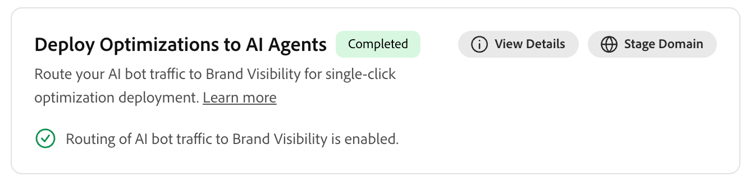
Pour en savoir plus sur Optimize at Edge, y compris sur les opportunités disponibles, les workflows d’optimisation automatique et les questions fréquentes, revenez à la Vue d’ensemble d’Optimize at Edge.