Akamai (BYOCDN)
Cette configuration achemine le trafic généré par l’IA agentique (demandes provenant de robots d’IA et d’agents utilisateurs LLM) vers le service principal Edge Optimize (live.edgeoptimize.net). Les personnes humaines et les robots d’optimisation du moteur de recherche continuent d’être servis depuis votre origine comme d’habitude. Pour tester la configuration, une fois celle-ci terminée, recherchez l’en-tête x-edgeoptimize-request-id dans la réponse.
Conditions préalables
Avant de configurer les règles du gestionnaire de propriétés Akamai, vérifiez que vous disposez des éléments suivants :
- Accès au gestionnaire de propriétés Akamai pour votre domaine.
- La clé API Edge Optimize récupérée à partir de l’interface d’utilisation d’Adobe Brand Visibility. Pour connaître les étapes, voir Récupération de vos clés API.
- (Facultatif) Pour tester le routage de préproduction, consultez Clé API de préproduction.
Options de configuration
Il existe deux façons de configurer Akamai pour Optimize at Edge :
- Option 1 : configuration guidée dans Adobe Brand Visibility (recommandée) — Utilisez Adobe Brand Visibility pour déployer la configuration de routage.
- Option 2 : configuration manuelle — Configurez le routage dans Akamai Property Manager.
Option 1 : configuration guidée dans Adobe Brand Visibility
La configuration guidée nécessite un client d’API Akamai EdgeGrid dans votre propre compte Akamai, avec un accès Property Manager (PAPI) — READ-WRITE au groupe et au contrat de la propriété cible et l’autorisation d’activer les versions de propriété sur les environnements d’évaluation et de production Akamai. Adobe Brand Visibility utilise ces informations d’identification uniquement pour la configuration et ne les stocke pas.
Préparer le client d’API Akamai EdgeGrid
Si vous ne disposez pas déjà d’un client d’API approprié, créez-en un dans Akamai Control Center :
- Ouvrez Administration > Identité et accès.
- Sur Utilisateurs et clients d’API, sélectionnez Créer un client d’API.
- Sélectionnez Moi-même, puis Avancé. Limitez le client à Property Manager (PAPI) — READ-WRITE, conservez uniquement le groupe cible et le contrat, et confirmez l’autorisation d’activer sur les environnements d’évaluation et de production.
- Créez le client, puis téléchargez ou copiez immédiatement le fichier d’informations d’identification. Vous avez besoin du secret client, de l’hôte API, du jeton d’accès et du jeton client. Le secret client s’affiche une seule fois.


Déploiement de la configuration de routage
- Ouvrez Configuration du CDN pour l’URL que vous souhaitez configurer.
- Dans Déployer les optimisations pour les agents IA, sélectionnez Activer si nécessaire.
- Sélectionnez Déployer le routage dans Akamai (version bêta).
- Collez le fichier d’informations d’identification EdgeGrid ou saisissez séparément le secret client, l’hôte API, le jeton d’accès et le jeton client, puis connectez-vous.
- Sélectionnez la propriété Akamai, passez en revue les modifications proposées et suivez les étapes guidées de déploiement. Obtenez une approbation avant d’activer la nouvelle version de la propriété.

Option 2 : configuration manuelle
Suivez les étapes ci-après pour configurer manuellement les règles d’Akamai Property Manager.
Configuration
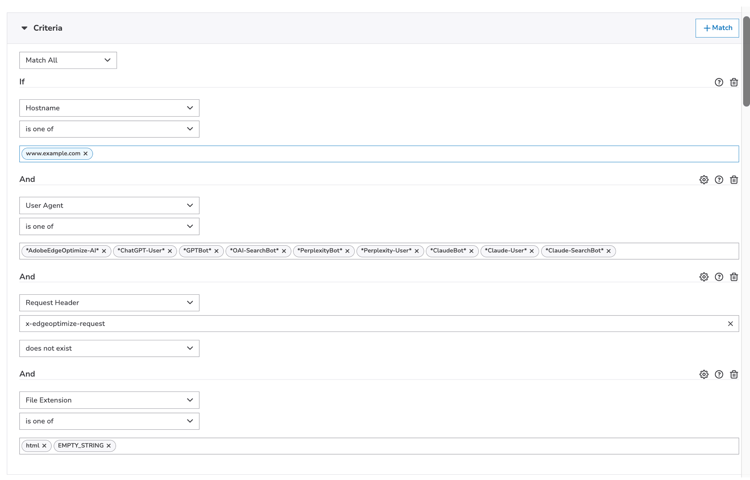
La règle Akamai Property Manager suivante redirige le trafic des pages HTML agentiques vers Edge Optimize. La configuration contient les étapes suivantes :
1. Définir les critères de routage (correspondance de l’agent utilisateur et du trafic HTML)
Définir le routage pour les agents utilisateurs suivants :
 *AdobeEdgeOptimize-AI*
 *ChatGPT-User*
 *GPTBot*
 *OAI-SearchBot*
 *PerplexityBot*
 *Perplexity-User*
 *ClaudeBot*
 *Claude-User*
 *Claude-SearchBot*
html et EMPTY_STRING pour les URL de page sans extension. Si votre site diffuse HTML à partir d’autres modèles d’URL ou inclut des itinéraires sans extension hors page, tels que des points d’entrée d’API, affinez la règle avec des critères supplémentaires basés sur un chemin d’accès.
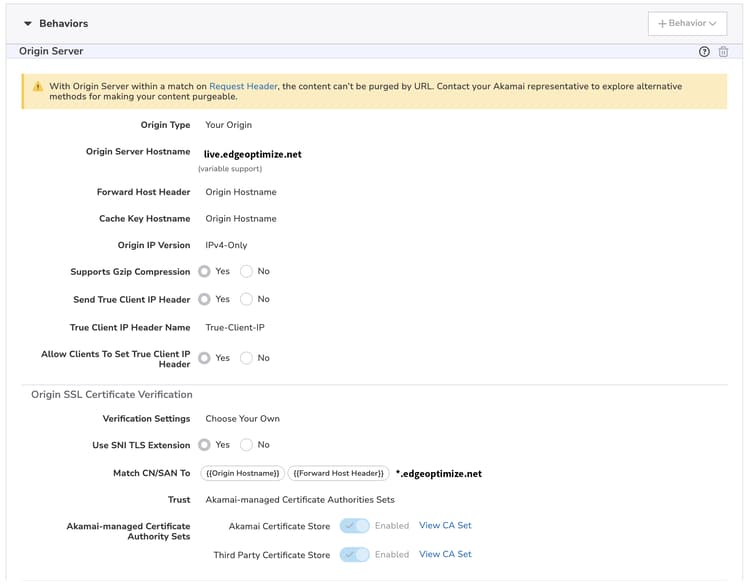
2. Définir l’origine et le comportement SSL
Définir l’origine comme live.edgeoptimize.net et faire correspondre le SAN à *.edgeoptimize.net
3. Définir la variable de clé de cache
Définir la variable de clé de cache PMUSER_EDGE_OPTIMIZE_CACHE_KEY sur LLMCLIENT=TRUE;X_FORWARDED_HOST={{builtin.AK_HOST}}

4. Règles de mise en cache

5. Modifier les en-têtes des requêtes entrantes
Définissez les en-têtes de requête entrante suivants :x-edgeoptimize-api-key à la clé API récupérée depuis Adobe Brand Visibilityx-edgeoptimize-config vers LLMCLIENT=TRUE;x-edgeoptimize-url à {{builtin.AK_URL}}

Autoriser Optimize at Edge via des règles de pare-feu (facultatif)
Si votre CDN utilise un WAF ou un Bot Manager :
-
Placez sur la liste autorisée l’agent utilisateur ou utilisatrice
*AdobeEdgeOptimize/1.0*dans votre WAF ou Bot Manager afin que le service Optimize at Edge puisse récupérer votre contenu d’origine. -
Si votre pare-feu nécessite une vérification supplémentaire au-delà de l’agent utilisateur, générez un secret (par exemple,
openssl rand -hex 32) et :- Ajoutez
x-edgeoptimize-fetcher-keyavec le secret dans vos règles de routage à côté des autres en-têtesx-edgeoptimize-*. - Ajoutez une règle WAF ou Bot Manager pour autoriser les demandes où
x-edgeoptimize-fetcher-keycorrespond au même secret.
- Ajoutez
-
Optimize at Edge transmet cet en-tête en l’état : vous êtes propriétaire de l’ensemble du cycle de la clé.

*AdobeEdgeOptimize/1.0* et l’en-tête x-edgeoptimize-fetcher-key dans Akamai Bot Manager.6. Modifier les en-têtes des réponses entrantes

7. Modification de l’ID de cache

8. Modifier les en-têtes des requêtes sortantes
Définir l’en-tête x-forwarded-host sur {{builtin.AK_HOST}}

9. Basculement du site
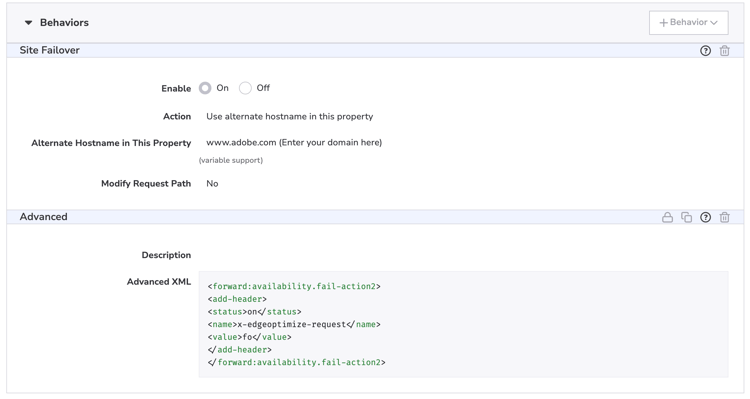
La configuration de basculement de site comporte deux parties : le comportement de basculement (configuré dans la règle principale de routage Optimisation à la périphérie) et une règle d’en-tête de test de basculement distincte.
9a. Comportement de basculement de site (dans la règle de transmission principale d’Optimize at Edge)
Dans la règle de routage Optimize at Edge principale, créez une règle enfant nommée Comportement de basculement de site. Définissez-la sur Ne correspond à aucun et ajoutez les critères suivants :
- Le code d’état de réponse est compris entre
400et599. - Le délai d’expiration d’origine est
Yes.
Ajoutez le comportement de basculement de site et le fragment de code XML avancé à cette règle enfant.

Ajoutez l’en-tête de requête x-edgeoptimize-request avec la valeur fo via le code XML avancé :
<forward:availability.fail-action2>
<add-header>
<status>on</status>
<name>x-edgeoptimize-request</name>
<value>fo</value>
</add-header>
</forward:availability.fail-action2>
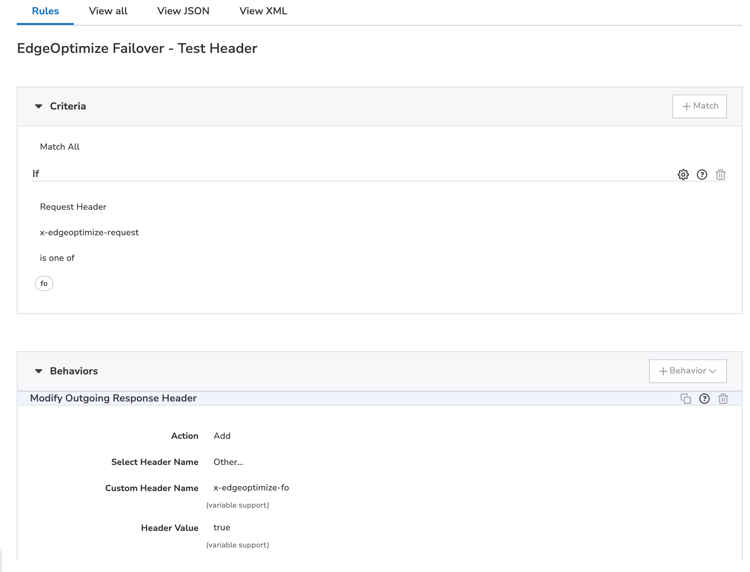
9b. Règle d’en-tête de test de basculement (règle apparentée)
| code language-none |
|---|
|
Si la valeur x-edgeoptimize-request d’en-tête de requête est fo, définissez l’en-tête de réponse sortante x-edgeoptimize-fo sur true.
Le basculement de site garantit que si Edge Optimize renvoie une erreur 4XX ou 5XX, la requête est automatiquement renvoyée à votre origine par défaut, de sorte que l’utilisateur final reçoive toujours une réponse.
2XX4XX ou 5XXVérifier la configuration
Une fois la configuration terminée, vérifiez que le trafic des robots est acheminé vers Edge Optimize et que le trafic humain n’est pas affecté.
1. Tester le trafic de robots (doit être optimisé)
Simulez une requête de robot d’IA à l’aide d’une chaîne utilisateur-agent :
curl -svo /dev/null https://www.example.com/page.html \
  --header "user-agent: chatgpt-user"
Une réponse réussie inclut l’en-tête x-edgeoptimize-request-id, confirmant que la requête a été acheminée via Edge Optimize :
< HTTP/2 200
< x-edgeoptimize-request-id: 50fce12d-0519-4fc6-af78-d928785c1b85
2. Tester le trafic humain (ne devrait PAS être affecté)
Simulez une requête régulière de navigateur humain :
curl -svo /dev/null https://www.example.com/page.html \
  --header "user-agent: Mozilla/5.0 (Macintosh; Intel Mac OS X 10_15_7) AppleWebKit/537.36"
La réponse ne doit pas contenir l’en-tête x-edgeoptimize-request-id. Le contenu de la page et le temps de réponse doivent rester identiques à avant l’activation de l’option Optimize at Edge.
3. Comment différencier les deux scénarios
x-edgeoptimize-request-idx-edgeoptimize-fotrue)Le statut du routage du trafic peut également être vérifié dans l’interface d’utilisation d’Adobe Brand Visibility. Accédez à Configuration cliente et sélectionnez l’onglet Configuration du CDN.

Pour en savoir plus sur Optimize at Edge, y compris sur les opportunités disponibles, les workflows d’optimisation automatique et les questions fréquentes, revenez à la Vue d’ensemble d’Optimize at Edge.