Intégration de Customer Journey Analytics
L’intégration de Customer Journey Analytics (CJA) connecte Adobe Brand Visibility aux données CJA de votre entreprise, afin que vous puissiez mesurer la manière dont les découvertes pilotées par l’IA se traduisent par un engagement réel sur le site web et par des résultats commerciaux.Une fois l’intégration configurée, les données sont disponibles dans le tableau de bord Trafic de recommandation sous l’onglet Impact commercial.
En connectant CJA, vous pouvez comprendre :
- l’engagement sur les pages accessibles depuis les plateformes d’IA ;
- les tendances de trafic et de conversion associées aux recommandations par l’IA ;
- le chiffre d’affaires et résultats commerciaux, lorsque ces champs sont disponibles dans la vue de données sélectionnée ;
- l’impact en aval du travail d’optimisation GEO et de la visibilité de l’IA.
Disponibilité availability
L’intégration de CJA est disponible une fois qu’elle a été activée pour votre organisation.Lorsqu’il est disponible, Customer Journey Analytics apparaît avec Adobe Analytics et GA4 dans le sélecteur de fournisseur d’analyses sous Gestion des marques > Analytics.
L’accès à CJA est distinct de l’accès à Adobe Brand Visibility.L’utilisateur ou utilisatrice Adobe connecté doit disposer d’un droit CJA actif et d’un accès à la vue de données requise dans la même organisation IMS que le site Adobe Brand Visibility sélectionné.
Avant de commencer before-you-begin
Pour établir la connexion, vous avez besoin des éléments suivants :
- Un Adobe ID avec un accès actif à Customer Journey Analytics.
- Un accès à la vue de données CJA que vous souhaitez connecter.
- Un accès dans la même organisation IMS que le site Adobe Brand Visibility sélectionné.
- Une autorisation de gérer la configuration dans Adobe Brand Visibility (sinon la configuration est visible, mais ses actions sont désactivées).
Vous n’avez pas besoin de créer un projet Adobe Developer Console, de configurer des informations d’identification de serveur à serveur, de fournir un compte technique ou de saisir un identifiant client ou un secret client.Adobe Brand Visibility utilise votre connexion Adobe existante pour découvrir les vues de données CJA auxquelles vous avez déjà accès. Aucune fenêtre OAuth distincte ni étape supplémentaire de consentement ne sont requis.
Connecter Customer Journey Analytics au tableau de bord Trafic de recommandation connect
Le flux de connexion commence à partir du tableau de bord du Trafic de recommandation comme suit :
-
Ouvrez Trafic de recommandation dans Adobe Brand Visibility.La vue par défaut est Informations sur le trafic.
-
Sélectionnez l’onglet Impact commercial. Si aucun fournisseur Analytics n’est connecté, une bannière s’affiche : Se connecter pour voir l’impact commercial, avec Se connecter à Analytics.

-
Sélectionnez Se connecter à Analytics, qui vous acheminera automatiquement vers Gestion des marques > Analytics.Dans le sélecteur de fournisseur d’Analytics, sélectionnez Connecter Customer Journey Analytics.
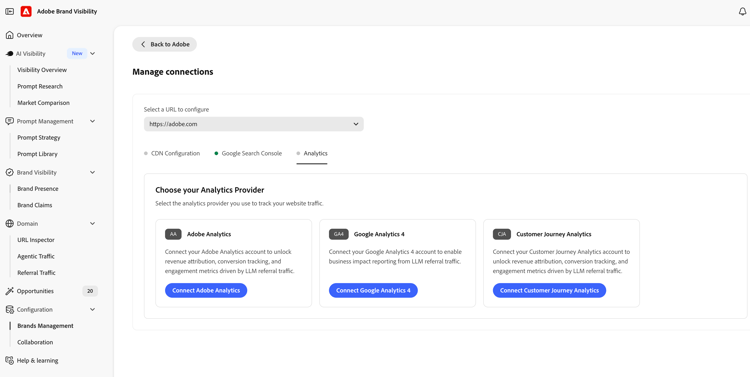
-
Le cas échéant, sélectionnez Se connecter et authentifiez-vous avec l’Adobe ID ayant accès à CJA dans l’organisation IMS du site, puis sélectionnez Se connecter.Adobe Brand Visibility détecte les vues de données CJA disponibles par le biais de votre accès Adobe existant et les regroupe par connexion CJA lorsque ces informations sont disponibles.

-
Vérifiez la vue de données suggérée.Adobe Brand Visibility présélectionne une vue de données recommandée lorsque cela est possible. Vous pouvez en sélectionner une autre.

-
Examinez le mappage de champs suggéré.Les identifiants de composant CJA varient selon la vue de données. Adobe Brand Visibility mappe donc les dimensions et les mesures de la vue de données sélectionnée aux champs utilisés par l’impact commercial.Confirmez chaque mappage requis :
- Dimensions requises : URL de la page, Domaine référent, Pays et Type d’appareil.
- Mesures requises : pages vues, visites et visiteurs/visiteuses.
- Incluez éventuellement des champs supplémentaires disponibles dans la vue de données, tels que revenu, commandes, unités, paniers, passages en caisse, durée de la visite, entrées, sorties et rebonds.

-
Sélectionnez Enregistrer et activer.Après l’enregistrement, la configuration doit afficher le statut Connecté.Sélectionnez Accéder au tableau de bord Trafic de recommandation pour revenir à Trafic de recommandation > Impact commercial.

Après la connexion after-connect
- Lors de la première activation, Adobe Brand Visibility récupère les données des quatre dernières semaines calendaires complètes et celles de la semaine calendaire actuelle jusqu’au jour précédent.
- Après le renvoi, les données sont actualisées quotidiennement avec une extraction de la journée complète précédente.
- Lorsqu’une configuration CJA existante est mise à jour (par exemple, pour modifier la vue de données), Adobe Brand Visibility actualise la semaine calendaire en cours tout en conservant les semaines historiques chargées précédemment.
Fonctionnement how-it-works
Modèle de connexion
La connexion utilise votre compte Adobe IMS existant pour vérifier que vous disposez d’un accès actif à CJA dans l’organisation IMS du site sélectionné et pour découvrir les vues de données que vous pouvez utiliser.Les informations d’identification gérées par Adobe effectuent les lectures planifiées de l’API CJA sur le serveur principal d’Adobe Brand Visibility. Vous ne créez et n’envoyez jamais d’informations d’identification et votre jeton d’accès Adobe n’est pas conservé dans le planning d’ingestion.La connexion n’accorde pas de nouvel accès à CJA ; elle expose uniquement les vues de données déjà disponibles.
Vue de données et mappage de champs
Les vues de données CJA peuvent exposer le même concept commercial sous différents ID de composant XDM. Par conséquent, Adobe Brand Visibility suggère un mappage des composants de la vue de données sélectionnée vers un schéma d’impact commercial stable lors de la configuration.Les mappages obligatoires doivent être confirmés pour que l’intégration soit activée.
Les mappages facultatifs (Chiffre d’affaires, Commandes, Unités, Paniers, Passages en caisse, Durée de la visite, Entrées, Sorties, Rebonds et champs similaires) sont inclus uniquement lorsqu’ils sont activés et disponibles dans la vue de données sélectionnée.
Comment le trafic LLM est identifié
Adobe Brand Visibility utilise la dimension Domaine référent mappée pour identifier le trafic provenant des plateformes d’IA prises en charge.Contrairement à l’intégration d’Adobe Analytics, ce flux ne dépend pas de la classification de type Référent d’Adobe Analytics.La liste des domaines référents pris en charge est gérée par Adobe et peut s’allonger avec le temps.
Données ingérées data-ingested
Chaque extraction planifiée récupère les données de rapport CJA agrégées pour le mappage de champs configuré.
Dimensions requises
- Dimension URL de la page sélectionnée
- Domaine référent
- Pays
- Type d’appareil
Mesures requises
- Pages vues
- Visites
- Visiteurs et visiteuses
Mesures facultatives, une fois mappées et activées
- Entrées
- Sorties
- Rebonds
- Visites sur une seule page
- Temps passé
- Paniers
- Ajouts au panier
- Retraits du panier
- Consultations du panier
- Passages en caisse
- Commandes
- Revenu
- Unités
La disponibilité du champ dépend de la vue de données CJA sélectionnée.Un champ facultatif qui n’est pas mappé n’est jamais demandé à partir de CJA.
Utilisation de ces données par Adobe Brand Visibility
Ce jeu de données alimente les informations sur l’impact commercial pour les données suivantes :
- Performances des recommandations LLM au niveau de la page.
- Performances des référents entre les sources d’IA.
- Tendances des pays et des appareils.
- Résultats d’engagement et commerciaux, lorsque ces champs sont mappés.
- Tendances quotidiennes et hebdomadaires du trafic.
Questions fréquentes faq
Q : Ai-je besoin d’un compte technique, d’un identifiant client ou cliente ou d’un secret client ou cliente ?
Non. Utilisez votre compte Adobe existant.Adobe Brand Visibility gère les informations d’identification utilisées pour les lectures planifiées de l’API CJA.
Q : La connexion ouvre-t-elle une fenêtre OAuth distincte ?
Non. L’intégration à CJA utilise la session Adobe déjà active dans Adobe Brand Visibility.
Q : Pourquoi Customer Journey Analytics est-il absent du sélecteur de fournisseur ?
L’intégration doit être activée pour votre organisation.S’il doit être disponible, mais qu’il ne s’affiche pas, contactez votre représentant ou représentante Adobe ou votre équipe d’assistance.
Q : Pourquoi ma vue de données est-elle manquante ?
Vérifiez que l’Adobe ID connecté dispose d’un accès CJA actif, que la vue de données appartient à la même organisation IMS que le site Adobe Brand Visibility sélectionné et que vous pouvez accéder directement à cette vue de données dans CJA.Une fois l’accès modifié, déconnectez-vous et reconnectez-vous si nécessaire, puis sélectionnez de nouveau Se connecter.
Q : Pourquoi l’option Enregistrer et activer est-elle désactivée ?
Chaque dimension et mesure requise doit avoir un mappage, et vous avez besoin d’une autorisation pour gérer la configuration dans Adobe Brand Visibility.
Q : Puis-je modifier le mappage des champs suggéré ?
Oui. Les suggestions sont préremplies pour plus de commodité : sélectionnez un autre composant CJA compatible pour n’importe quel champ avant d’enregistrer.Les champs obligatoires ne peuvent pas être omis ; les champs facultatifs peuvent être activés ou désactivés.
Q : Quelles données sont collectées ou stockées ?
Consultez Données ingérées ci-dessus.Adobe Brand Visibility récupère les résultats de rapports CJA agrégés pour les dimensions et les mesures sélectionnées lors de la configuration. Il ne demande pas de lignes brutes au niveau de l’événement via cette intégration.
Q : Les identifiants d’utilisateur ou d’utilisatrice sont-ils ingérés ?
Non. Adobe Brand Visibility ne demande pas d’ECID, d’adresse IP, d’identifiant de cookie ou d’identifiant d’appareil via cette intégration.
Q : Les URL complètes, les chaînes de requête ou le contenu de page sont-ils ingérés ?
La valeur renvoyée pour la dimension URL de la page sélectionnée dépend de la configuration de votre vue de données CJA. Elle peut contenir une URL complète, un chemin, un nom de page ou un autre identifiant de page.Le contenu de page lui-même n’est jamais ingéré.
Q : À quelle fréquence les données sont-elles actualisées ?
Les données sont actualisées tous les jours (le jour précédent complet une fois le renvoi terminé).
Q : Les données historiques sont-elles renvoyées ?
Oui. La configuration initiale renvoie les quatre dernières semaines calendaires complètes et la semaine calendaire en cours jusqu’au jour précédent.Consultez également Après la connexion.
Q : Puis-je modifier la vue de données ultérieurement ?
Oui. Sélectionnez Reconfigurer dans le résumé connecté, choisissez une autre vue de données, vérifiez son mappage de champs et enregistrez à nouveau.