Ajout de résumés compatibles avec les LLM
L’opportunité Ajouter des résumés compatibles avec LLM identifie les pages à trafic élevé qui manquent de résumés structurés concis, ce qui rend plus difficile pour les agents IA de comprendre rapidement les informations clés de la page. Elle présente des résumés clairs et des points clés fondés sur le contenu de votre page existante. Cela permet aux agents d’interpréter et de capturer plus efficacement les revendications de marque importantes et augmente la probabilité que votre contenu soit inclus avec précision dans les réponses de l’IA.
Pour chaque URL affectée, vous pouvez passer en revue les suggestions générées par l’IA, puis les déployer avec Optimize at Edge afin que le trafic généré par l’IA agentique soit plus clair et analysable, sans nécessiter de modifications du système de gestion de contenu (CMS).
Comment cela résout le problème
Les correctifs sont appliqués à l’aide de Optimize at Edge, qui :
- Diffuse un instantané HTML prégénéré aux agents d’IA.
- Enrichit la page avec des résumés et/ou des points importants dans le HTML qu’ils récupèrent.
- Fonctionne au niveau de la couche CDN (aucune modification de CMS).
- est uniquement accessible par l’IA : aucun impact sur les personnes ou les robots de SEO ;
- est déployé en quelques minutes et est entièrement réversible à partir de l’interface d’Adobe Brand Visibility.
Fonctionnement
Adobe Brand Visibility identifie les pages à fort trafic où des résumés et points clés au niveau des pages ou des sections peuvent faciliter la compréhension par l’IA. Les URL concernées apparaissent dans le tableau URL avec suggestions de l’onglet Suggestions actuelles, où vous pouvez développer une ligne pour examiner chaque recommandation.

Le tableau URL avec suggestions répertorie les pages où des résumés aideraient à la découverte agentique. Les suggestions sont organisées en trois vues : Suggestions actuelles, Suggestions résolues et Suggestions ignorées. Pour chaque URL, vous pouvez effectuer les opérations suivantes :
- Développez la ligne pour afficher l’analyse et le texte du résumé proposé (et les points clés, le cas échéant).
- Affichez l’aperçu de la comparaison avant et après pour le trafic généré par l’IA agentique.
- Marquer comme résolu si vous avez traité l’opportunité en dehors d’Adobe Brand Visibility.
- Ignorer les suggestions qui ne sont pas pertinentes.
Chaque entrée développée affiche des instructions récapitulatives au niveau de la page et de la section, une copie générée par l’IA, des contrôles de modification et un contexte lié à la page active.
Cliquez sur Aperçu dans la colonne Actions pour ouvrir l’aperçu de l’optimisation. Cela permet de comparer l’aspect actuel de votre page en matière de trafic généré par l’IA agentique avec la vue de post-optimisation (par exemple, du contenu résumé et point clé injecté et aligné sur les emplacements suggérés). Vous pouvez ouvrir ou ignorer cet aperçu à tout moment avant le déploiement.
Lorsque vous êtes en mesure de publier, cochez les cases pour sélectionner les éléments de ligne de résumé et de point clé. Le pied de page indique le nombre de sélections et fournit Marquer comme résolu, Ignorer les suggestions et Déployer les optimisations.

Déploiement de l’optimisation
Lorsque vous êtes en mesure de publier en périphérie, cliquez sur Déployer les optimisations. Une boîte de dialogue Déployer sur Edge répertorie les URL sélectionnées et les détails d’optimisation. Vérifiez la liste, puis choisissez Déployer ou Annuler.

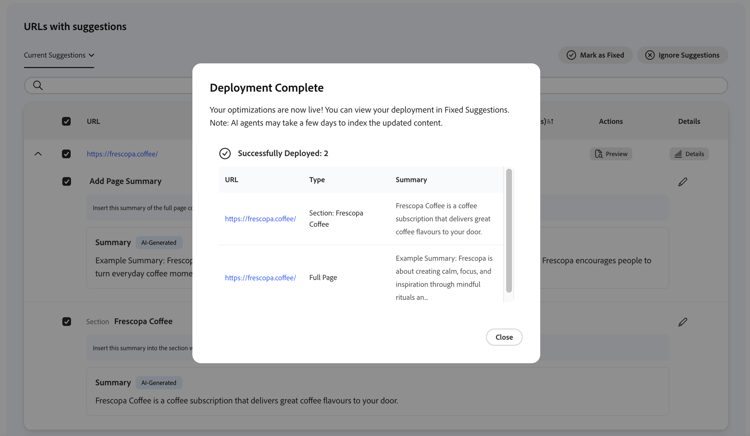
Après un déploiement réussi, Déploiement terminé confirme le nombre d’optimisations activées et note que les agents d’IA peuvent prendre du temps pour indexer la mise à jour. Fermez la boîte de dialogue et ouvrez Suggestions résolues pour vérifier le statut.
Suggestions résolues et Afficher en direct
Dans Suggestions résolues, les URL déployées affichent Optimisé dans la colonne de statut. Développez une ligne pour passer en revue la copie de résumé déployée et les instructions.
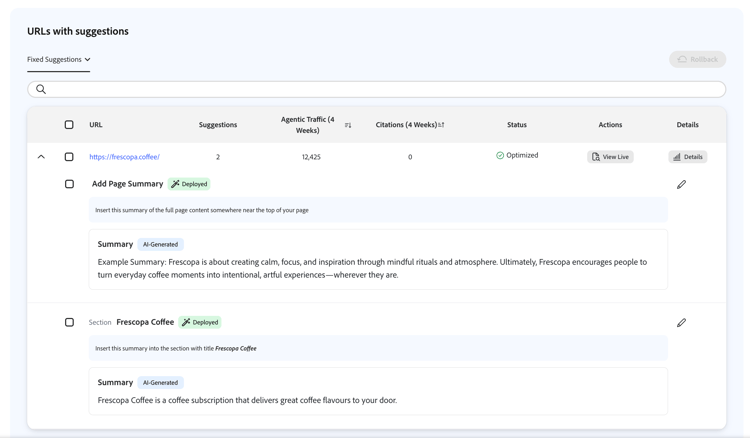
Cliquez sur Afficher en direct sur la ligne pour ouvrir une vue en lecture seule du contenu actuel de la page diffusé à des fins de vérification (y compris les blocs résumé et point clé injectés, le cas échéant). Utilisez Détails pour les analyses. Lorsque vous devez annuler des modifications de périphérie en bloc, sélectionnez les lignes optimisées à l’aide des cases à cocher, puis utilisez Restaurer dans l’en-tête.

Restauration
Si vous changez d’avis, vous pouvez annuler toute optimisation déployée. Dans la vue Suggestions résolues, sélectionnez les lignes optimisées à rétablir, puis cliquez sur Restaurer dans l’en-tête.
La boîte de dialogue Restaurer répertorie les suggestions qui seront restaurées, avec un court avertissement indiquant que les optimisations déployées seront rétablies. Confirmez la liste, puis cliquez sur Restaurer ou Annuler.

Une fois l’opération terminée, un résumé Restauration réussie s’affiche ; fermez-le pour revenir au tableau de bord.

Tester l’opportunité avec la démo
Explorez le workflow Ajouter des résumés compatibles avec LLM dans la démonstration de Frescopa.