Authentification avec les plateformes basées sur les personnes authentication-with-people-based-platforms
Cette page contient des conseils sur la configuration et la gestion de votre intégration
entre Audience Manager et les plateformes basées sur les personnes.
Configurer L’Authentification De La Plateforme Basée Sur Les Personnes configure-authentication
- Connectez-vous à votre compte Audience Manager et accédez à Administration > Integrated Accounts. Si vous avez configuré précédemment une intégration à une plateforme sociale, elle est répertoriée sur cette page. Dans le cas contraire, la page est vide.
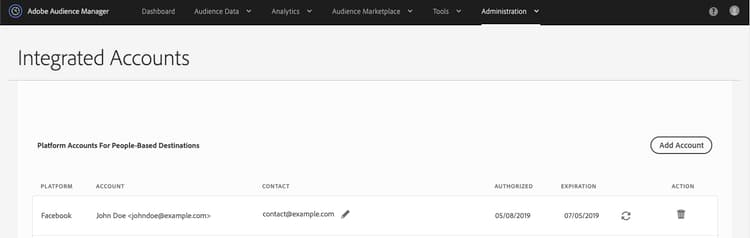
- Cliquez sur Add Account.
- Utilisez le menu déroulant People-Based Platform pour sélectionner la plateforme avec laquelle vous souhaitez configurer l’intégration.
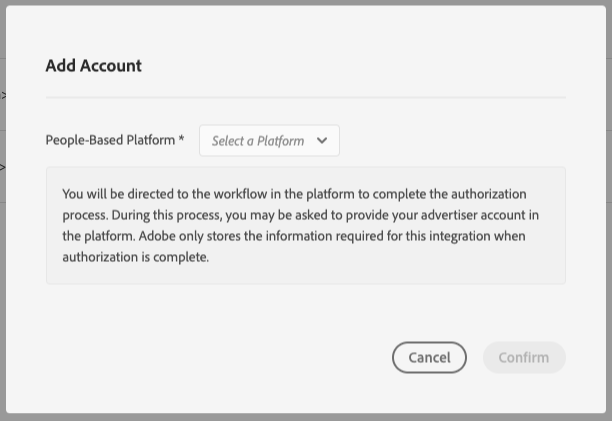
- Cliquez sur Confirm pour être redirigé vers la page d’authentification de la plateforme sélectionnée.
- Une fois que vous êtes authentifié sur votre compte de plateforme sociale, vous êtes redirigé vers Audience Manager où vous devriez voir les comptes publicitaires associés. Sélectionnez le compte publicitaire que vous souhaitez utiliser, puis cliquez sur Confirm.
- Audience Manager affiche une notification en haut de la page pour vous informer que le compte a bien été ajouté. La notification vous permet également d’ajouter une adresse e-mail de contact pour recevoir des notifications d’Adobe lorsque l’authentification de la plateforme sociale est sur le point d’expirer.
Expiration des jetons d’authentification et gestion des notifications token-expiration-notification
Audience Manager gère votre intégration aux plateformes sociales par le biais de jetons d’authentification qui expirent après un certain temps. La durée de validité des jetons est soumise aux règles d’intégration de chaque plateforme sociale. Une fois le jeton d’authentification expiré, Audience Manager ne peut plus envoyer les segments d’audience vers la destination. Pour éviter ce scénario, nous vous recommandons d’ajouter au moins une adresse e-mail de contact à votre intégration, de sorte que vous soyez averti dès que le jeton d’authentification est sur le point d’expirer. Lorsque cela se produit, vous pouvez vous réauthentifier pour vous assurer que la destination continue de recevoir vos segments d’audience.
Voici comment ajouter des adresses e-mail aux intégrations existantes :
- Connectez-vous à votre compte Audience Manager et accédez à Administration > Integrated Accounts.
- Identifiez l’intégration pour laquelle vous souhaitez recevoir des notifications d’expiration de jeton, puis cliquez sur l’icône Edit .
- Saisissez les adresses e-mail auxquelles vous souhaitez envoyer des notifications d’expiration de jeton, en les séparant par des virgules.
- Cliquez sur Save.
Renouvellement du jeton d’authentification token-renewal
Lorsqu’un jeton d’authentification expire, l’intégration entre Audience Manager et la plateforme sociale correspondante est interrompue, de sorte qu’Audience Manager ne peut plus envoyer de segments d’audience vers la destination. La page Integrated Accounts vous indique le statut d’expiration de chaque intégration dans la colonne Expiration et vous permet de renouveler l’authentification à tout moment.
Voici comment renouveler une authentification arrivée à expiration ou sur le point d’expirer :
-
Connectez-vous à votre compte Audience Manager et accédez à Administration > Integrated Accounts.
-
Identifiez l’intégration pour laquelle vous devez renouveler l’authentification. Les authentifications arrivées à expiration sont marquées comme Expired, tandis que celles qui sont sur le point d’arriver à expiration indiquent le nombre de jours d’authentification restants.
-
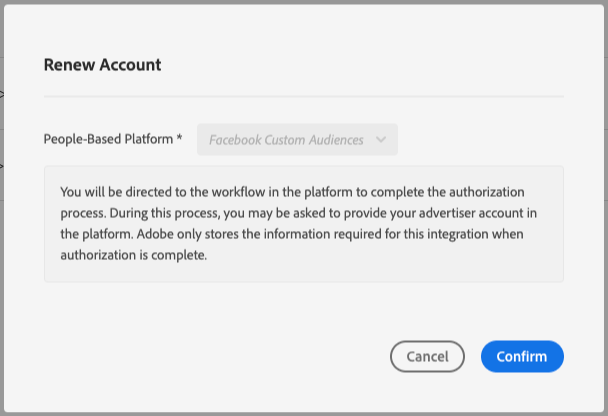
Cliquez sur l’icône de Renew correspondante dans la colonne Expiration . Cela déclenche le workflow Renew Account, qui vous ramène à la page d’authentification de la plateforme sociale. Une fois que vous vous authentifiez, le jeton est renouvelé avec la nouvelle date d’expiration.