Fonctionnalité avancée Audience Lab audience-lab-advanced-functionality
Cet article décrit deux fonctionnalités avancées pour Audience Lab : Duplicate Allocation Template et Segment Holdout.
Dupliquer le modèle d'allocation duplicate-allocation-template
En Audience Lab, le Allocation Template représente les différentes sélections que vous effectuez lors de la création d’un groupe de test :
- la répartition des dispositifs entre les segments d'essai ;
- la mise en correspondance des segments de test avec les destinations ;
- Caractéristique(s) de conversion que vous utilisez pour un groupe de test ;
- Période de publication du groupe de test vers les destinations sélectionnées.
En dupliquant un modèle d’affectation, vous pouvez réutiliser la même distribution de segments et de destinations de test pour un autre segment de base, dans un nouveau groupe de test. Un exemple de modèle d’allocation est illustré ci-dessous. L’image provient de l’étape Summary & Finalize du workflow Créer un groupe de test.
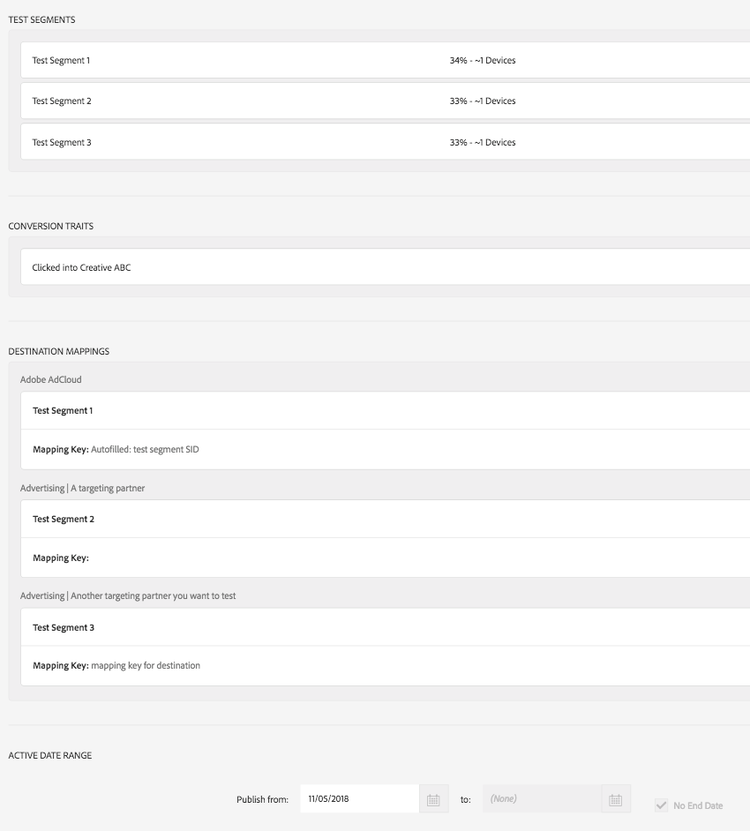
Utilisation d'un modèle d'allocation en double
Créez un groupe de test initial, puis sélectionnez Duplicate Allocation Template pour réutiliser les mêmes paramètres dans plusieurs groupes de test. Par exemple, vous pouvez utiliser cette fonctionnalité si vous exécutez un test dans lequel vous souhaitez déterminer l’efficacité de plusieurs destinations pour plusieurs segments.
-
Dans la vue principale de l’Audience Lab, recherchez le groupe de test dont vous souhaitez reproduire le modèle d’attribution dans un nouveau groupe de test. Dans la liste déroulante, sélectionnez Duplicate Allocation Template.

-
Dans l’assistant de Create Test Group, vous pouvez spécifier un segment de base et renommer vos segments de test, si vous le souhaitez.
-
Vous ne pouvez pas modifier :
- la répartition des dispositifs entre les segments d'essai ;
- Caractéristique(s) de conversion ;
- Mappage des segments de test aux destinations. Vous ne pouvez renseigner que la clé de mappage, pour les destinations qui en ont besoin.
- La période pendant laquelle votre groupe de test publiera sur les destinations sélectionnées.
-
Passez en revue les informations que vous avez ajoutées lors des étapes précédentes et sélectionnez Finalize Group.
Test d’exclusion de segment test-segment-holdout
Utilisez cette fonctionnalité pour empêcher qu’une partie de l’audience ne soit incluse dans le test. Le pourcentage que vous sélectionnez est exclu du test. Vous pouvez ainsi mesurer et comparer le nombre de conversions des audiences ciblées (activées sur les destinations) et non ciblées (groupes d’exclusion).
Utilisation de l’exclusion de segment de test
-
Créez un groupe de test à l’aide de l’assistant Create Test Group.
-
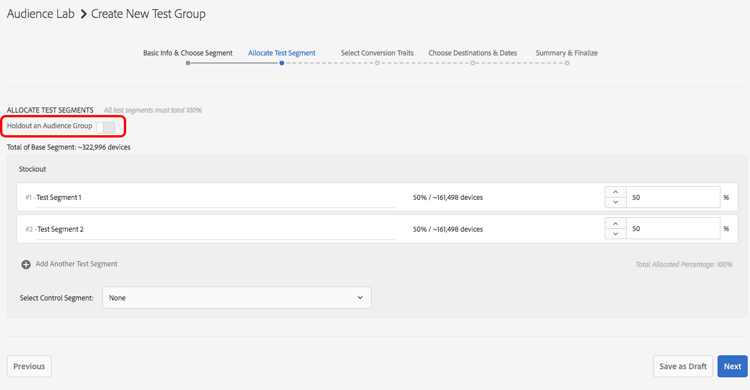
À l’étape Allocate Test Segment, vous pouvez sélectionner une partie de l’audience à ne pas tester.
-
Utilisez le curseur pour ajuster le nombre d’appareils que vous souhaitez exclure des tests. Notez que les segments de test 1 et 2 ne représentent désormais que 70 % du nombre total d’appareils.

-
Passez en revue les autres étapes du workflow de Create Test Group et sélectionnez Finalize Group lorsque vous êtes satisfait(e) de votre sélection. Vous disposez désormais d’un groupe de test dont une partie de l’audience n’est pas testée.