Clients OAuth2 oauth-clients
Utilisez la page OAuth2 Clients pour afficher la liste des clients OAuth2 dans votre configuration Audience Manager. Vous pouvez modifier ou supprimer des clients existants ou en créer de nouveaux, à condition que les rôles utilisateur appropriés vous soient attribués.
Présentation overview
OAuth2 est une norme ouverte pour l’autorisation de fournir un accès délégué sécurisé à des ressources Audience Manager au nom d’un propriétaire de ressources.
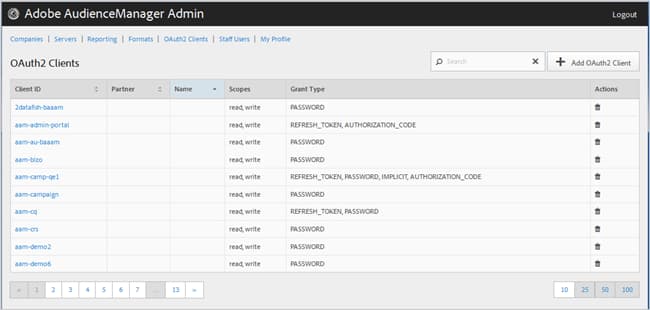
Vous pouvez trier chaque colonne par ordre croissant ou décroissant en cliquant sur l’en-tête de la colonne souhaitée.
Utilisez la zone de Search ou les commandes de pagination au bas de la liste pour trouver le client souhaité.
Créer ou modifier un client OAuth2 create-edit-client
Utilisez la page OAuth2 Clients de l’outil de Admin d’Audience Manager pour créer un client Oauth2 ou modifier un client existant.
-
Pour créer un client OAuth2, cliquez sur OAuth2 Clients > Add OAuth2 Client. Pour modifier un client OAuth2 existant, cliquez sur le client de votre choix dans la colonne Client ID .
-
Spécifiez le nom souhaité pour ce client OAuth2. Notez qu’il s’agit d’un nom pour l’enregistrement uniquement.
-
Indiquez l’adresse e-mail du client OAuth2. Une adresse e-mail est limitée.
-
Dans la liste déroulante Partner , sélectionnez le partenaire souhaité.
-
Dans la zone de Client ID, indiquez l’identifiant souhaité. Il s’agit de la valeur utilisée lors de l’envoi de requêtes API. Le préfixe est automatiquement renseigné lorsque vous commencez à saisir du texte après avoir choisi un Partner dans la liste déroulante de l’étape précédente. Le format correct est <
partner subdomain> - <Audience Manager username>. -
Cochez ou désélectionnez la case Restrict to Partner Users, selon vos besoins. Si cette case à cocher est activée, l’utilisateur doit être un utilisateur Audience Manager répertorié pour le partenaire sélectionné. Il est recommandé de sélectionner cette option.
-
Dans la section Scope, sélectionnez ou désélectionnez les cases à cocher Read et Write, selon vos besoins.
-
Dans la section Grant Type , sélectionnez les moyens d’autorisation souhaités. Nous vous recommandons d’utiliser les paramètres par défaut des options Password et Refresh-token.
- Implicit : si vous sélectionnez cette option, la zone de Redirect URI est activée. Un jeton d’accès automatique est attribué à l’utilisateur après son authentification et il est immédiatement envoyé au URI de redirection.
- Authorization Code : si vous sélectionnez cette option, la zone de Redirect URI est activée. L’utilisateur est renvoyé au client après son authentification, puis envoyé au URI de redirection.
- Password : l’utilisateur est authentifié avec un mot de passe saisi par l’utilisateur plutôt qu’avec une tentative de validation automatique via un serveur d’autorisation.
- Refresh_token : utilisé pour actualiser un jeton d’accès expiré pendant une période prolongée.
-
Dans la zone de Redirect URI, spécifiez le URI souhaité. Cette option est activée uniquement si vous sélectionnez les types d’octrois Implicit et Authorization_code. La zone de Redirect URI vous permet de spécifier une valeur séparée par des virgules de valeurs de URI acceptables. Il s’agit de la URI vers laquelle un utilisateur ou une utilisatrice d’un client est redirigé après avoir approuvé l’accès du client ou de la cliente au API.
-
Spécifiez le délai d’expiration souhaité (en secondes) pour l’accès et l’expiration du jeton d’actualisation.
- Access Token Expiration Time : nombre de secondes pendant lesquelles un jeton d’accès est valide après avoir été émis. Peut être nul pour utiliser la plateforme par défaut (12 heures). Peut également être -1 pour indiquer que le jeton d’accès n’expire pas.
- Refresh Token Expiration Time : nombre de secondes pendant lesquelles un jeton d’actualisation est valide après avoir été émis. Peut être nul pour utiliser la plateforme par défaut (30 jours).
-
Cliquez sur Save.
Pour supprimer un client OAuth2, cliquez sur OAuth2 Clients, puis sur
