Création ou modification d’un format create-or-edit-a-format
Utilisez la page Formats de l’outil d’administration Audience Manager pour créer un format ou modifier un format existant.
-
Pour créer un nouveau format, cliquez sur Formats > Add Format. Pour modifier un format existant, cliquez sur le format souhaité dans la colonne Name .
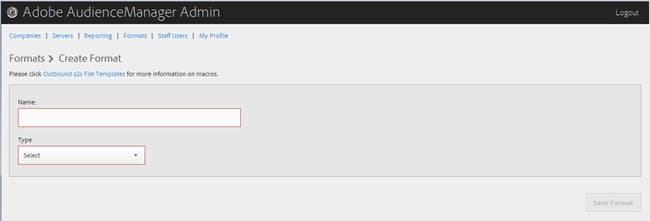
-
Renseignez les champs suivants :
-
Nom : (obligatoire) attribuez un nom explicite au format.
-
Type : (obligatoire) sélectionnez le format souhaité :
- File : envoie les données via des fichiers FTP.
- HTTP : enferme les données dans un wrapper JSON.
-
-
(Conditionnel) Si vous avez choisi File, renseignez les champs suivants :
note note NOTE Pour obtenir la liste des macros disponibles, voir Macros au format de fichier et Macros au format HTTP. - File Name: spécifiez le nom du fichier de transfert de données.
- En-tête : spécifiez le texte qui apparaît dans la première ligne du fichier de transfert de données.
- Data Row: spécifiez le texte qui apparaît dans chaque ligne sortante du fichier.
- Maximum File Size (In MB): spécifiez la taille de fichier maximale pour les fichiers de transfert de données. Les fichiers compressés doivent avoir une taille inférieure à 100 Mo. La taille des fichiers non compressés n’est pas limitée.
- Compression: sélectionnez le type de compression souhaité : gz ou zip pour vos fichiers de données. Pour la diffusion vers AWS S3, vous devez utiliser des fichiers .gz ou non compressés.
- .info Receipt: indique qu’un fichier de contrôle de transfert (.info) est généré. Le fichier .info fournit des informations de métadonnées sur les transferts de fichiers afin que les partenaires puissent vérifier qu’Audience Manager a géré correctement les transferts de fichiers. Pour plus d’informations, voir Fichiers de contrôle de transfert pour les transferts de fichiers journaux.
- MD5 Checksum Receipt: indique qu'une réception de somme de contrôle MD5 est générée. La réception de la somme de contrôle MD5 afin que les partenaires puissent vérifier qu’Audience Manager a géré correctement le transfert complet.
-
(Conditionnel) Si vous avez choisi HTTP, renseignez les champs suivants :
-
Method: choisissez la méthode de API que vous souhaitez utiliser pour votre processus de transfert :
- POST: si vous sélectionnez POST, sélectionnez le type de contenu (XML ou JSON), puis spécifiez le corps de la requête.
- GET: si vous sélectionnez GET, spécifiez les paramètres de requête.
-
-
Cliquez sur Create si vous créez un nouveau format ou sur Save Updates si vous modifiez un format existant.
Suppression d’un format delete-format
- Cliquez sur Formats.
- Cliquez sur

- Cliquez sur OK pour confirmer la suppression.