Gestion des tâches relatives aux flux de données manage-data-feed-jobs
Les tâches sont des tâches individuelles qui génèrent un fichier compressé. Elles sont créées et régies par des flux.
Vous pouvez afficher l’historique des tâches pour chaque flux de données, renvoyer des tâches ou retraiter des tâches.
Affichage de l’historique des tâches d’un flux de données
Vous pouvez afficher la liste des tâches relatives aux flux de données pour un flux de données donné, ainsi que des informations sur chaque tâche.
Pour afficher l’historique des tâches d’un flux de données :
-
Connectez-vous à experiencecloud.adobe.com à l’aide de vos identifiants Adobe ID.
-
Sélectionnez l’icône des 9 carrés dans le coin supérieur droit, puis sélectionnez Analytics.
-
Dans la barre de navigation supérieure, accédez à Admin > Flux de données.
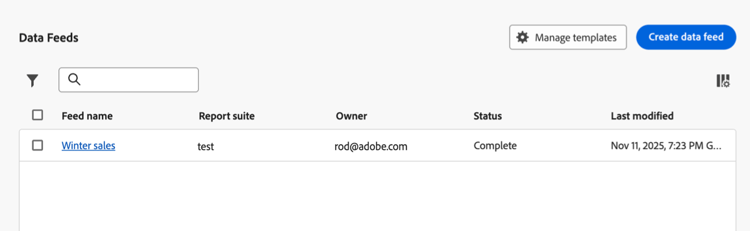
Les flux de données de toutes les suites de rapports auxquelles vous avez accès s’affichent. Si aucun flux n’a été configuré, la page affiche également un bouton Créer un flux de données.
-
Cochez la case en regard du flux de données contenant les tâches à afficher, puis sélectionnez Historique des tâches.
L’historique des tâches du flux de données s’affiche, avec des informations sur chaque tâche dans les colonnes disponibles.
-
(Facultatif) Pour ajuster les colonnes visibles dans le tableau, sélectionnez l’icône de colonne

Les colonnes suivantes sont disponibles :
-
Début de la période de demande
-
Fin de la période de requête
-
Planifié
-
Commencé
-
Terminé
-
Exécuter #
-
Statut
-
Code d’erreur
-
Message d’erreur
-
Renvoyer les tâches de flux de données
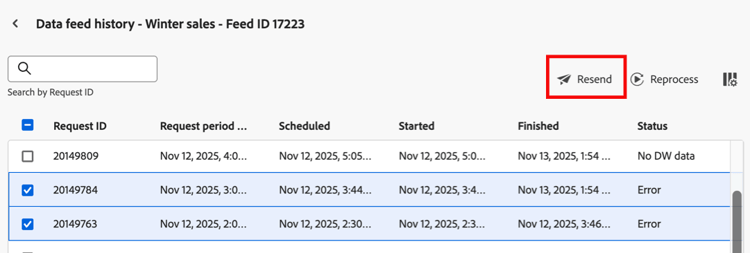
Lorsque vous renvoyez une tâche de flux de données, elle envoie à nouveau le fichier de flux de données avec les mêmes données et le même traitement que lors de l’envoi initial du fichier. Vous pouvez également retraiter une tâche de flux de données.
Pour renvoyer une ou plusieurs tâches de flux de données :
-
Dans Adobe Analytics, sélectionnez Admin > Flux de données.
-
Cochez la case en regard du flux de données contenant les tâches à envoyer à nouveau, puis sélectionnez Historique des tâches.
-
(Facultatif) Dans le champ de recherche, effectuez une recherche par ID de requête ou par date de début de la période de requête pour rechercher la liste des tâches liées aux flux de données.
-
Cochez la case en regard d’une ou de plusieurs tâches de flux de données, puis sélectionnez Renvoyer.
Retraitement des tâches de flux de données
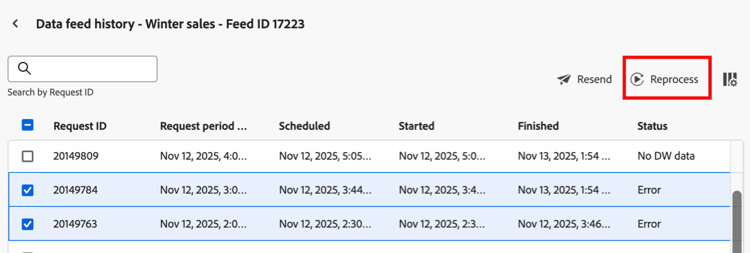
Lorsque vous retraitez une tâche de flux de données, elle retraite les données source d’une tâche de flux de données et les envoie à nouveau avec les données retraitées. Vous pouvez également renvoyer une tâche de flux de données .
Pour retraiter une ou plusieurs tâches de flux de données :
-
Dans Adobe Analytics, sélectionnez Admin > Flux de données.
-
Cochez la case en regard du flux de données contenant les tâches à retraiter, puis sélectionnez Historique des tâches.
-
(Facultatif) Dans le champ de recherche, effectuez une recherche par ID de requête ou par date de début de la période de requête pour rechercher la liste des tâches liées aux flux de données.
-
Cochez la case en regard d’une ou de plusieurs tâches de flux de données, puis sélectionnez Retraiter.