Analyse des sous-accès
L’analyse des sous-accès vous permet d’analyser les données de produit à un niveau plus granulaire que le niveau d’accès. Au lieu de filtrer les accès entiers, vous pouvez segmenter les produits individuels dans les accès. Par exemple, segmenter une catégorie de produits spécifique sans inclure tous les autres produits achetés dans la même commande.
Dans Adobe Analytics, l’analyse des sous-accès s’applique spécifiquement à la variable Products. La variable Products est le seul objet à plusieurs valeurs dans Adobe Analytics qui prend en charge l’analyse des sous-accès.
Dans Adobe Analytics, la variable Products peut capturer plusieurs produits sur un seul accès. Sans analyse des sous-accès, la segmentation sur un attribut de produit renvoie tous les accès où n’importe quel produit d’un accès correspond à l’attribut de produit. Il en résulte une attribution incorrecte et des mesures de revenus exagérées. L’analyse des sous-accès étend le filtre à des lignes de produits individuelles au sein d’un accès et résout ces problèmes.
Dans l’analyse de sous-accès, la logique d’exclusion se comporte différemment de l’exclusion au niveau de l’accès standard par rapport à la variable Products. Lorsque vous excluez des attributs de produit dans le conteneur Products, le segment renvoie des accès qui contiennent des produits mais ne correspondent pas à vos critères d’exclusion.
Dans Adobe Analytics, chaque accès comporte des éléments de liste de produits, même si l’accès ne dispose pas d’un identifiant de produit. Par conséquent, la logique d’exclusion de l’analyse des sous-accès renvoie les accès sans produit du tout.
Exemple
Vous souhaitez uniquement mesurer le chiffre d’affaires en ligne de la catégorie Hommes . Sans analyse des sous-accès, l’application d’un segment pour les hommes inclut le chiffre d’affaires de chaque produit sur n’importe quelle commande (accès) contenant au moins un produit de la catégorie Hommes. Avec l’analyse des sous-accès, vous définissez la portée du filtre au niveau du produit et renvoyez uniquement les recettes pour les produits de la catégorie Hommes .
Vous souhaitez également mesurer les recettes en ligne de toutes les autres catégories, à l’exception de la catégorie Hommes.
Dans le créateur de segments ou dans le cadre d’un segment rapide, vous spécifiez pour Inclure le Dimension Vente au détail : catégorie de produits de mode égal Hommes sur le conteneur Hits.
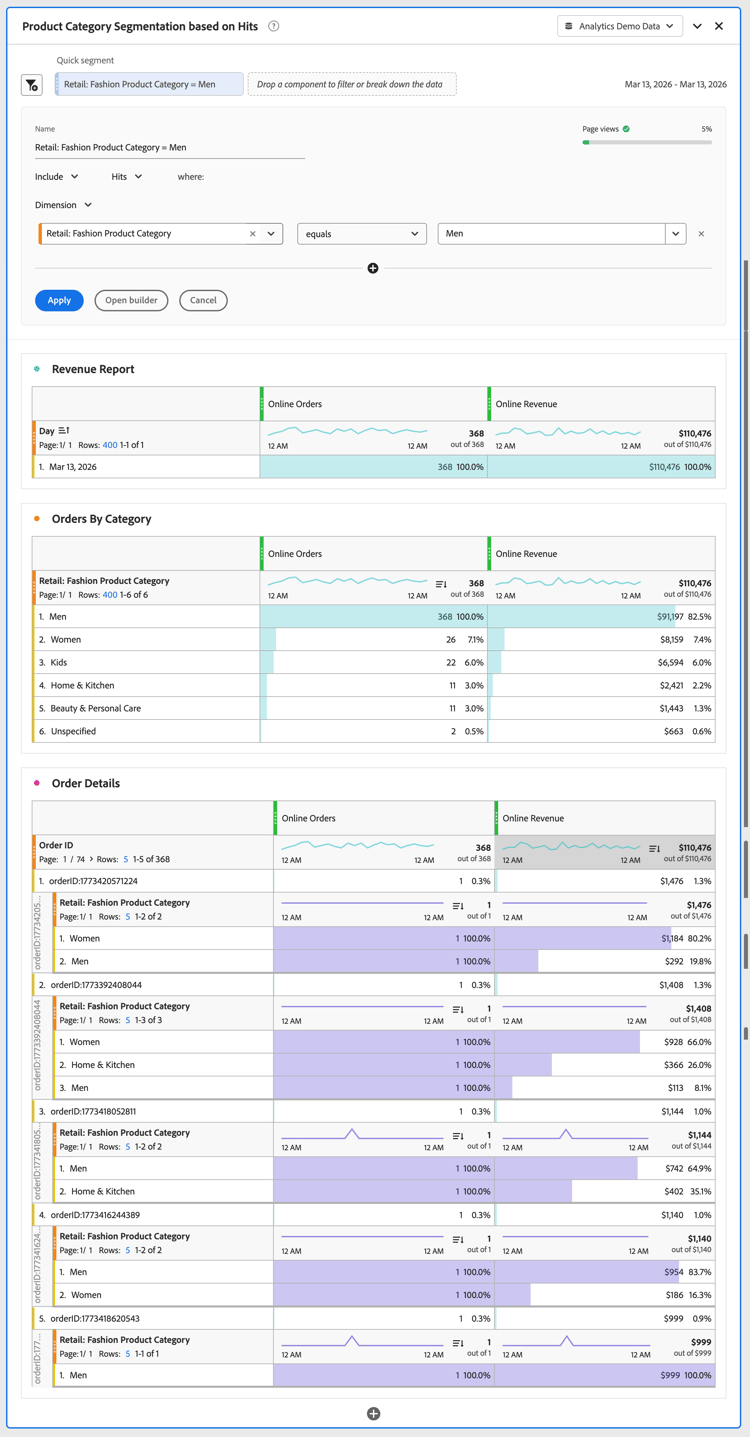
Par conséquent, toutes les commandes contenant au moins une Hommes Vente au détail : catégorie de produits de mode sont prises en compte, et le chiffre d’affaires des autres produits de ces commandes est inclus dans la mesure Chiffre d’affaires en ligne.
Lorsque vous éditez des catégories, toutes les autres valeurs de Vente au détail : Catégorie de produits de mode sont générées dans le cadre d’une commande qui incluait un produit avec le Hommes Vente au détail : Catégorie de produits de mode.
Dans le créateur de segments ou dans le cadre d’un segment rapide, vous spécifiez pour Inclure le Dimension Vente au détail : catégorie de produits de mode égal Hommes sur le conteneur Products.
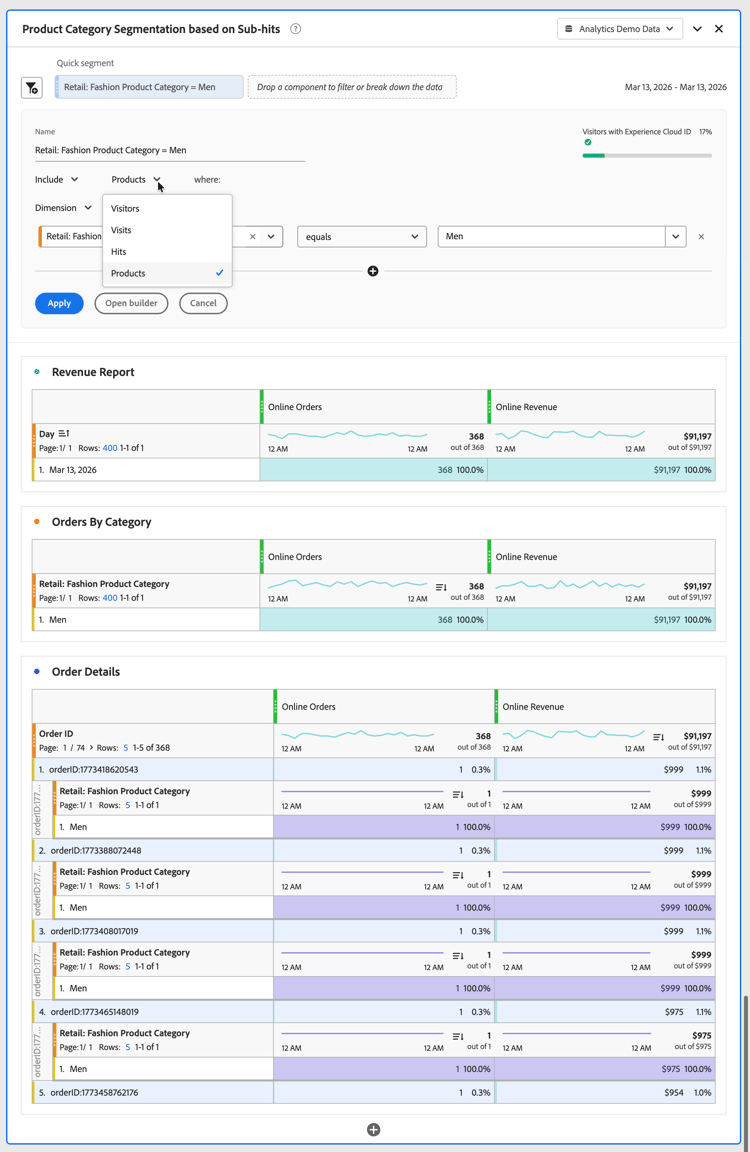
Par conséquent, toutes les commandes contenant au moins une Hommes Vente au détail : Catégorie de produits de mode sont prises en compte et seuls les produits appartenant à la Hommes Vente au détail : Catégorie de produits de mode sont inclus dans la mesure Chiffre d’affaires en ligne.
Lorsque vous créez des rapports sur les catégories, seule la Hommes Vente au détail : Catégorie de produits de mode est indiquée.
Dans le créateur de segments ou dans le cadre d’un segment rapide, vous spécifiez pour Exclure le conteneur Dimension Retail : Fashion Product Category equals Men sur le Products.
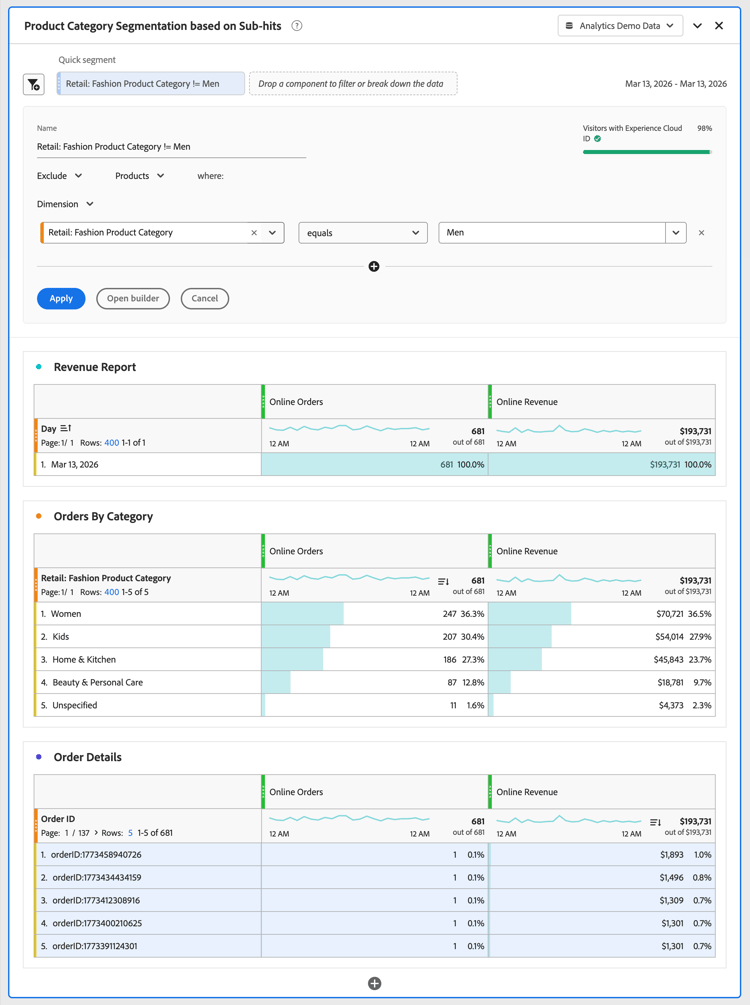
Pour exclure au niveau du produit, les accès contenant au moins un produit sont inclus, puis l’exclusion au niveau des sous-accès est appliquée dans cette portée. Cette exclusion diffère de l’exclusion au niveau de l’accès, qui exclut l’accès entier.