Règles des ensembles de classifications
Vous utilisez des règles pour prendre en charge les classifications automatiques dans les scénarios où votre dimension clé change constamment. La mise à jour des classifications par le biais du chargement ou de l’automatisation devient un processus laborieux ou ne dispose pas de classification appropriée pour les nouvelles valeurs de dimension. Par exemple, les campagnes internes, les codes de suivi ou les SKU de produit.
La dimension doit contenir des valeurs qui vous permettent d’appliquer une ou plusieurs règles afin que vous puissiez dériver des données de classification des valeurs de dimension.
Vous définissez des règles dans le contexte d’un ensemble de classifications. Ce contexte implique que les règles sont appliquées (lorsqu’elles sont activées) à toutes les combinaisons de suites de rapports et de dimensions clés qui sont abonnées à l’ensemble de classifications. Cette implémentation est différente du fonctionnement de l’ancien créateur de règles de classification. Dans le créateur de règles de classification, définissez séparément une ou plusieurs règles dans le cadre d’un jeu de règles, puis associez le jeu de règles à une ou plusieurs suites de rapports. Dans la nouvelle interface, les règles de l’ensemble de classifications sont également appelées ensemble de règles. Toutefois, les ensembles de règles sont définis dans la même interface que celle où vous configurez d’autres attributs d’ensemble de classifications.
Pour définir un ensemble de règles pour un ensemble de classifications, procédez comme suit :
-
Sélectionnez Composants dans la barre de menus supérieure d’Adobe Analytics, puis sélectionnez Ensembles de classifications.
-
Dans Ensembles de classifications, sélectionnez l’onglet Ensembles de classifications.
-
Dans le gestionnaire Ensembles de classifications, sélectionnez l’ensemble de classifications pour lequel vous souhaitez définir les règles.
-
Dans la boîte de dialogue Ensemble de classifications : nom de l’ensemble de classifications, sélectionnez l’onglet Règles.
-
Si vous accédez à l’interface Règles pour la première fois, ou si vous utilisez l’ancien créateur, une boîte de dialogue s’affiche pour vous aider à commencer. Les options sont les suivantes :
-
Migration des règles existantes. Importez vos règles de classification actuelles et continuez à travailler avec ces règles dans la nouvelle interface. Vos règles existantes sont conservées et converties au nouveau format.
-
Sélectionnez Migrer les règles pour continuer.
-
Dans la boîte de dialogue Confirmer la migration, lisez les implications de la migration.
- Sélectionnez Migrer les règles pour confirmer la migration. Une fois la migration terminée, utilisez l’interface Ensemble de règles pour créer de nouvelles règles et modifier vos règles migrées existantes.
- Sélectionnez Annuler pour annuler la migration
-
-
Recommencer. Créez de toutes pièces des règles de classification à l’aide du nouveau créateur de règles. Sélectionnez cette option si vous souhaitez reconcevoir votre logique de classification ou repartir de zéro avec de nouvelles règles de classification.
-
Sélectionnez Créer de nouvelles règles pour continuer.
-
Dans la boîte de dialogue Confirmer le nouveau démarrage, lisez les implications d’un nouveau démarrage.
- Sélectionnez Démarrer à nouveau pour confirmer un nouveau démarrage et ignorer les règles existantes. Utilisez l’interface Ensemble de règles pour créer des règles.
- Sélectionnez Annuler pour annuler.
-
-
Utiliser l’interface héritée. Continuez à utiliser l’interface précédente du créateur de règles. Vous pouvez migrer vers la nouvelle expérience à tout moment lorsque vous êtes prêt(e).
- Sélectionnez Accéder à l’interface héritée pour continuer. Vous accédez à l’interface héritée Créateur de règles de classification.
-
-
Si vous avez déjà migré des règles ou créé de nouvelles règles pour un ensemble de classifications, vous accédez directement à l’interface Ensemble de règles .
-
Interface du jeu de règles rule-set-interface
Pour créer ou modifier des règles, utilisez l’interface Ensemble de règles .
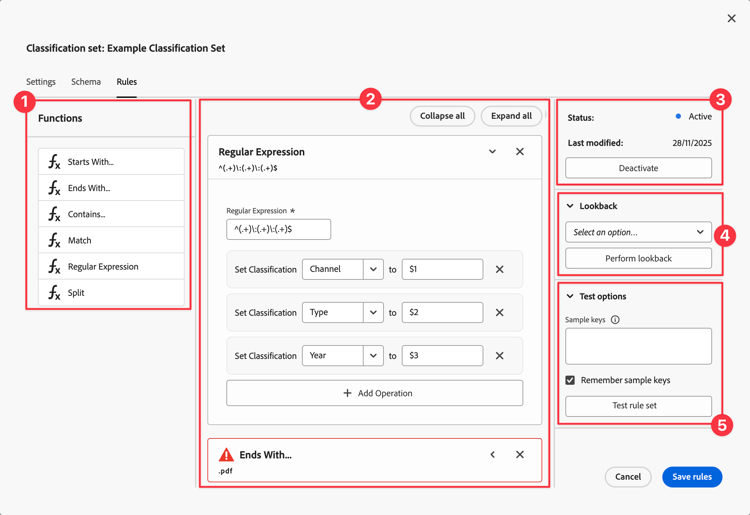
Consultez la section Interface de règle pour plus dʼinformations.
Vous pouvez insérer des fonctions n’importe où, et les fonctions sont exécutées en séquence pour déterminer les valeurs finales des classifications.
Utilisez Tout réduire pour réduire toutes les règles et Tout développer pour développer toutes les règles.
Sélectionnez Activer pour activer l’ensemble de règles.
Sélectionnez Désactiver pour désactiver l’ensemble de règles.
Sélectionnez une option (de 1 mois à 6 mois) dans le menu déroulant.
Sélectionnez Effectuer une recherche en amont pour effectuer une recherche en amont à l’aide de la période de recherche en amont sélectionnée.
Utilisez des exemples de valeurs de dimension clés pour tester les classifications :
- Ajoutez ou collez des valeurs dans la zone de texte Exemples de clés.
Cochez la case Mémoriser les exemples de clés pour vous assurer que les exemples de clés persistent dans différentes utilisations de l’interface de l’ensemble de règles. - Sélectionnez Tester l’ensemble de règles pour tester l’ensemble de règles.
Interface des règles
Vous définissez chaque règle individuelle dans le jeu de règles de l’interface Règle. L’interface se compose des éléments suivants :
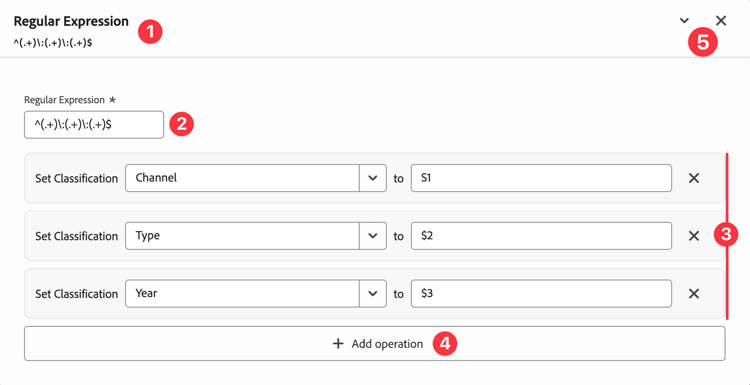
^(.+)\:(.+)\:(.+)$ une expression régulière qui identifie trois classifications dans un code de campagne interne.Sélectionnez une classification dans le menu déroulant Définir la classification et saisissez une valeur pour à.
Utilisez


Sélectionnez
Référence de fonction
Pour chaque fonction prise en charge, trouvez des détails ci-dessous sur l’entrée requise et des exemples de cas d’utilisation.
Commence Par…
Définit une classification basée sur une valeur spécifique avec laquelle la dimension clé commence.
Entrée requise
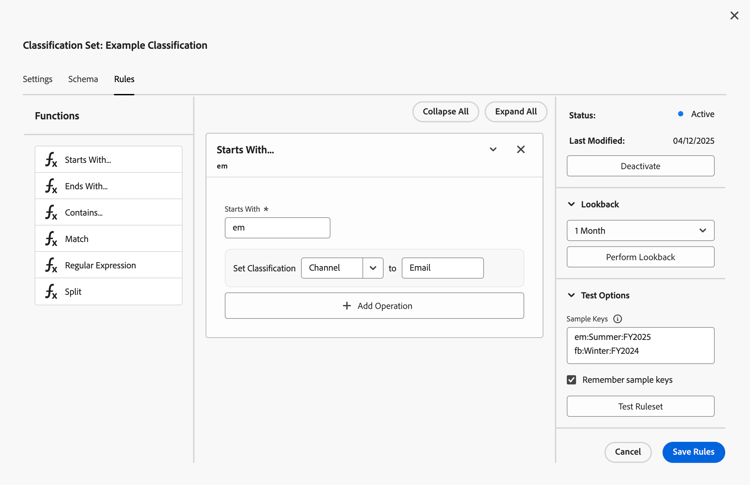
Saisissez une valeur pour Commence par. Par exemple : em.
Cas d’utilisation
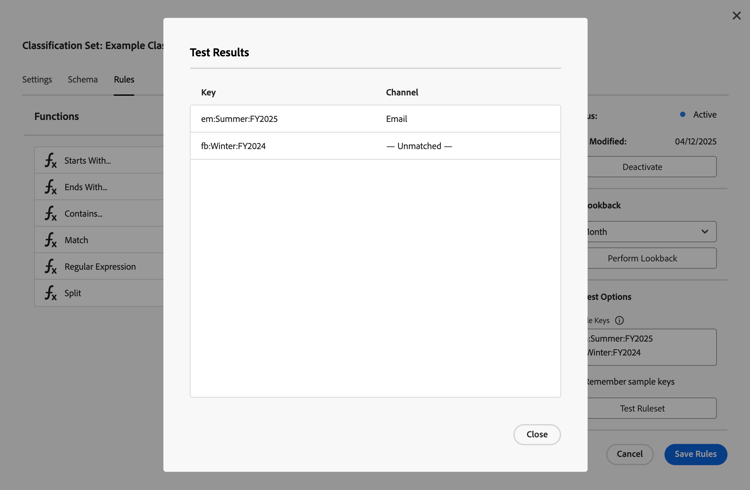
Vous souhaitez définir une règle pour affecter la Email comme valeur de la classification Canal lorsque la valeur de la dimension clé Campagne interne commence par em (par exemple : em:FY2025:Summer Sale).
| tabs | |
|---|---|
| Règle |
|
| Résultats du test |
|
Se Termine Par…
Définit une classification basée sur une valeur spécifique à laquelle se termine la dimension de clé.
Entrée requise
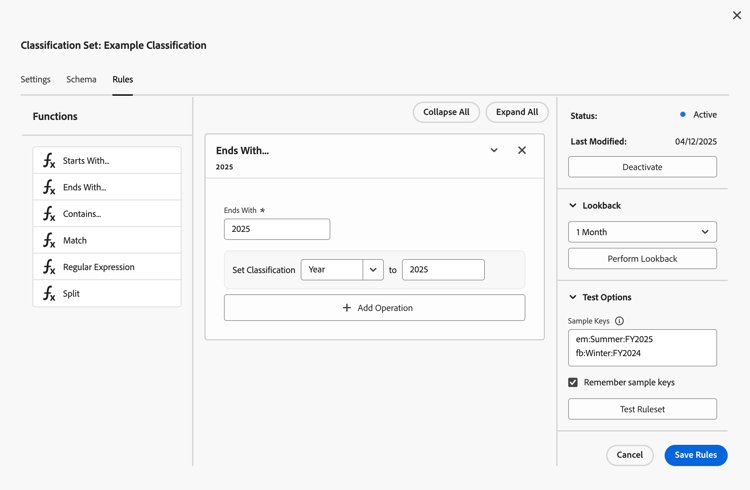
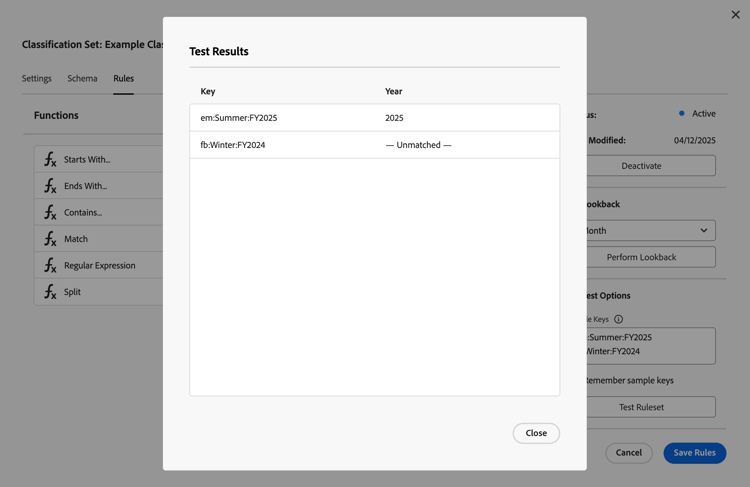
Saisissez une valeur pour Se termine par. Par exemple : 2025.
Cas d’utilisation
Vous souhaitez définir une règle pour affecter la 2025 comme valeur à la classification Year lorsque la valeur de la dimension clé Internal Campaign contient des 2025 (par exemple : em:Summer Sale:FY2025).
| tabs | |
|---|---|
| Règle |
|
| Résultats du test |
|
Contient…
Définit une classification en fonction d’une valeur spécifique que la dimension de clé contient.
Entrée requise
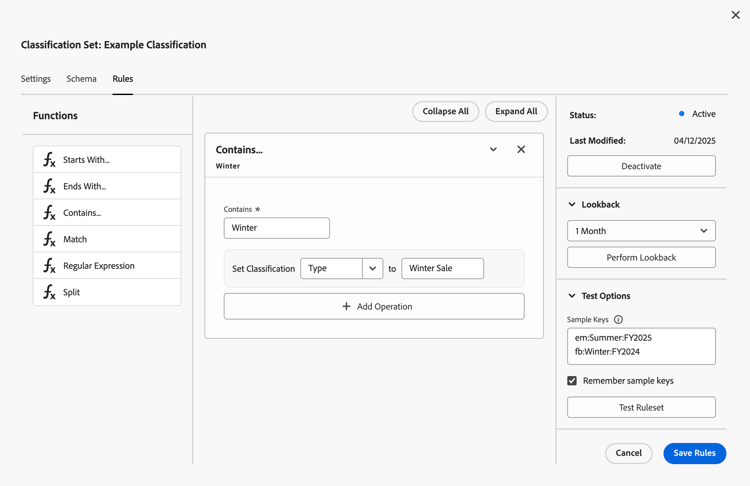
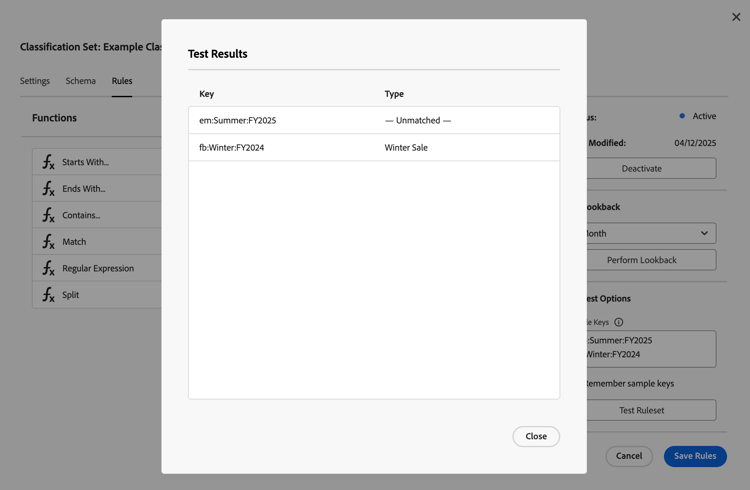
Saisissez une valeur pour Contient. Par exemple : Winter.
Cas d’utilisation
Vous souhaitez définir une règle pour affecter des Winter Sale en tant que valeur à la classification Type lorsque la valeur de la dimension clé Campagne interne contient des Winter (par exemple : fb:Winter:FY2024).
| tabs | |
|---|---|
| Règle |
|
| Résultats du test |
|
Correspond à
Définit une classification basée sur une valeur spécifique qui correspond à la valeur de la dimension clé.
Entrée requise
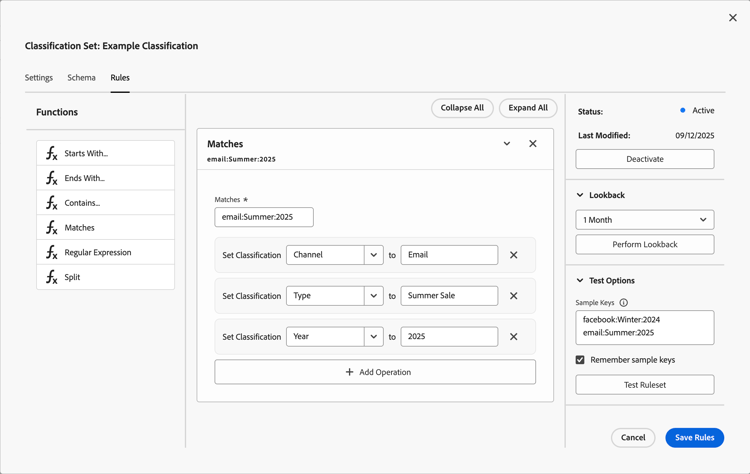
Saisissez une valeur pour Correspond. Par exemple : em:Summer:2025.
Cas d’utilisation
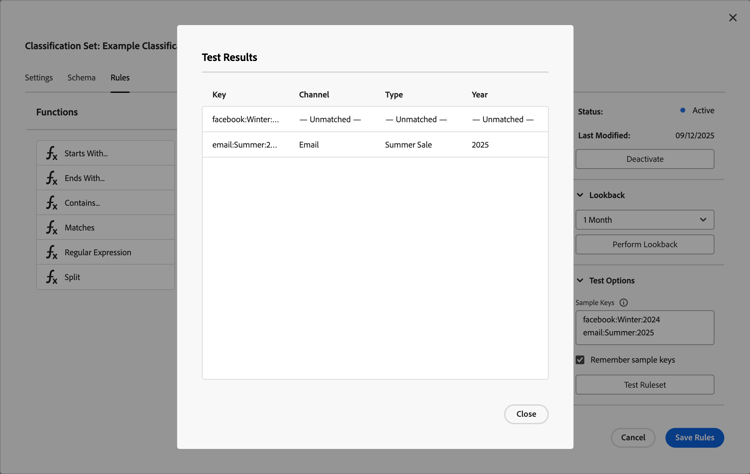
Vous souhaitez définir une règle pour affecter des Email en tant que valeur à la classification Canal, Summer Sale en tant que valeur à la classification Type et 2025 à la classification Année. Mais uniquement lorsque la valeur de la dimension clé Campagne interne correspond à em:Summer:2025.
| tabs | |
|---|---|
| Règle |
|
| Résultats du test |
|
Expression régulière
Définit une ou plusieurs classifications en fonction d’une expression régulière appliquée à la valeur de dimension clé.
Entrée requise
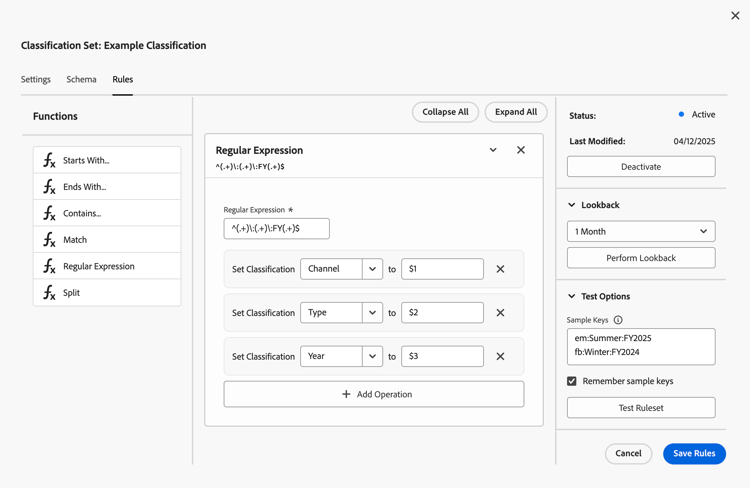
Saisissez une valeur pour Expression régulière. Par exemple : ^(.+)\:(.+)\:FY(.+)$.
Cas d’utilisation
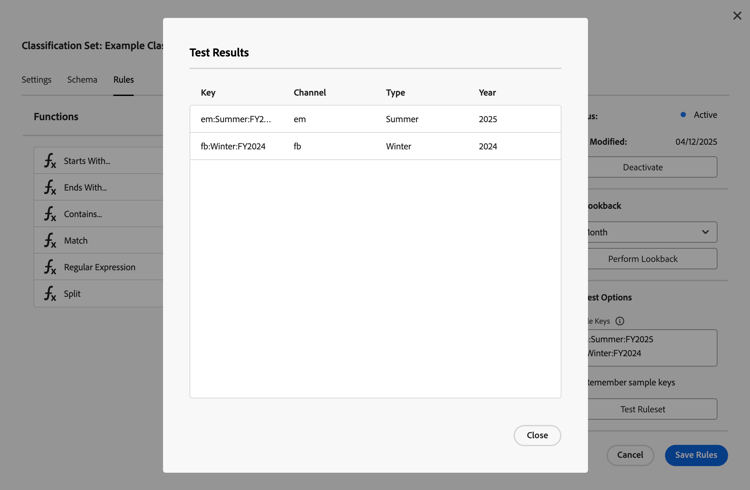
Définissez une règle pour affecter des valeurs aux classifications Canal, Type et Année en appliquant le ^(.+)\:(.+)\:FY(.+)$ d’expression régulière et en utilisant des groupes de correspondance ($1, $2 et $3) à la dimension de clé Campagne interne.
| tabs | |
|---|---|
| Règle |
|
| Résultats du test |
|
Tableau de référence
Consultez ci-dessous un tableau de référence des expressions régulières.
| table 0-row-2 1-row-2 2-row-2 3-row-2 4-row-2 5-row-2 6-row-2 7-row-2 8-row-2 9-row-2 10-row-2 11-row-2 12-row-2 13-row-2 14-row-2 15-row-2 16-row-2 17-row-2 18-row-2 19-row-2 20-row-2 21-row-2 22-row-2 23-row-2 24-row-2 25-row-2 26-row-2 | |
|---|---|
| Expression régulière | Description |
(?ms) |
Faites correspondre l’ensemble de l’expression régulière par rapport à une entrée multiligne, ce qui permet au caractère générique . de correspondre à n’importe quel caractère de nouvelle ligne |
(?i) |
Faites correspondre l’expression régulière entière pour qu’elle ne respecte pas la casse |
[abc] |
N’importe quel caractère parmi a, b ou c |
[^abc] |
N’importe quel caractère sauf a, b ou c |
[a-z] |
N’importe quel caractère entre a et z |
[a-zA-Z] |
N’importe quel caractère unique compris dans la plage a-z ou A-Z |
^ |
Début de ligne (correspond au début de la ligne) |
$ |
Correspond à la fin de la ligne (ou avant la nouvelle ligne à la fin) |
\A |
Début de chaîne. |
\z |
Fin de chaîne. |
. |
Correspond à n’importe quel caractère (à l’exception d’un saut de ligne) |
\s |
N’importe quel espace |
\S |
N’importe quel caractère sauf espace |
\d |
N’importe quel chiffre |
\D |
N’importe quel caractère non numérique |
\w |
N’importe quel caractère d’un mot (lettre, chiffre, caractère de soulignement) |
\W |
N’importe quel caractère n’appartenant pas à un mot |
\b |
N’importe quelle limite de mot |
(...) |
Acquérir tout ce qui est compris |
(a\b) |
a ou b |
a? |
Zéro ou une occurrence de a |
a* |
Zéro ou plusieurs occurrences de a |
a+ |
Une ou plusieurs occurrences de a |
a{3} |
Exactement 3 occurrences de a |
a{3,} |
3 occurrences de a ou plus |
a{3,6} |
Entre 3 et 6 de : a |
Partage
Divise la valeur de la dimension clé, en fonction d’un jeton, en une ou plusieurs classifications.
Entrée requise
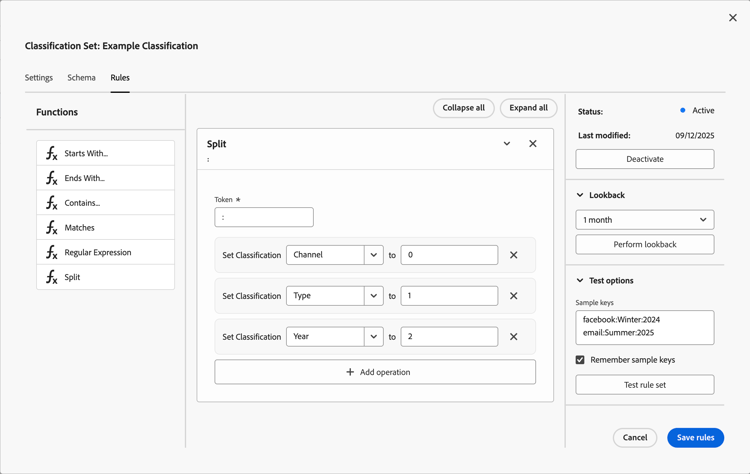
Saisissez une valeur pour Fractionner. Par exemple : :.
Cas d’utilisation
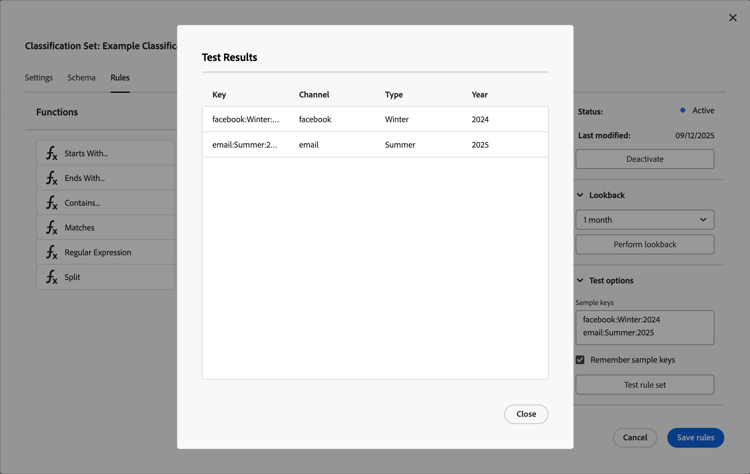
Vous souhaitez définir une règle qui fractionne les valeurs de la dimension clé Campagne interne vers les classifications Canal, Type et Année en fonction du : Jeton.
| tabs | |
|---|---|
| Règle |
|
| Résultats du test |
|
Priorité de la règle
La dernière règle détermine la valeur de la classification si :
- Une valeur de dimension de clé est mise en correspondance avec plusieurs règles.
- L’ensemble de règles contient des règles avec la même opération Définir la classification.
Classez l’opération Définir la classification la plus importante dans la dernière règle de votre ensemble de règles.
Si vous créez plusieurs règles qui ne partagent pas la même opération Définir la classification, l’ordre de traitement n’a pas d’importance.
Exemple
Vous souhaitez classer avec la classification Type la manière dont les utilisateurs recherchent un athlète à l’aide de la chaîne de recherche comme dimension clé. Par exemple, en utilisant cet ensemble de règles :
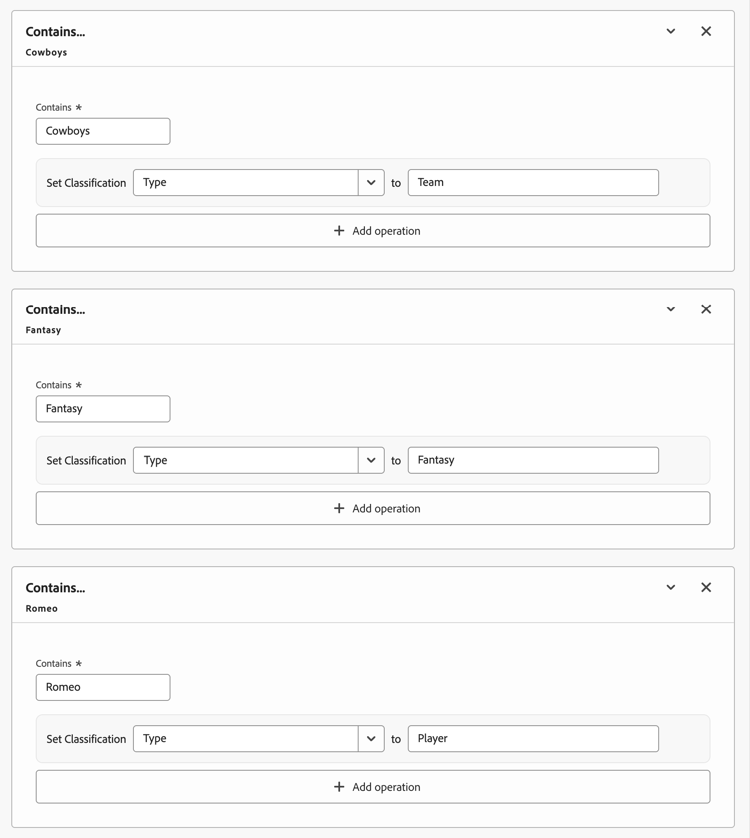
- Lorsqu’un utilisateur ou une utilisatrice recherche des
Cowboys Fantasy Tony Romo,Romoest classé comme Type. - Lorsqu’un utilisateur ou une utilisatrice recherche des
Cowboys Fantasy Tony Romeo,Fantasyest classé comme Type. - Lorsqu’un utilisateur ou une utilisatrice recherche des
Cowboys vs. Broncos,Teamest classé comme Type.