Créer une mesure calculée plus complexe
Cet article explique un exemple plus complexe de mesure calculée. Ces mesures calculées indiquent les canaux marketing qui aident à générer des commandes. Ce type de mesure calculée peut être adapté à n’importe quelle dimension ou événement de succès.
-
Commencez à créer une mesure calculée, comme décrit dans la section Créer des mesures.
-
Dans le créateur de Mesures calculées, nommez la mesure
Assisted Online Ordersou une autre mesure similaire. -
Sélectionnez la mesure Commandes en ligne parmi les composants Mesures et faites-la glisser dans la zone Définition.
-
Sélectionnez

-
Sélectionnez Utiliser un modèle d’attribution autre que celui par défaut.
-
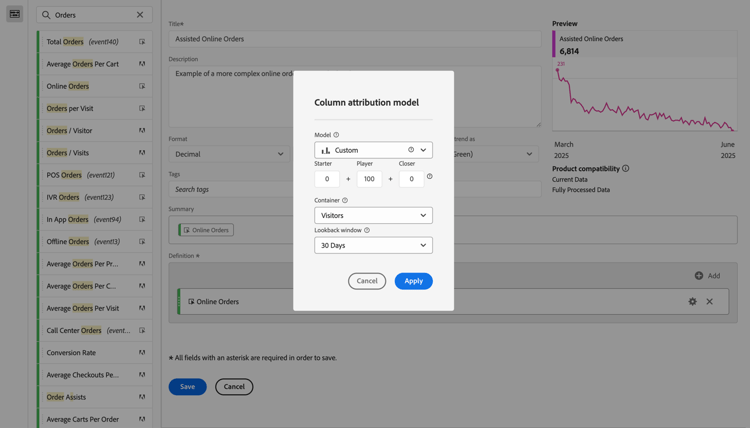
Ajustez le modèle d’attribution dans le Modèle d’attribution de colonne.
-
Sélectionnez Personnalisé pour Modèle. Définissez Starter sur
0, Player sur100et Closer sur0. -
Sélectionnez Visiteur pour Conteneur.
-
Sélectionnez 30 jours pour Intervalle de recherche en amont.
-
Sélectionnez Appliquer.
-
-
-
Sélectionnez Enregistrer pour enregistrer la mesure calculée.
Pour utiliser la mesure calculée :
-
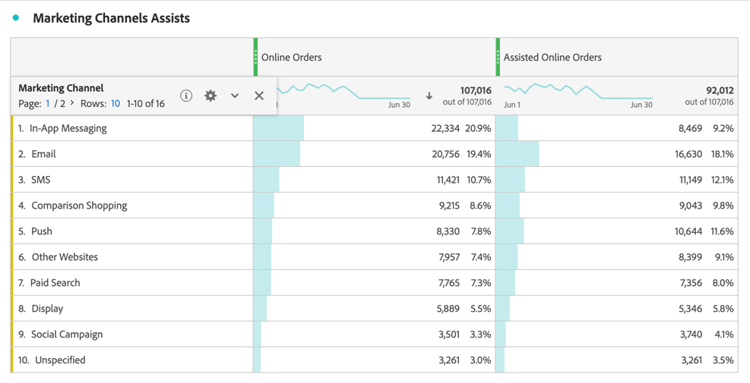
Dans Analysis Workspace, créez un tableau à structure libre avec la dimension Canal marketing, Commandes en ligne et votre nouvelle mesure Commandes en ligne assistées.
-
(Facultatif) Partagez la mesure avec d’autres utilisateurs de votre organisation, comme décrit dans la section Partage de mesures calculées.
C’est un moyen facile d’indiquer les canaux marketing qui ont aidé au pilotage des commandes. Vous pouvez également sélectionner n’importe quelle mesure dans un tableau à structure libre et, à partir du menu contextuel, ajuster directement le modèle d’attribution à partir du tableau.