Paramètres de Report Builder
Utilisez le volet Paramètres pour configurer les paramètres au niveau de l’application, tels que la langue affichée par l’interface utilisateur ou si vous souhaitez travailler ou non en mode hors ligne. Les paramètres sont appliqués immédiatement et ils sont définis pour toutes les sessions suivantes jusqu’à ce qu’ils soient modifiés.
Pour modifier les paramètres de Report Builder
-
Sélectionnez l’icône Paramètres.
-
Apportez des modifications à activer ou désactiver le mode hors ligne, sélectionner une langue ou activer le dépannage.
-
Sélectionnez Appliquer.
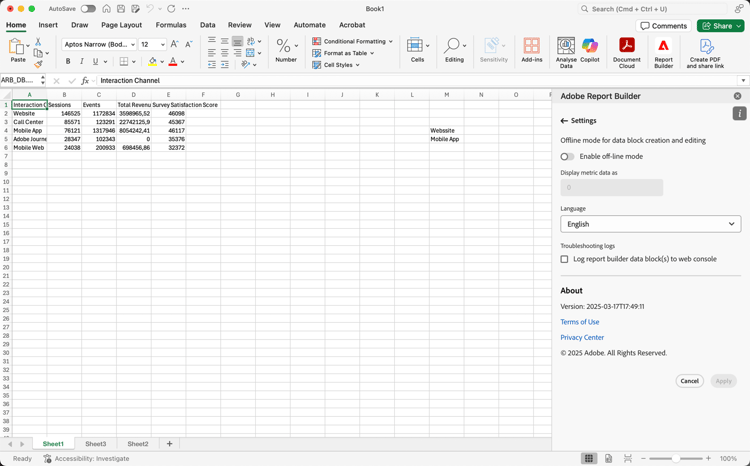
Mode hors ligne
Lorsque vous créez et modifiez un bloc de données en mode hors ligne, les données ne sont pas récupérées. Au lieu de cela, des données de simulation sont utilisées afin que vous puissiez travailler rapidement sans attendre que la requête s’exécute. Lorsque vous êtes de retour en ligne, sélectionnez


Pour activer le mode hors ligne
-
Sélectionnez

-
Activez le bouton (bascule) Activer le mode hors ligne.
-
Saisissez un entier positif dans le champ Afficher les données de mesure.
-
Sélectionnez Appliquer.
Langue
Vous pouvez choisir la langue de l’interface de Report Builder. Toutes les langues Customer Journey Analytics prises en charge sont disponibles.
Pour sélectionner la langue utilisée dans l’interface de Report Builder :
-
Sélectionnez une langue dans le menu déroulant Langue.
-
Sélectionnez Appliquer.
Résolution des problèmes
Pour résoudre les problèmes et résoudre les problèmes liés aux tickets d’assistance, activez la fonction permettant de consigner les demandes Report Builder. Dans le panneau :
- Sélectionnez
- Sélectionnez Enregistrer le ou les blocs de données de requête du Report Builder dans la console web.
Les requêtes sont envoyées à la console de votre navigateur web. Reportez-vous à la documentation de votre navigateur web pour savoir comment ouvrir le journal de la console dans le cadre des outils de développement du navigateur web.