Métadonnées C2PA dans Creative Studio
Creative Studio associe automatiquement les métadonnées C2PA au contenu généré ou modifié avec l’IA générative, de sorte que la provenance de votre contenu publicitaire soit enregistrée en tant que métadonnées invisibles et durables. Les métadonnées respectent les normes de la Coalition for Content Provenance and Authenticity (C2PA).
Types de contenu et leur portée cc-content-types
Actions qui joignent des métadonnées C2PA
Le tableau suivant résume le moment où des métadonnées C2PA sont jointes, en fonction de l’action d’image effectuée dans l’assistant IA dédiée à l’Creative Studio.
Vous utilisez une invite de texte pour remplacer l’image par défaut dans un concept d’annonce par une ressource téléchargée à partir de votre bibliothèque.
Vous utilisez une invite de texte pour générer des variantes d’une image d’arrière-plan dans un modèle d’annonce publicitaire.
Que se passe-t-il lorsque votre contenu est déplacé ? cc-content-moves
La chaîne de provenance complète est conservée lorsqu’un utilisateur télécharge un fichier image ou qu’il est envoyé pour être diffusé dans une publicité.
Que comprennent les métadonnées C2PA ?
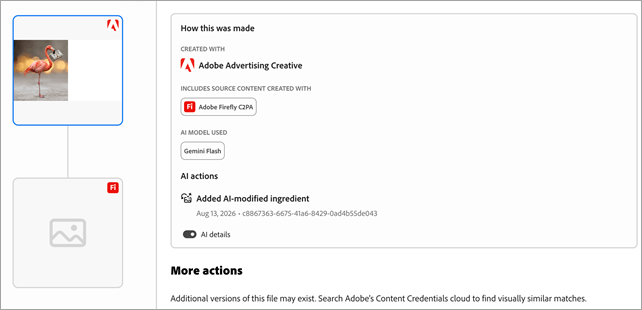
Pour chaque génération ou modification de GenAI, les éléments suivants sont inclus dans les métadonnées C2PA. Si une ressource est modifiée plusieurs fois, chaque opération apparaît dans les métadonnées C2PA.
- Nom et informations de version du système d’IA utilisé (Adobe Firefly C2PA)
- Modèle d’IA utilisé (Gemini Flash)
- Utilisation : s’il a été généré ou modifié à l’aide de GenAI
- Date et heure de création et/ou de modification du contenu avec les outils d’IA génératifs
- Identifiant unique (qui peut être utilisé pour distinguer chaque utilisation de l’IA générative)
Comment puis-je afficher les métadonnées C2PA d’une image ?
Pour afficher l’historique complet des ressources d’une image, procédez comme suit :
-
Ouvrez le fichier image dans un outil de contrôle de l’authenticité du contenu, tel que https://contentauthenticity.adobe.com/inspect ou https://verify.contentauthenticity.org/.
-
Affichez les métadonnées de l’image.
-
Affichez le code de l’image à l’aide de l’outil d’inspection du code de votre navigateur (souvent appelé Inspect).