- :callout[]{type="rectangle" x1="11.67" y1="4.22" x2="15.83" y2="8.42"}
- :callout[]{type="rectangle" x1="0.77" y1="53.42" x2="9.99" y2="58.02"}
Cómo proteger los PDF en Acrobat en el equipo de escritorio
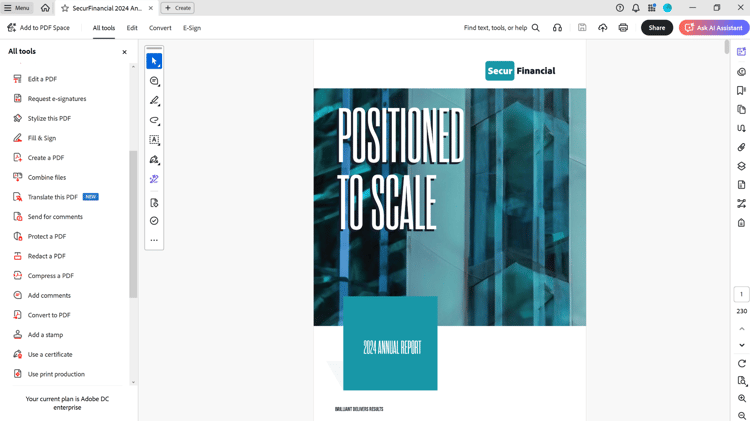
Abra un archivo, seleccione Todas las herramientas en la barra de herramientas y elija Proteger un PDF.
Nota: No puede añadir contraseñas a un documento firmado o certificado.
- :callout[]{type="rectangle" x1="0.66" y1="16.82" x2="12.57" y2="21.02"}
Cómo establecer una contraseña de apertura
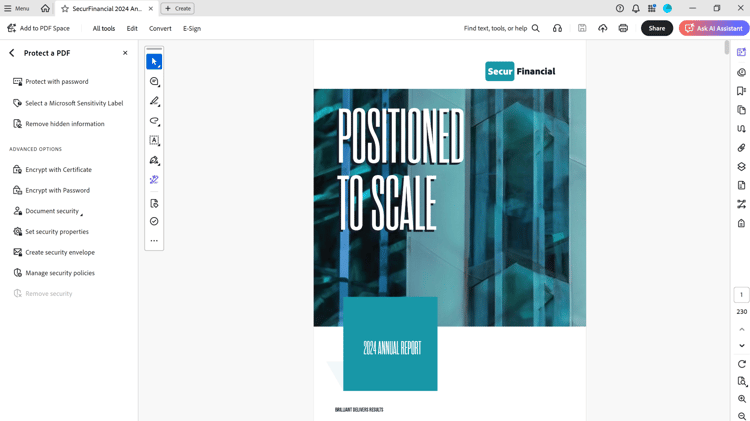
Seleccione Proteger con contraseña en el panel izquierdo.
- :callout[]{type="rectangle" x1="32.12" y1="33.62" x2="34.14" y2="38.02"}
Crear una contraseña para abrir un PDF
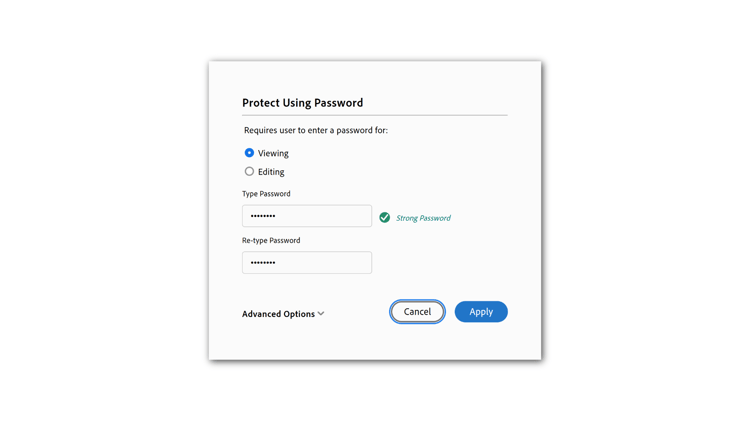
En el cuadro de diálogo, seleccione Visualización.
- :callout[]{type="rectangle" x1="12.91" y1="48.62" x2="29.76" y2="53.22"}
- :callout[]{type="rectangle" x1="12.8" y1="59.62" x2="29.76" y2="64.42"}
- :callout[]{type="rectangle" x1="40.34" y1="69.8" x2="48.43" y2="77.2"}
Añada una contraseña segura
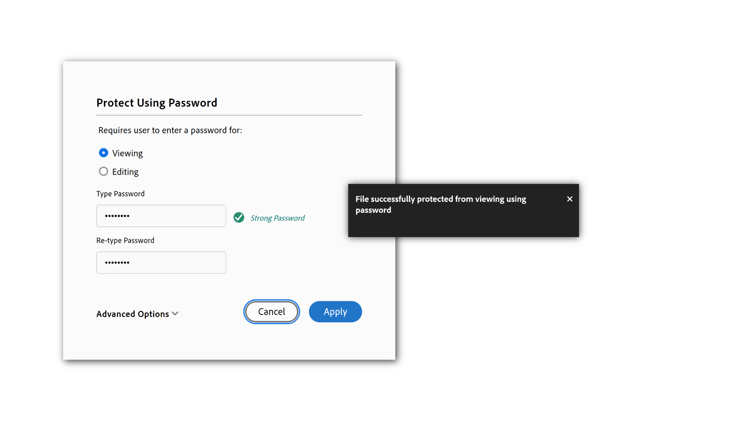
Escriba una contraseña y vuelva a escribirla para verificarla; después, seleccione Aplicar. Aparecerá un mensaje de confirmación que indica que el archivo se ha protegido correctamente.
Nota: Su contraseña no se almacena en ninguna parte y no se puede recuperar si se pierde u olvida. Por favor elija una contraseña que pueda recordar o use una aplicación de administración de contraseñas para almacenarla.
- :callout[]{type="rectangle" x1="0.77" y1="42.82" x2="13.36" y2="47.22"}
- :callout[]{type="rectangle" x1="54.14" y1="53.02" x2="59.65" y2="56.42"}
Restringir la impresión, edición y copia
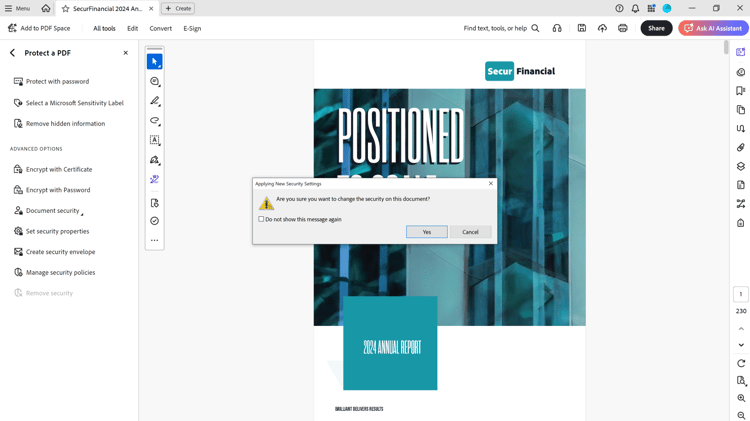
Seleccione Cifrar con contraseña en el panel izquierdo. Seleccione Sí para confirmar el cambio en la seguridad del documento.
- :callout[]{type="rectangle" x1="25.15" y1="34.22" x2="27.06" y2="37.62"}
- :callout[]{type="rectangle" x1="38.75" y1="38.62" x2="69.42" y2="40.62"}
- :callout[]{type="rectangle" x1="38.86" y1="42.82" x2="69.65" y2="45.22"}
Establecer el nivel de seguridad
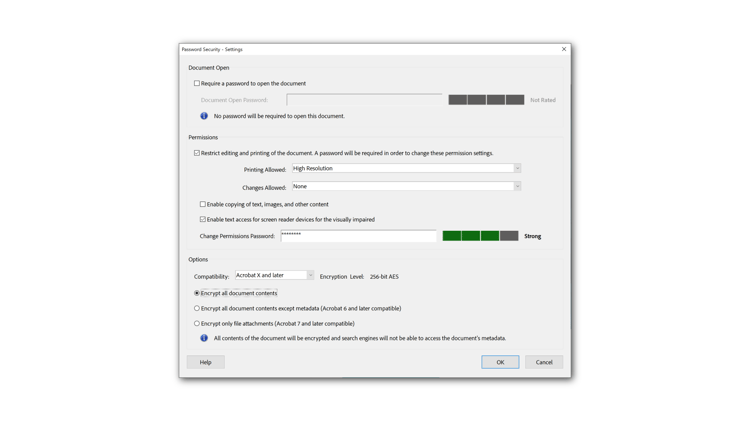
En el cuadro de diálogo Configuración de seguridad de contraseña, seleccione Restringir la edición y la impresión de el documento.
En el menú desplegable Impresión permitida:, seleccione Alta resolución para permitir la impresión. En el menú desplegable Cambios permitidos:, seleccione Ninguno para evitar la edición.
- :callout[]{type="rectangle" x1="37.19" y1="54.6" x2="57.87" y2="57.2"}
- :callout[]{type="rectangle" x1="64.14" y1="83.82" x2="69.09" y2="87.42"}
Introduzca una contraseña segura
Escriba la contraseña en el campo correspondiente. Acrobat indica la solidez de su contraseña con los cuadros a la derecha.
Seleccione una opción de compatibilidad y cifrado y, a continuación, seleccione Aceptar.
- :callout[]{type="rectangle" x1="28.98" y1="38.42" x2="48.08" y2="42.22"}
- :callout[]{type="rectangle" x1="37.96" y1="44.62" x2="44.93" y2="48.42"}
- :callout[]{type="rectangle" x1="87.96" y1="81.42" x2="95.49" y2="85.42"}
Confirmar contraseña y guardar
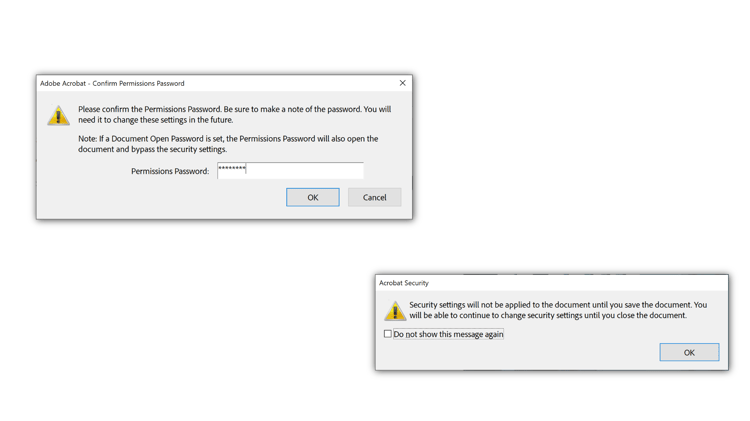
Vuelva a escribir la contraseña para confirmar y seleccionar Aceptar. Guarde el archivo.
- :callout[]{type="rectangle" x1="1.11" y1="62.22" x2="8.75" y2="66.02"}
- :callout[]{type="rectangle" x1="85.6" y1="67.42" x2="91.22" y2="70.42"}
Quitar seguridad de contraseña
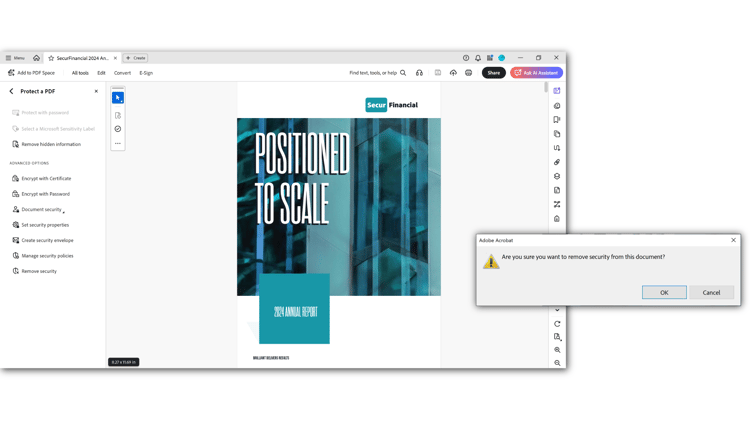
Seleccione Quitar seguridad en el panel izquierdo. Seleccione Aceptar para confirmar.
- :callout[]{type="rectangle" x1="33.47" y1="7.42" x2="37.18" y2="9.62"}
- :callout[]{type="rectangle" x1="58.98" y1="92.22" x2="64.71" y2="95.42"}
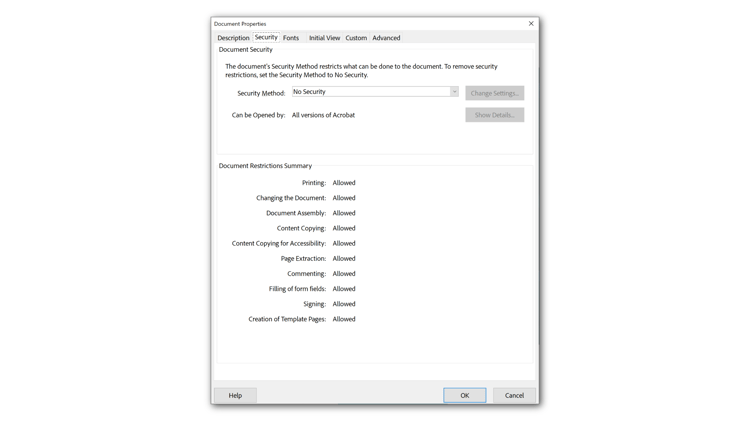
Compruebe la seguridad
Abra Propiedades del documento con el método abreviado de teclado Ctrl + D en Windows o Cmd + D en Mac para comprobar la seguridad. Seleccione la ficha Seguridad para ver la configuración.
- :callout[]{type="rectangle" x1="33.47" y1="1.62" x2="38.19" y2="6.02"}
- :callout[]{type="rectangle" x1="79.76" y1="17.62" x2="93.47" y2="24.62"}
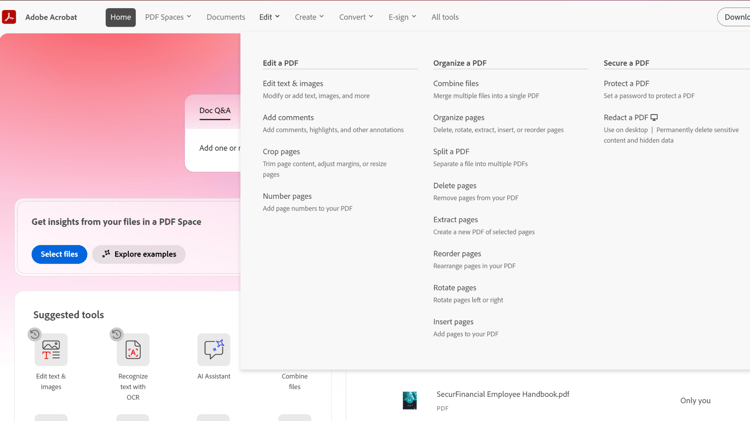
Cómo establecer una contraseña de apertura en Acrobat en la web
Inicie sesión en acrobat.adobe.com en un explorador. Seleccione Editar > Proteger un PDF del menú superior.
Nota: Solo puede establecer una contraseña de vista en Acrobat en la web.
- :callout[]{type="rectangle" x1="44.26" y1="60.82" x2="55.49" y2="68.02"}
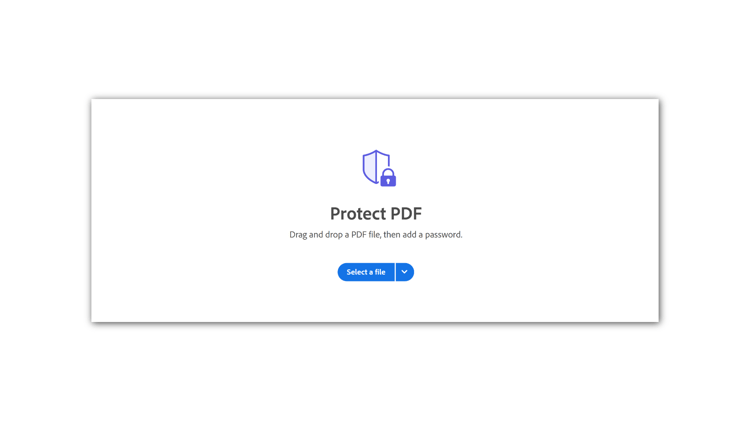
Añadir un archivo(s)
Elige Seleccionar un archivo, agrega tu archivo y elige Abrir.
- :callout[]{type="rectangle" x1="9.2" y1="57.42" x2="37.96" y2="62.02"}
- :callout[]{type="rectangle" x1="40.44" y1="57.22" x2="69.2" y2="61.82"}
- :callout[]{type="rectangle" x1="59.76" y1="79.42" x2="69.65" y2="86.62"}
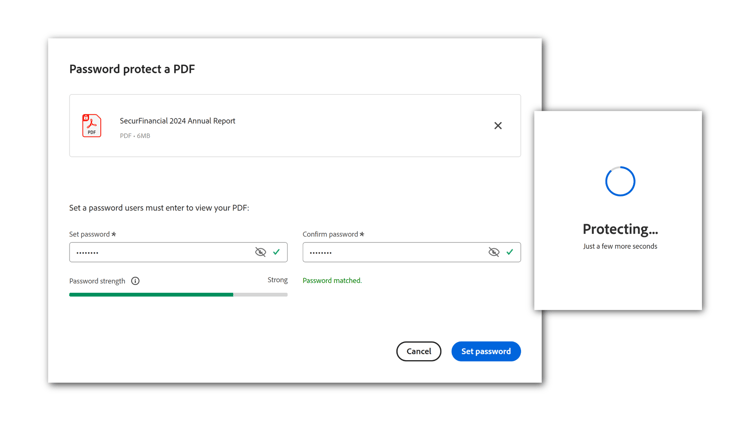
Introduzca una contraseña segura
Escriba la contraseña y confírmela en los campos correspondientes. Seleccione Establecer contraseña.

Prueba de la contraseña de apertura
Abra el archivo PDF. Cuando se le solicite, introduzca la contraseña para abrir PDF.