Aprovisionar Dynamic Media para AEM Assets en as a Cloud Service Content Hub
Este tutorial lo guiará a través del aprovisionamiento de funciones OpenAPI de Dynamic Media para AEM Assets as a Cloud Service Content Hub. Aprenderá a habilitar Dynamic Media, crear una empresa de Dynamic Media y configurar AEM Author para que se conecte a la empresa. Seguir estos pasos garantiza que su organización pueda generar, administrar y ofrecer representaciones rápidas, interactivas y multicanal, a la vez que mantiene la coherencia de la marca y centraliza la publicación de recursos.
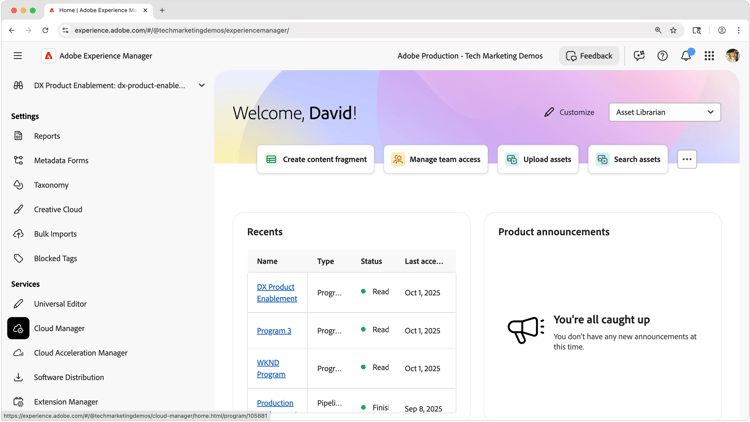
- :callout[Abrir Cloud Manager]{type="rectangle" x1="0.34" y1="73.48" x2="12.48" y2="81.08"}
Resumen del proceso de aprovisionamiento
En este tutorial se explica cómo aprovisionar las funciones OpenAPI de Dynamic Media para que su organización pueda generar y entregar representaciones de Dynamic Media con AEM Assets de as a Cloud Service Content Hub. Esta configuración garantiza que se proporcionen recursos multicanal, interactivos y rápidos, que mantengan la coherencia de la marca y que se centralice la forma en que sus equipos crean y publican representaciones.
El proceso de aprovisionamiento utiliza tres pasos principales:
-
Habilite las funcionalidades de Dynamic Media y OpenAPI para AEM Assets as a Cloud Service. Este paso activa Dynamic Media en su entorno.
-
Crear una compañía de Dynamic Media. Este paso define el contenedor que posee los recursos y la configuración de Dynamic Media.
-
Cree una configuración de Cloud Services de Dynamic Media en AEM Author. Este paso vincula al autor de AEM con su empresa de Dynamic Media y controla cómo se publican los recursos.
Inicie sesión en AEM Experience Hub y abra Cloud Manager para iniciar el proceso de aprovisionamiento.
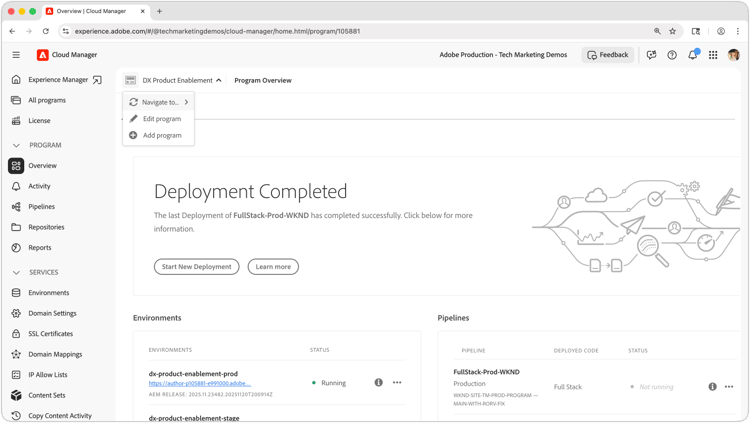
- :callout[Seleccione "Editar programa" para revisar su solución y complementos.]{type="rectangle" x1="15.73" y1="25.2" x2="25.96" y2="30.4"}
- :callout[Asegúrese de que el programa correcto esté seleccionado y activo en Cloud Manager.]{type="rectangle" x1="15.16" y1="16.08" x2="30.44" y2="20.88"}
Compruebe el programa y abra la configuración del programa
Primero confirma que trabaja en el programa as a Cloud Service de AEM Assets correcto. Cada programa incluye sus propias asignaciones de soluciones y complementos, por lo que al seleccionar el adecuado se garantiza que Dynamic Media se aplique al entorno que utiliza Content Hub.
En Cloud Manager, utilice el conmutador de programas para seleccionar el programa correcto. A continuación, haga clic en Editar programa para revisar y ajustar sus soluciones y complementos.
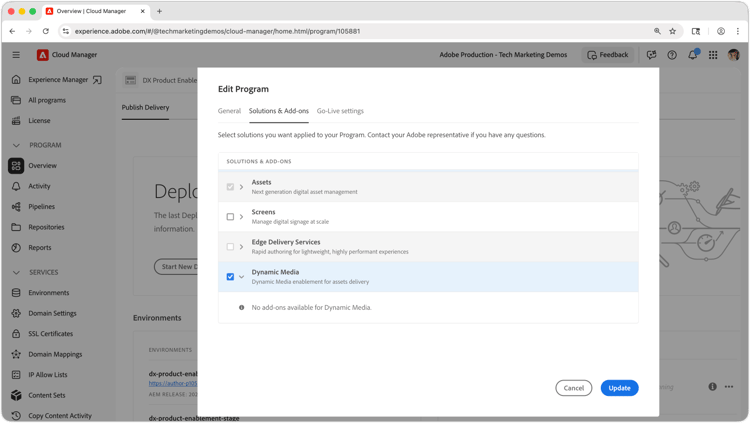
- :callout[]{type="rectangle" x1="32.7" y1="23.28" x2="41.92" y2="29.48"}
- :callout[Asegúrese de que "Dynamic Media" esté asignado al programa.]{type="rectangle" x1="28.2" y1="60.6" x2="86.18" y2="68.8"}
- :callout[Asegúrese de que "Assets" o "Assets Ultimate" estén asignados al programa.]{type="rectangle" x1="28.65" y1="39" x2="85.28" y2="47.4"}
- :callout[Seleccione Actualizar para guardar las asignaciones nuevas.]{type="rectangle" x1="79.33" y1="88.2" x2="85.39" y2="94.4"}
Confirmar soluciones y complementos
Abra la ficha Soluciones y complementos y confirme que el programa incluye las funciones requeridas:
- Assets o Assets Ultimate
- Medios dinámicos
El programa debe incluir ambos elementos. Si alguno de ellos no aparece o no puede asignarlo, es probable que no disponga de una licencia o que no le queden licencias. Para revisar las licencias disponibles, haga clic en Licencias en la navegación izquierda de Cloud Manager.
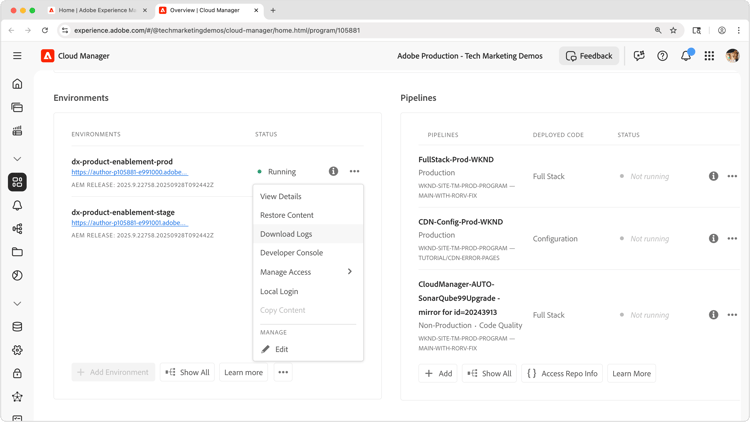
- :callout[Haga clic en "..." y "Ver detalles" para abrir los Detalles del entorno.]{type="rectangle" x1="32.93" y1="42.88" x2="48.43" y2="48.68"}
- :callout[Seleccione el "..." para abrir el menú que contiene "Ver detalles"]{type="rectangle" x1="45.94" y1="38.48" x2="48.3" y2="41.68"}
Abra el entorno de AEM as a Cloud Service.
A continuación, busque el entorno de AEM as a Cloud Service que admita su implementación de Assets y seleccione Ver detalles para abrir su configuración.
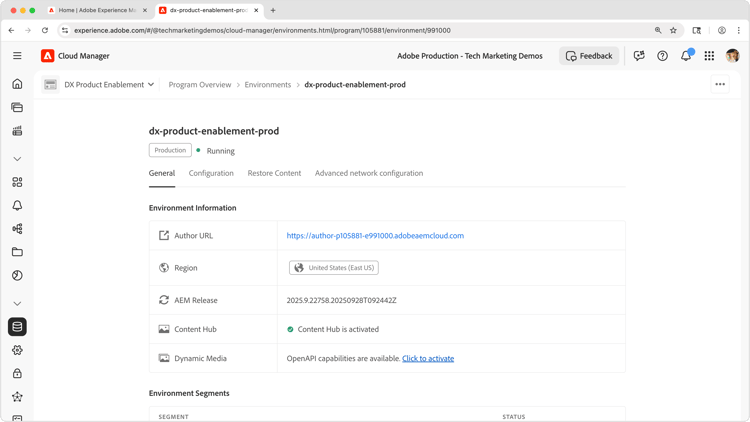
- :callout[Asegúrese de que las funcionalidades de Dynamic Media OpenAPI estén activadas. Si no es así, seleccione "Haga clic para activar".]{type="rectangle" x1="18.76" y1="80.6" x2="84.04" y2="88.6"}
Verificar y activar las funcionalidades de OpenAPI de Dynamic Media
En los detalles del entorno, en Información del entorno, busque Dynamic Media y confirme que las capacidades de OpenAPI aparezcan como activadas.
Si no aparecen las funcionalidades, seleccione Haga clic para activar y confirmar la selección. El aprovisionamiento puede tardar varios minutos en completarse.
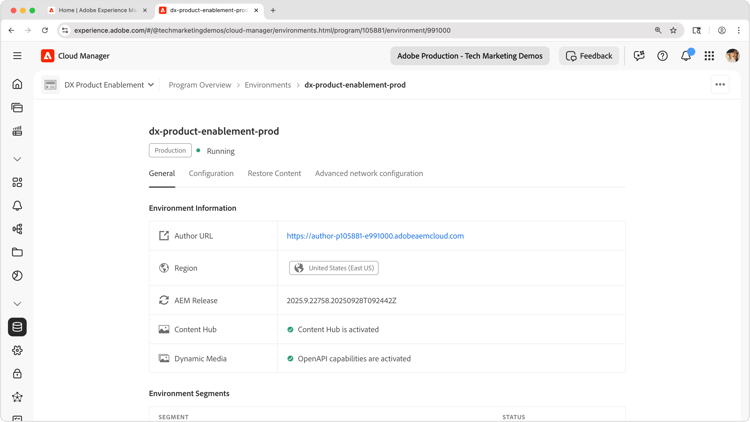
- :callout[]{type="rectangle" x1="18.76" y1="80.8" x2="84.61" y2="88.2"}
Confirme la activación de Dynamic Media OpenAPI
Una vez activadas las capacidades de OpenAPI, la entrada Dynamic Media en información del entorno muestra "Las capacidades de OpenAPI están activas". Esta confirmación indica que el entorno está listo para los siguientes pasos de configuración.
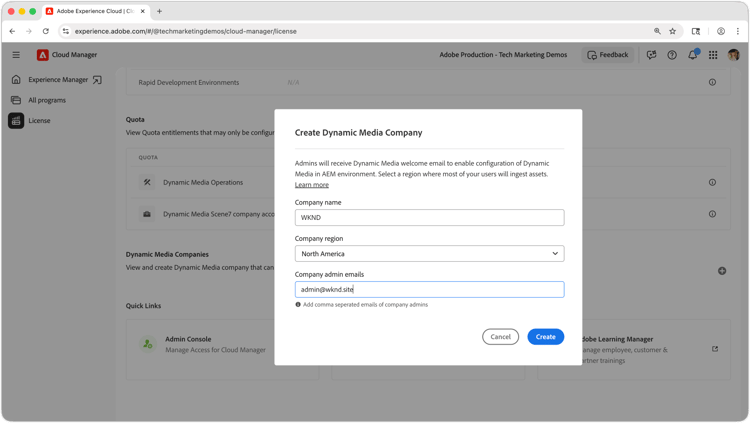
- :callout[Seleccione "Licencia" en Cloud Manager]{type="rectangle" x1="0.34" y1="25.4" x2="14.38" y2="31"}
- :callout[Cree una nueva compañía de Dynamic Media en la que su entorno de AEM Assets publicará recursos y ajustes preestablecidos.]{type="rectangle" x1="35.39" y1="24" x2="78.09" y2="87"}
- :callout[En "Compañías de Dynamic Media", pulse el botón Añadir.]{type="circle" x="96.12" y="63.5" r="3.7"}
Cree o seleccione una empresa de Dynamic Media
En Cloud Manager, seleccione Licencia en el panel de navegación izquierdo y busque la sección Compañías de Dynamic Media.
Si no tiene una empresa de Dynamic Media que utilizar, cree una nueva. Haga clic en el botón Agregar empresa (signo más) y complete los detalles de la empresa. Especifique información precisa, ya que los detalles de la empresa no se pueden cambiar fácilmente y las empresas no se pueden eliminar fácilmente.
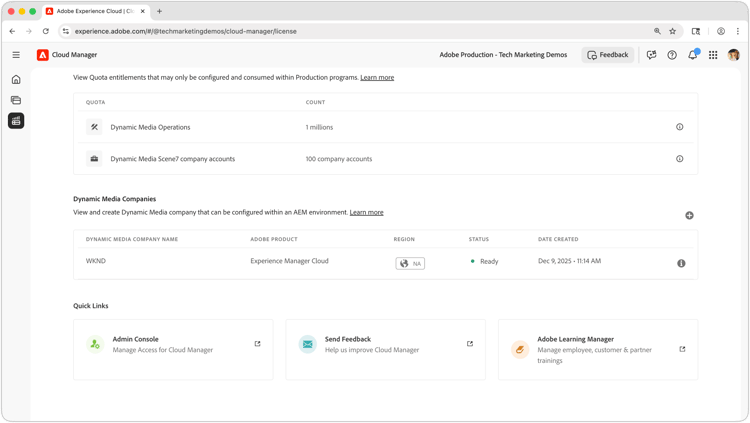
- :callout[]{type="rectangle" x1="8.99" y1="53.2" x2="93.48" y2="66"}
- :callout[Seleccione "Licencia" en Cloud Manager]{type="rectangle" x1="0.34" y1="25.4" x2="14.38" y2="31"}
Cree o seleccione una empresa de Dynamic Media
En Cloud Manager, seleccione Licencia en el panel de navegación izquierdo y busque la sección Compañías de Dynamic Media.
Si no tiene una empresa de Dynamic Media que utilizar, cree una nueva. Haga clic en el botón Agregar empresa (signo más) y complete los detalles de la empresa. Especifique información precisa, ya que los detalles de la empresa no se pueden cambiar fácilmente y las empresas no se pueden eliminar fácilmente.
- :callout[]{type="rectangle" x1="10.67" y1="48.8" x2="27.3" y2="54"}
Cree una configuración de nube de Dynamic Media en AEM Author
A continuación, cree una configuración de nube de Dynamic Media en el servicio AEM Author y enlácela a la compañía de Dynamic Media.
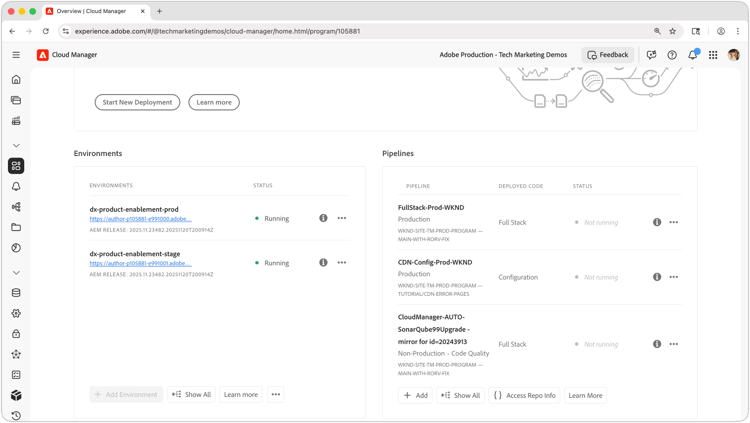
Vuelva a Cloud Manager y seleccione el servicio AEM Author que ha activado las funcionalidades de OpenAPI de Dynamic Media.
Abra la configuración de Dynamic Media en AEM Author
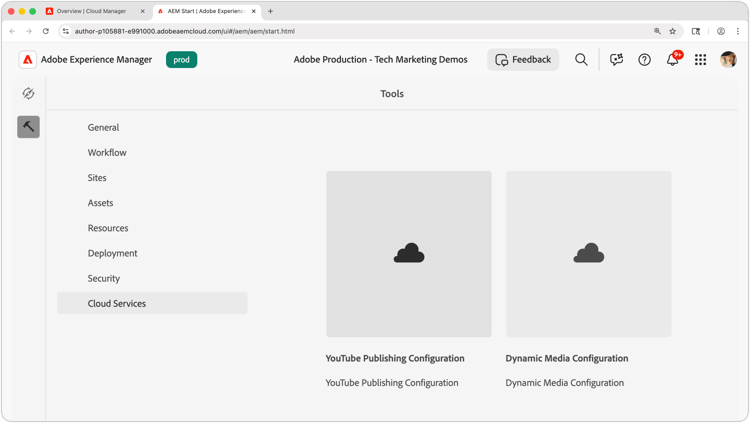
En AEM Author, seleccione Herramientas en el panel de navegación izquierdo, elija Cloud Services y seleccione Configuración de Dynamic Media para abrir la interfaz de configuración.
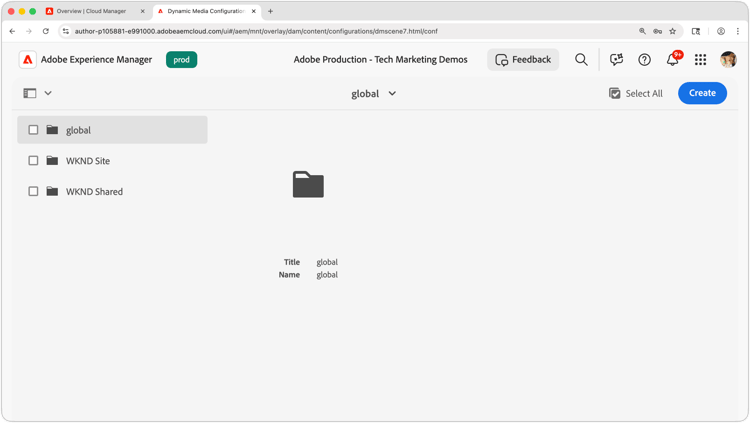
- :callout[Seleccione la configuración adecuada en la que desea crear la configuración de Dynamic Media.]{type="rectangle" x1="1.98" y1="24.68" x2="27.71" y2="50.68"}
- :callout[Seleccione Crear para crear una nueva configuración de Dynamic Media.]{type="rectangle" x1="89.21" y1="17" x2="98.2" y2="25.2"}
Asignar la configuración de Dynamic Media
Seleccione la configuración a la que desea asignar la configuración de Dynamic Media. La elección depende de cómo esté organizado y configurado el entorno de AEM Assets.
Si una sola entidad organizativa usa AEM Assets, cree la configuración de Dynamic Media en la configuración global. Esto garantiza que la configuración se aplique a todos los recursos de los AEM Assets.
- :callout[]{type="rectangle" x1="29.44" y1="28.4" x2="70.45" y2="83.6"}
Autenticar en Dynamic Media
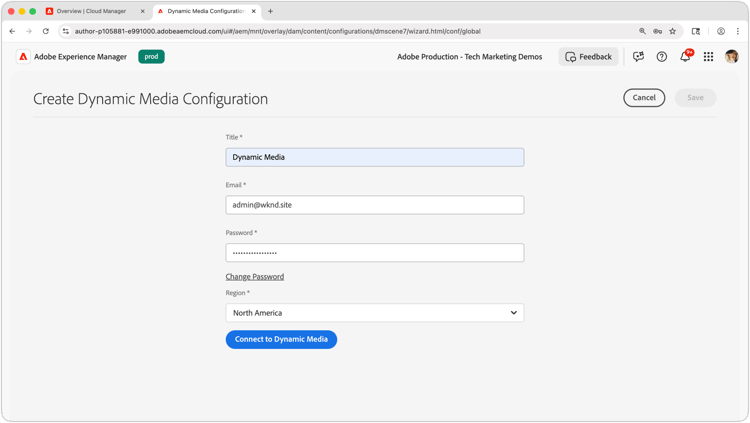
La configuración de Dynamic Media tiene dos pasos. El primer paso requiere autenticación en Dynamic Media para extraer la configuración correcta.
Utilice la información de inicio de sesión enviada al correo electrónico de administración de la empresa de Dynamic Media. Si no conoce la contraseña, restablézcala con la característica Olvidé la contraseña de la aplicación de escritorio de Adobe Dynamic Media Classic.
Después de escribir la información de inicio de sesión, seleccione Conectarse a Dynamic Media.
- :callout[]{type="rectangle" x1="28.61" y1="29.08" x2="70.52" y2="98.08"}
- :callout[]{type="rectangle" x1="89.17" y1="19.68" x2="95.92" y2="25.88"}
Completar la configuración de Dynamic Media
Después de autenticarse en Dynamic Media, el resto del formulario de configuración estará disponible.
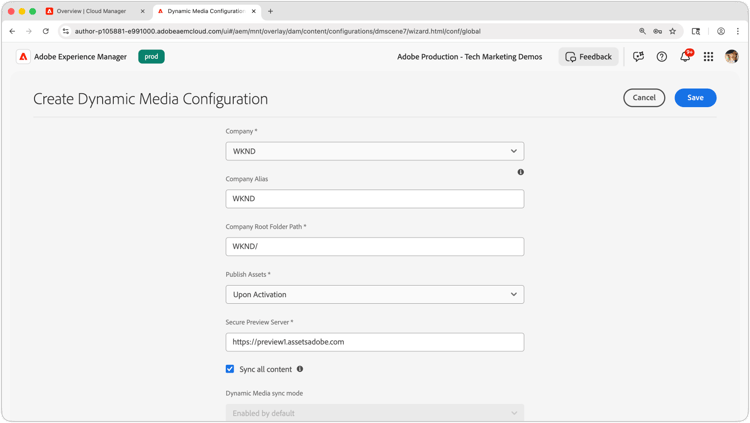
Para obtener descripciones detalladas de cada campo, consulte la documentación Crear una configuración de Dynamic Media en Cloud Services.
- En el campo Empresa, seleccione la empresa que creó con Empresas de Dynamic Media en Licencias de Cloud Manager.
- Si lo desea, defina un alias.
- Deje Carpeta raíz de la compañía tal cual.
- Ajuste Publicar Assets en Dynamic Media según sea necesario.
- Mantener Servidor de vista previa segura sin cambios.
- Ajuste Sincronizar todo el contenido y modo de sincronización de Dynamic Media según sus necesidades.
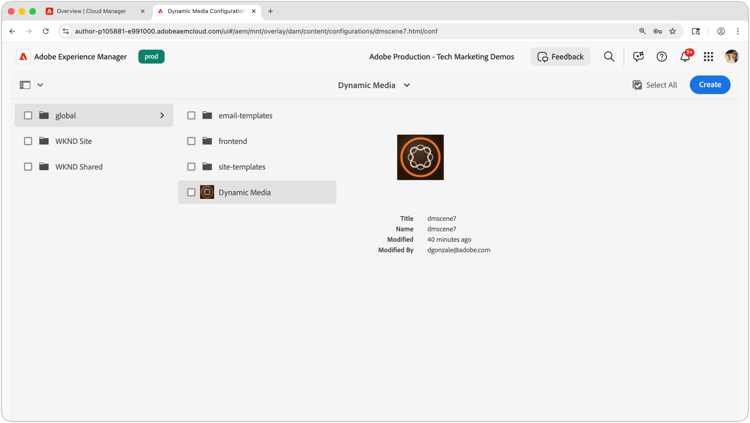
Seleccione Guardar para completar la configuración.
Configuración completa y uso de las funciones de Dynamic Media
Después de crear la configuración de Dynamic Media, AEM Author ejecuta la configuración en segundo plano, que puede tardar varios minutos. AEM le notifica cuando finaliza la configuración.
Una vez completada la configuración, cree ajustes preestablecidos de imagen, recortes inteligentes y otras características de Dynamic Media para sus recursos. Estas representaciones aparecen en AEM Assets Content Hub para su descarga, siempre que Content Hub esté configurado para permitir descargas de representaciones.