Volver a ejecutar un trabajo de fuente de datos
La interfaz de usuario de fuente de datos de Adobe Analytics facilita la administración de fuentes de datos. Si tiene acceso para administrar fuentes de datos, puede volver a ejecutar un trabajo de fuente de datos por su cuenta en la interfaz de usuario de fuente de datos sin que el equipo de Atención al cliente vuelva a enviar los archivos de fuente de datos.

Volver a ejecutar un trabajo de fuente de datos
Hola a todos, soy Gary. La interfaz de usuario de fuente de datos de Adobe Analytics facilita la administración de fuentes de datos. Si tiene acceso para administrar fuentes de datos, puede volver a ejecutar un trabajo de fuente de datos por su cuenta, directamente en la interfaz de usuario de la fuente de datos, sin que el equipo de Atención al cliente vuelva a enviar los archivos de fuente de datos por usted.
- :callout[]{type="rectangle" x1="27.76" y1="37.2" x2="42.93" y2="42.4"}
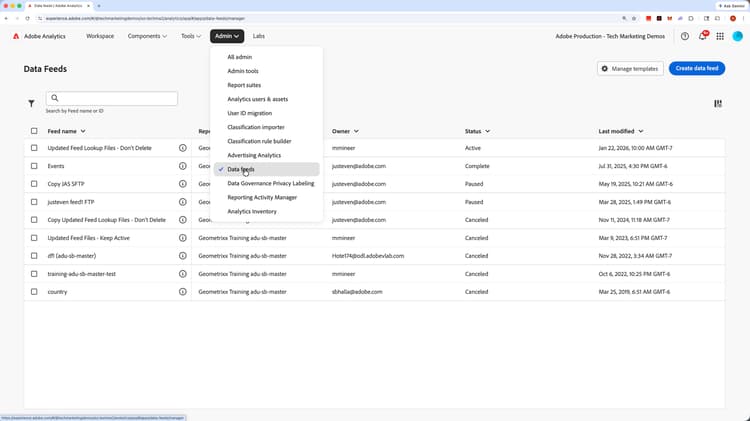
Abrir la interfaz de fuentes de datos
Después de iniciar sesión en Adobe Analytics desde el sitio de Experience Cloud, haga clic en el menú Administración y seleccione Fuentes de datos. Si no tiene esta opción disponible, póngase en contacto con un administrador de Adobe Analytics de su empresa.
- :callout[]{type="rectangle" x1="3.04" y1="36.89" x2="5.52" y2="41.29"}
- :callout[]{type="rectangle" x1="60.91" y1="91.29" x2="67.99" y2="96.09"}
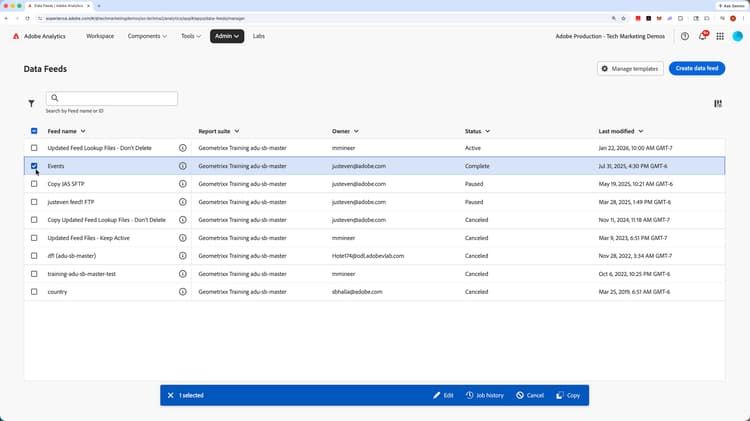
Seleccione la fuente y haga clic en el historial de trabajos
Cuando entre en la interfaz de usuario de las fuentes de datos, debería ver una lista de las fuentes de datos actuales. En lugar de hacer clic en el nombre de la fuente de datos, lo que le llevará a los detalles y la configuración de la fuente de datos, seleccione la casilla de verificación que aparece junto a la fuente de datos que desea volver a ejecutar. A continuación, haga clic en "Historial de trabajos" en la barra de acciones de la parte inferior.
- :callout[]{type="rectangle" x1="3.04" y1="45.4" x2="5.52" y2="49.6"}
- :callout[]{type="rectangle" x1="82.81" y1="21" x2="94.61" y2="27.4"}
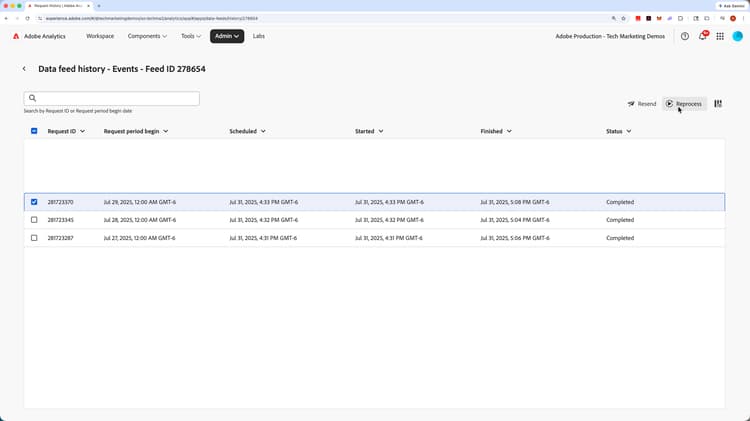
Volver a procesar el trabajo deseado
Ahora verá una lista de los diferentes trabajos que se han ejecutado o intentado ejecutar. Seleccione la casilla que aparece junto al trabajo que desea volver a ejecutar o procesar. Al hacer clic en "Reenviar" en la parte superior derecha, simplemente se envía el mismo archivo que se creó la última vez que ejecutó el trabajo. Sin embargo, para volver a ejecutar o procesar el trabajo, haga clic en el vínculo "Volver a procesar". Espero que eso ayude. ¡Buena suerte!