Descubra cómo las etiquetas (#TAGS) pueden optimizar el análisis digital y servir como asistente personal para encontrar lo que necesita de forma eficaz. Jeff Bloomer, campeón de Adobe Analytics, comparte sus conclusiones expertas sobre cómo maximizar el potencial de la herramienta para su beneficio.
Casi todos recordamos jugar de pequeños a “Tú la llevas” o al escondite, ¿verdad?

Lo mejor era cuando éramos nosotros los que conseguíamos volver al punto de partida (“Tú la llevas”) o nos quedamos escondidos durante más tiempo (el escondite) hasta que escuchamos a alguien gritar “Se acabó la ronda” o “Ya podéis salir”, respectivamente. En última instancia, eso significaba que todos los demás habían llegado al punto de partida, habían sido encontrados o que no quedaba nadie para “llevarla” y ya estábamos libres para jugar otra ronda.
La parte más importante es que, tanto en “Tú la llevas” como en el escondite, estábamos jugando a una actividad divertida donde había que encontrar a los demás una y otra vez.
En nuestro trabajo diario, las búsquedas tienen un espíritu menos aventurero y son mucho más tediosas. Pero no tiene por qué ser así si estamos dispuestos a hacer un trabajo previo. Hay una frase que se dice en mi familia: “La mayor parte del dolor es autoinfligido”. Sin embargo, aunque esté un poco anticuada hoy día, hay una frase que también es muy relevante en esta situación: “Una puntada a tiempo ahorra ciento”. - Benjamin Franklin
Ahora que tengo su atención, permítanme comenzar haciendo una pregunta:

¿A cuántos les ha pasado? Hemos empezado a buscar una dimensión, un intervalo de fechas, un segmento o una métrica calculada, y nos hemos visto desbordados con una lista gigante como esta (ver Figura 1) de todo lo que NO deseamos. Analysis Workspace piensa que está siendo útil, pero en realidad, solo ha tenido éxito en no ser útil en absoluto.
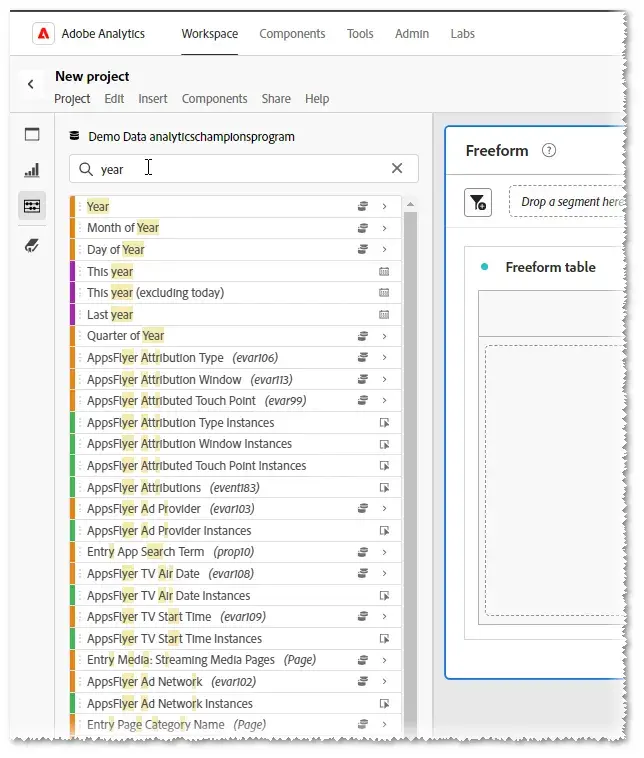
Figura 1: Búsqueda de “año”
O peor aún, hemos creado algunos nuevos intervalos de fechas y segmentos y, como son “tan nuevos”, hemos pensado que la próxima vez que entráramos en Adobe Workspace sería fácil y rápido encontrarlos. ¿Tengo razón?
Odio ser un aguafiestas, pero prueben a salir de Adobe Analytics después de crear estos nuevos elementos y, cuando regresen, la mayoría se habrán esfumado. Si tienen suerte, quizás uno de ellos se haya quedado atrás esperándole, pero los demás se fueron hace mucho tiempo y están jugando al escondite.
Cómo cambiar las reglas
Ese ha sido el juego desde el primer día, pero ¿y si pudiéramos cambiar las reglas?
De hecho, ¿y si pudiéramos crear nuestro propio asistente personal para cambiar esas reglas para siempre?
En serio, de lo que estamos hablando aquí es de las ETIQUETAS. ¡Así es! Nuestro viejo amigo el hashtag, antes conocido como el “numeral” y la “almohadilla”, como hemos visto en los teléfonos. Los que nos dedicamos a la música también la llamamos el “sostenido”.
Para los que aún necesiten un recordatorio, tiene este aspecto: #
De todos modos, la razón por la que estamos hablando de los #tags es porque se incluyen en ese “cubo opcional” de “cosas aburridas, tediosas y repelentes” que todo el mundo tiende a ignorar (como las Descripciones), porque todos tenemos tanta prisa por crear cosas más importantes como, por ejemplo:
- Informes de Workspace
- Segmentos
- Métricas calculadas
- Intervalos de fechas
¡Reconozcámoslo! Hemos visto y oído todo tipo de excusas para evitarlas:
“Bueno, es sencillo. Siempre puedo volver más tarde y actualizarlo en un par de pausas para almorzar, o tal vez incluso mientras estoy sentado en una conferencia y me pongo al día”, dice el que NUNCA LO HACE.
Qué hay en la caja de herramientas
Adobe incluso NOS HA HECHO el servicio de crear un selecto conjunto de #TAGS listos para su uso, porque, bueno… tenían que iniciarnos de alguna manera. En breve, voy a dar algunas advertencias adicionales, pero lo que voy a demostrar primero le dará el máximo retorno de su inversión.
Antes de crear las suyas propias, lo que primero debe saber es cómo buscar etiquetas existentes:
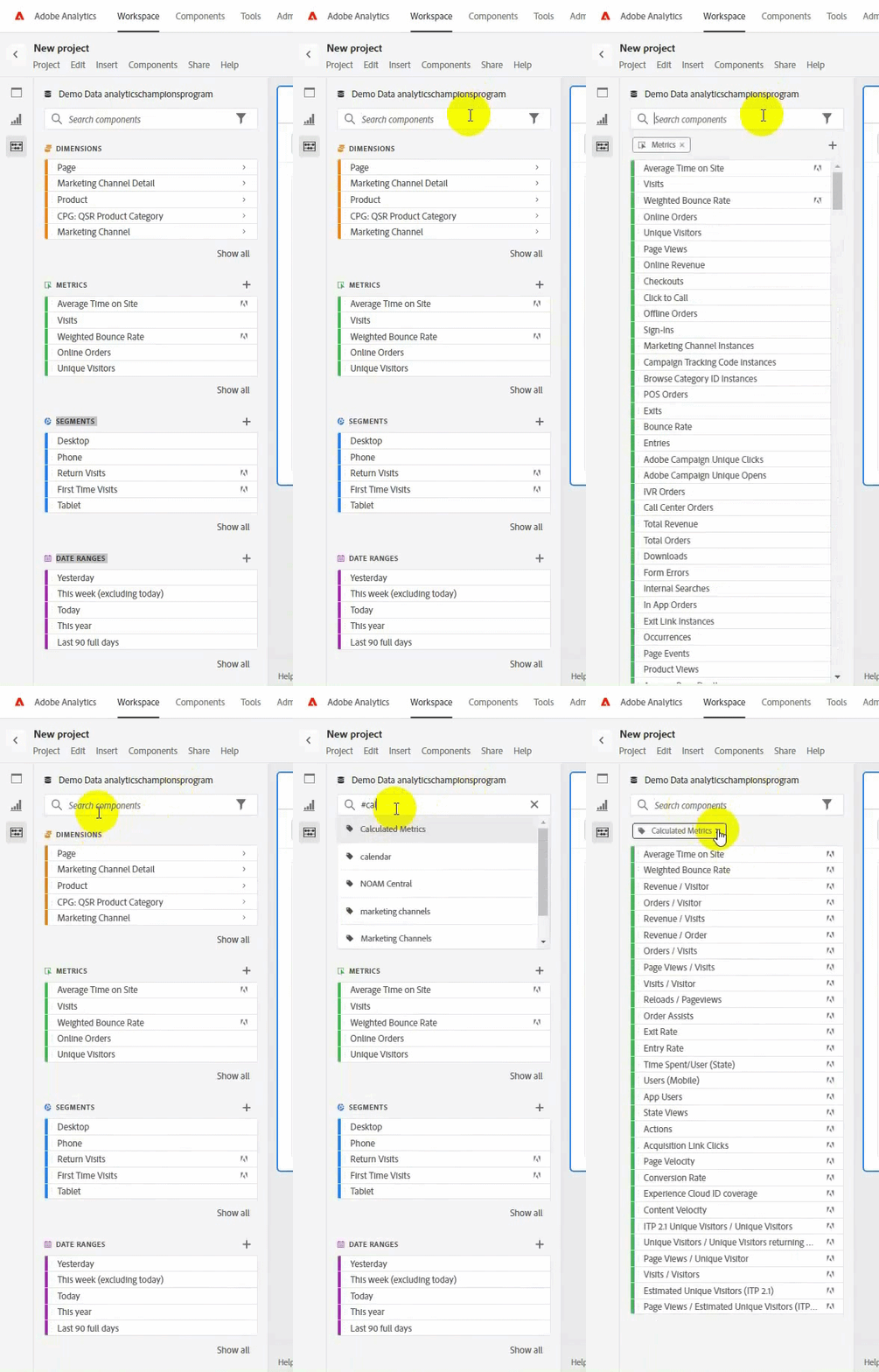
Tanto si es un proyecto nuevo como uno existente, solo necesita ir a la barra de búsqueda de componentes, escribir un #hashtag junto con uno de estos términos principales (ver el vídeo) y pulsar INTRO; o bien, puede empezar a desplazarse hasta que encuentre un término reconocible.
PRIMERA ADVERTENCIA: tenga en cuenta que, si cumple las convenciones de nomenclatura adecuadas cuando empieza a crear sus propias etiquetas, casi cada etiqueta con mayúsculas que vea debería, y tendré cuidado con la palabra “debería”, ser un elemento etiquetado de Adobe listo para su uso. Esto significa que debe asegurarse de que todas las etiquetas que cree estén en minúsculas.
Creación de su propio asistente personal
Ahora, volvamos a lo que dije antes sobre el “asistente personal”. ¿Y si les dijera que pueden empezar a seleccionar algunos de sus componentes favoritos existentes y hacer que sean los ÚNICOS que aparezcan?
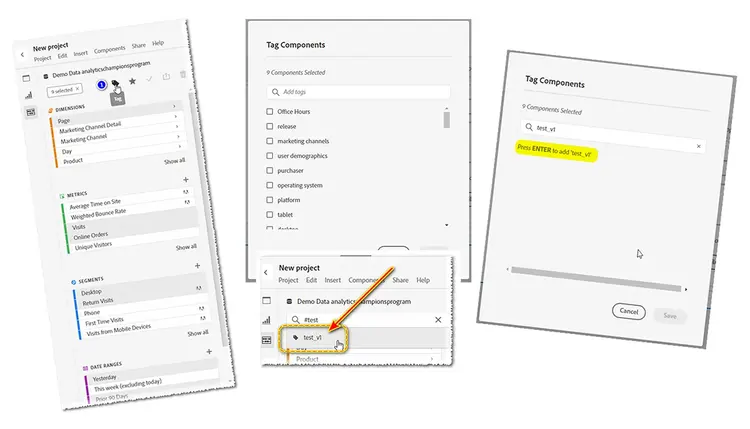
- Si empieza a seleccionar varios componentes (CTRL+CLIC IZQUIERDO), verá que algunos iconos aparecen en la parte superior. Uno de ellos será el icono de ETIQUETA.
- Haga clic en él y, a continuación, se abrirá el cuadro de diálogo de etiquetas, donde podrá ver las etiquetas existentes asociadas con esos componentes.
- Es en esta pantalla donde puede asignar las etiquetas adicionales/nuevas que desee en este momento. (Por ejemplo: test_v1)
- Para añadir una NUEVA etiqueta a cualquier componente, solo tiene que pulsar INTRO en el teclado antes de hacer clic en el botón de guardar.
- Cuando haya asignado su nueva ETIQUETA, puede buscarla introduciendo hashtag(#) y la nueva ETIQUETA.
Y como si jugáramos a “Tú la llevas”, “etiquetado, ¡la llevas!” ¡De esta forma, se ahorrará mucho tiempo realizando búsquedas en el futuro! Ahora vamos a ver cómo la dedicación y el trabajo duro dan sus frutos.
Cómo poner a trabajar a su asistente personal
Supongamos que trabajamos en el sector del turismo y estamos preparando un informe sobre horarios laborales estándar. Si empezamos a buscar solo el término “VIAJAR”, vamos a obtener muchos más resultados de los que necesitamos. De hecho, si acabamos de extraer un espacio de trabajo incluso con la mitad de los resultados que necesitamos, los componentes seguirían sin estar fácilmente disponibles.
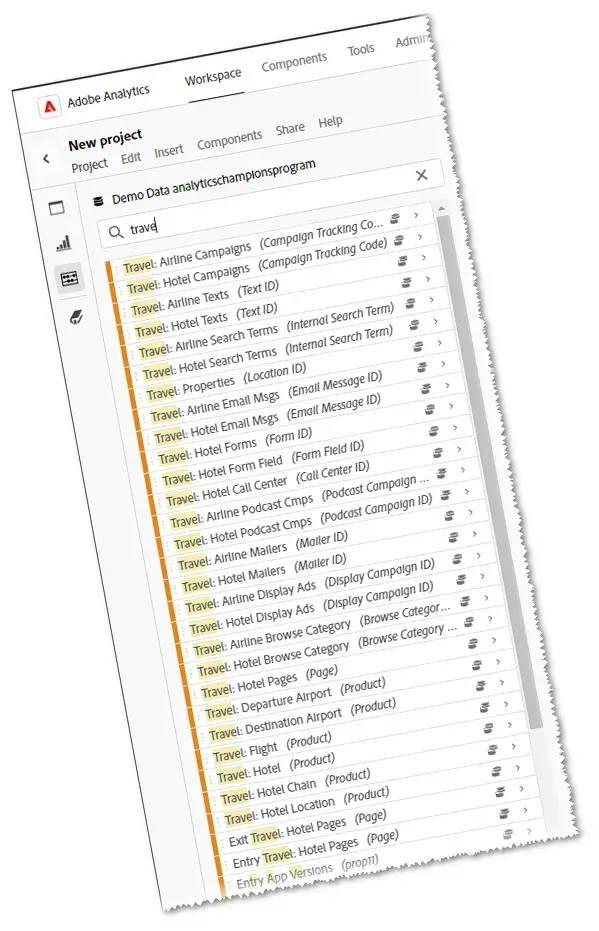
No obstan, si en nuestro trabajo diario hemos estado etiquetando regularmente los segmentos, las métricas y otros componentes relevantes sobre la marcha, y solo tenemos que crear unos pocos nuevos en el momento de crear el nuevo espacio de trabajo, habremos demostrado efectivamente cómo podemos cambiar las reglas a nuestro favor.
En este caso, he creado un #tag simple para todos estos elementos llamado #core.
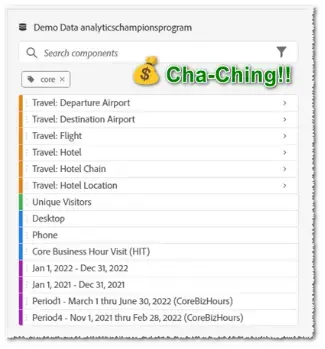
Si lo incorpora como parte de su trabajo diario y mejora sus habilidades al hacerlo una y otra vez, comprobará que usar #tags se parece mucho a tener tu propio asistente personal.
¿Quiere más ejemplos del mundo real? Supongamos lo siguiente:
- Por ejemplo, desea encontrar fácilmente sus segmentos y sus intervalos de fechas para todos los trimestres de 2023.
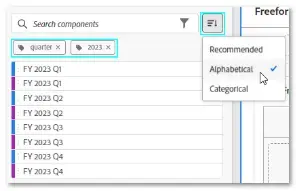
-
Un consejo adicional: ese pequeño cuadrado a la derecha incluso le permitirá cambiar el orden a alfabético.
-
Por supuesto, todo el mundo utiliza códigos de seguimiento de campañas hasta cierto punto. Si desea tener una visión clara solo de sus elementos, se recomienda añadir #tags únicamente a los principales elementos que realmente necesite ver y filtrar todo el ruido:
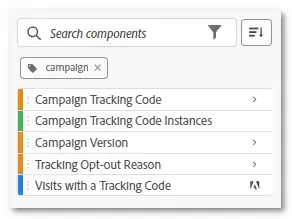
¡Ya puede empezar a jugar!
Claro, el escondite era divertido cuando era niño, pero ahora somos adultos. No tenemos tiempo para estar buscando constantemente las cosas importantes. Hágase un favor y no pierda más tiempo luchando contra la herramienta. Cambie las reglas y haga que la herramienta trabaje como un asistente personal.