aplicación móvil de Workfront Proof
Descargue la aplicación Workfront Proof desde Apple App Store o Google Store para ser productivo esté donde esté. La aplicación Workfront Proof tiene las siguientes características en iPhone y iPod Touch:
- Ver, revisar y aprobar pruebas estáticas y audiovisuales
- Ver, agregar y responder a comentarios
- Administre las pruebas a través del panel y las vistas
No necesita ser un usuario de Workfront Proof (es decir, tener sus propias credenciales de inicio de sesión) para revisar y aprobar una revisión a través de la aplicación de iOS. Siempre que descargue la aplicación en su dispositivo iOS y acceda a su URL personal a través de su aplicación de correo electrónico de iOS, podrá revisarla y aprobarla en sus desplazamientos.
Requisitos del dispositivo
Requiere iOS 7.0 o posterior. Android 4.0 y versiones posteriores. Compatible con iPhone, iPad y iPod touch.
Descargue e instale la aplicación
Para dispositivos iOS, asegúrese de desinstalar la aplicación Workfront Proof anterior para dispositivos iOS antes de instalar la nueva aplicación.
La aplicación Workfront Proof detecta automáticamente qué tipo de dispositivo está usando. Si quieres usar la aplicación en tu tablet, consulta Workfront Proof aplicación móvil para tablets.
Introducción a la aplicación
No necesita ser un usuario de Workfront Proof para comenzar a usar la aplicación. Solo tiene que instalar la aplicación en su dispositivo y hacer clic en el enlace Ir a la prueba de su notificación por correo electrónico. La aplicación se inicia automáticamente y carga la prueba.
Si es un usuario de Workfront Proof, puede iniciar sesión en la aplicación antes de abrir cualquier revisión. La aplicación le permite examinar todas las pruebas compartidas con usted y cambiar fácilmente entre ellas.
-
Abra la aplicación.
-
Escriba su correo electrónico y contraseña y pulse Iniciar sesión.
O
Use el inicio de sesión único, si está configurado en su cuenta de Workfront Proof.
Puedes usar la opción Olvidé la contraseña si no recuerdas tu contraseña.
El panel
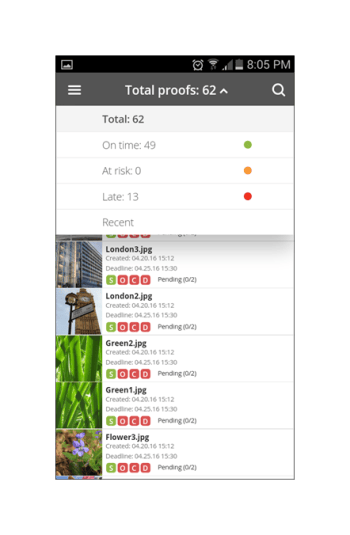
Después de iniciar sesión en su cuenta de Workfront Proof, aparecerá el panel. Aquí puede acceder fácilmente a sus pruebas. Puede abrir una de las vistas disponibles, Mis pruebas y Todas las pruebas. También puede pulsar el nombre de una de las pruebas recientes para ir directamente al visualizador de pruebas.
De forma predeterminada, el panel abrirá la vista Total proofs. Esta vista muestra todas las pruebas de las que es propietario o que se han compartido con usted. Puede cambiar la vista tocando la barra de la parte superior de la página para abrir un menú desplegable que contenga las opciones A tiempo, En riesgo, Retrasado y Reciente. Para abrir una prueba desde cualquier vista, desplácese hacia abajo por la lista hasta encontrar la prueba que desee y, a continuación, pulse su nombre para ir al visualizador de pruebas.
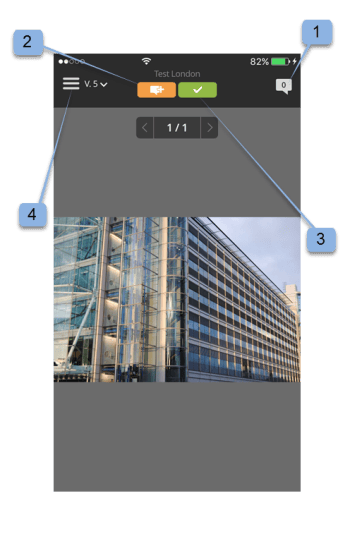
Revisión de una prueba estática en la aplicación
Al abrir una prueba en la aplicación móvil, puede hacer lo siguiente:
- Lea y responda a los comentarios de otros revisores (1: el dígito visible en el icono indica el número de comentarios que quedaron en la prueba; si no quedaron comentarios en la prueba, este botón mostrará 0 y estará atenuado).
- Agregar comentarios y marcas (2).
- La visibilidad del botón Comentario y decisión depende de la función de prueba.
- Tomar una decisión (3).
- Vaya al menú (4).
- Escale la prueba pellizcando la pantalla.
Agregar comentarios y respuestas
-
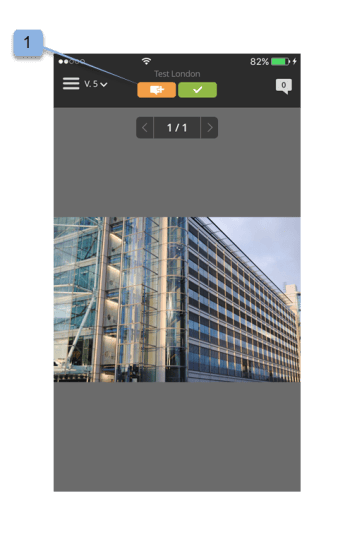
Cuando haya abierto una revisión, pulse el botón Agregar comentario (1).
-
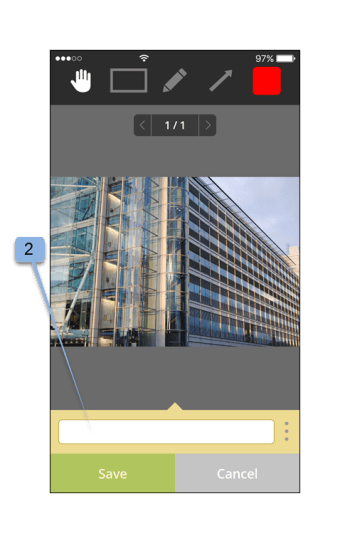
Escriba su comentario (2).
-
Haga clic en Guardar.
Leer y responder a comentarios
-
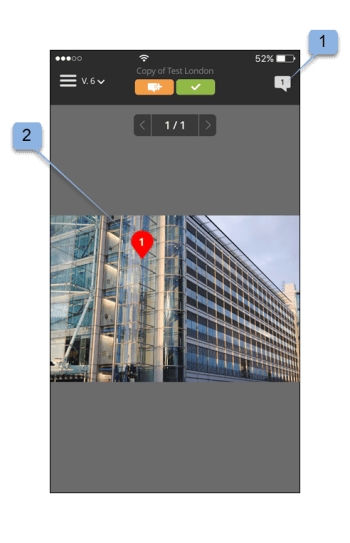
Abra la prueba y, a continuación, pulse el icono de llamada en la esquina superior derecha para ver la lista de comentarios (1) y elija el comentario que desea revisar.
-
Pulse el fijador para abrir el comentario asociado (2).
-
Realice una de las siguientes acciones:
-
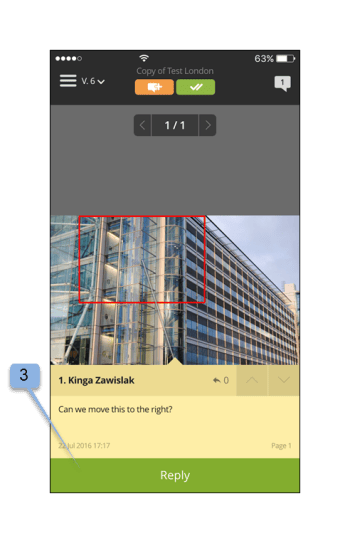
Para responder a un comentario, pulse el botón Responder (3).
-
Para volver a la imagen de prueba, pulse el icono llamada.
-
Para ver el comentario completo y sus respuestas, pulse en el comentario en sí.
-
Para aplicar una acción a un comentario:
-
Abra un comentario.
-
Pulse Responder.
-
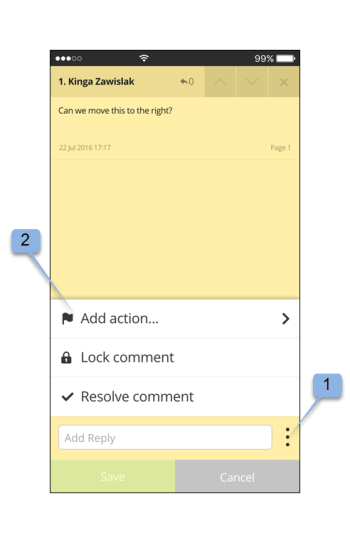
Abra el menú actions en el lado derecho del campo de texto (1).
-
Pulse Agregar acción (2).
Para obtener más información acerca de las acciones, vea Usar acciones en comentarios de revisión.
-
-
Agregar marcas
Puede agregar una marca (como un cuadro que resalta un área de la prueba) y escribir un comentario que esté adjunto a la marca. También puede hacer un comentario sin agregar un margen. Y puede agregar varias marcas a un solo comentario.
-
En una revisión que haya abierto, pulse Agregar comentario (1).
-
Elija entre modo de desplazamiento (2), herramienta rectangular (3), dibujo a mano alzada (4) o la herramienta flecha (5).
También puede cambiar el color de línea de la marca (6).
-
Para dibujar una marca en la prueba, toque la pantalla y, a continuación, mueva el dedo por la prueba.
No es necesario que agregue texto para guardar las marcas (7).
-
Pulse Cancelar (8) si desea descartar el marcado
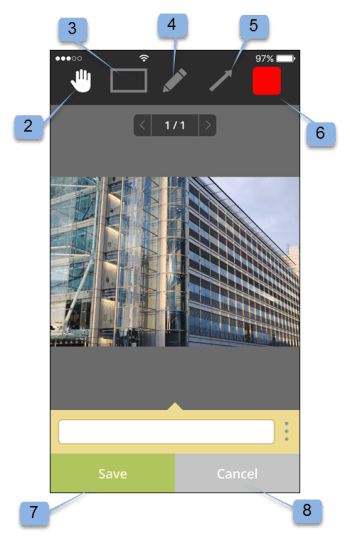
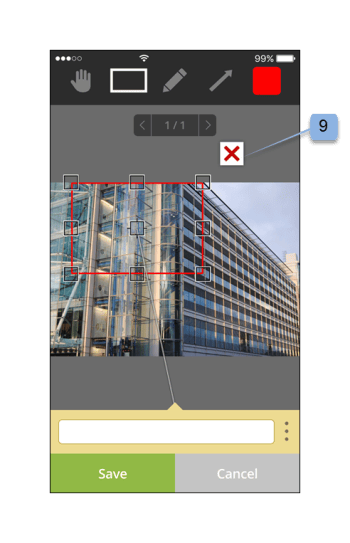
Al marcar un área en la prueba, se abre automáticamente el campo de comentario. Para quitar las marcas creadas, puntee en la cruz situada junto a la forma de marcas (9).
Toma de decisiones sobre una prueba
-
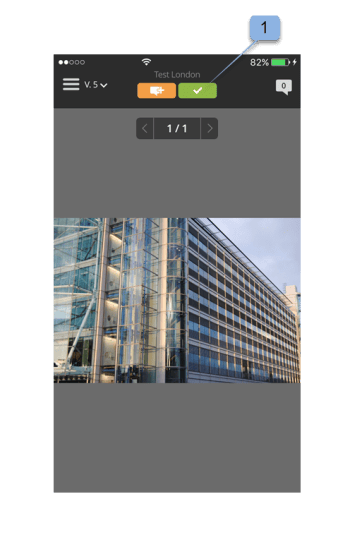
Abra la revisión en el Visor de pruebas y pulse el botón Decisión (1).
-
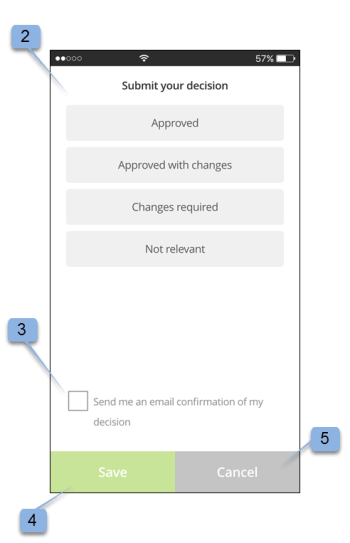
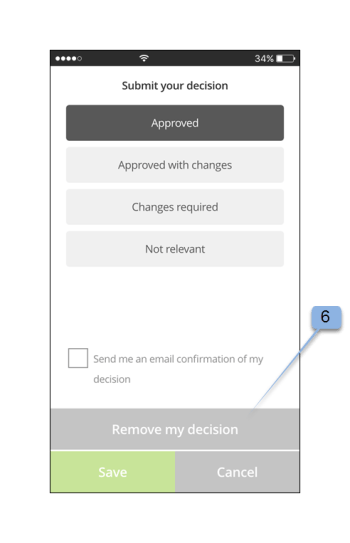
Pulse la decisión que desee enviar (2).
-
Pulse Guardar para enviar la decisión.
note note NOTE - Si se establece un mensaje emergente sobre la decisión en la cuenta en la que se creó la prueba, también aparecerá en la aplicación de iOS cuando se tome una decisión sobre una prueba.
- Si configura motivos de decisión, se mostrarán en la pantalla Enviar su decisión para que usted elija.
Si ya ha enviado una decisión y desea cambiarla o eliminarla, puede hacerlo fácilmente. Después de enviar una decisión, aparece una nueva opción, Quitar mi decisión (6) en la pantalla Enviar su decisión.
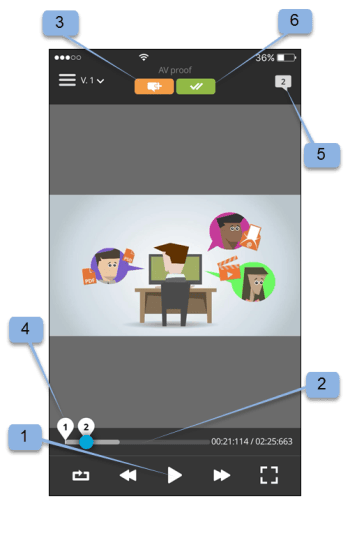
Revisar una prueba de audio o vídeo en la aplicación
La revisión de una prueba de audio-vídeo en la aplicación de iOS es tan sencilla como la de un archivo estático:
-
Pulsa el botón reproducir/pausar para reproducir o pausar el vídeo (1).
-
Para navegar por el vídeo, pulsa la barra navegación (2).
-
Para dejar un comentario, puntee en el botón Comment (3) y siga las instrucciones descritas anteriormente.
Cualquier comentario o marca que quede en la revisión se marcará con alfileres a lo largo de la barra de navegación (4).
-
Si desea revisar los comentarios que quedaron en la revisión, pulse el botón Comentarios (5) y siga las instrucciones descritas anteriormente.
-
Para tomar una decisión, pulse el botón Decisión (6) y siga las instrucciones anteriores.