Anular las tasas de costo de usuario en el nivel de proyecto
Puede especificar la tasa de costo de un usuario en un proyecto específico. Esta tasa de coste a nivel de proyecto anula la tasa de coste a nivel de sistema para este usuario. Workfront utiliza la tasa de coste a nivel de proyecto de la función de trabajo para calcular el coste, en lugar de utilizar la tasa de coste a nivel de sistema.
Este artículo describe cómo puede anular las tasas de costo de usuario del sistema para un proyecto.
Para obtener más información sobre el cálculo de costos en el proyecto, vea Información general sobre la jerarquía de ingresos y costos y Seguimiento de costos.
Requisitos de acceso
| table 0-row-2 1-row-2 2-row-2 3-row-2 layout-auto html-authored no-header | |
|---|---|
| Paquete de Adobe Workfront | Workflow Ultimate |
| Licencia de Adobe Workfront | Estándar |
| Configuraciones de nivel de acceso |
Acceso de edición a proyectos y datos financieros También debe tener uno de los siguientes:
|
| Permisos de objeto | Administrar permisos para el proyecto que incluyan Editar tasas de costo |

Para obtener más información, consulte Requisitos de acceso en la documentación de Workfront.
Requisitos previos
El usuario debe tener habilitado el campo Anulación de tasa de costo permitida en su perfil de usuario. Cuando un usuario no tiene habilitado el campo de anulación de costes, no se permiten anulaciones de costes para ese usuario en ningún proyecto y el sistema utiliza la tasa en el perfil de usuario para calcular el coste.
Para obtener más información, consulte Editar el perfil de un usuario.
Anular las tasas de costo de usuario en el nivel de proyecto
-
Vaya al proyecto para el que desea anular las tasas de coste.
-
Haga clic en Tasas en el panel izquierdo. Es posible que primero tenga que hacer clic en Mostrar más.
-
Haga clic en la ficha Costo si aún no está seleccionada.
-
Haga clic en Agregar tarifa de costo > Nueva tarifa de costo de usuario.
Se abre el cuadro Nueva tasa de costo de usuario.
-
En el campo Usuario, seleccione el usuario para el que desea cambiar la tasa de costo.
-
Seleccione la Moneda para la anulación de tasa de costo.
-
En el campo Tasa de costo, escriba la primera anulación de la tasa de costo.
-
(Opcional) Haga clic en Agregar tarifa vigente por fecha para agregar más anulaciones de tarifa de costo.
note NOTE Si introduce una sola anulación de tasa, se aplica durante toda la vida del proyecto.
Si desea tener tasas diferentes con el tiempo, puede agregar varias invalidaciones con fecha en vigor. -
(Condicional) Si agrega varias anulaciones de tasa de coste, especifique la siguiente información para cada fila:
- Tasa de costo: el valor de la tasa de costo durante el período de tiempo especificado.
- Fecha de inicio: la fecha en la que comienza la invalidación de la tasa de costo.
- Fecha de finalización: la fecha en la que finaliza la invalidación de la tasa de costo.
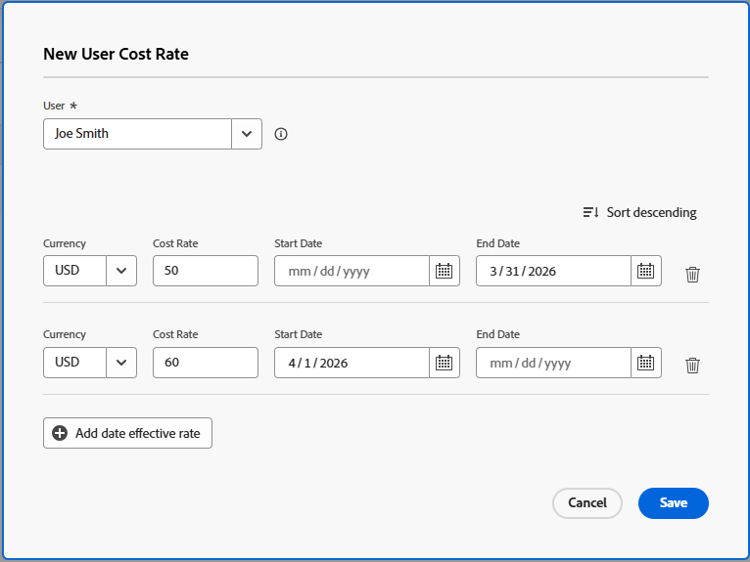
Workfront aplica la tasa de rol de reemplazo a las horas que ocurren durante estos lapsos de tiempo al calcular el costo en el proyecto.
Workfront le permite dejar espacios entre marcos de tiempo de anulación, pero recibirá una advertencia para confirmar que esto es intencional.
No es necesario especificar una fecha de inicio para la primera tasa de sustitución, ni una fecha de finalización para la última tasa de sustitución.
Le recomendamos que utilice la Tasa predeterminada para la primera tasa de anulación.
Workfront supone que la primera tasa de anulación se aplica a todas las horas con una fecha anterior a la fecha de finalización de la primera anulación y que la última tasa de anulación se aplica a todas las horas con una fecha posterior a la fecha de inicio de la última anulación.
Si se registra una hora antes de la fecha planificada de inicio del proyecto, se utiliza la primera tasa de coste.
Si se registra una hora después de la fecha planificada de finalización del proyecto, se utiliza la última tasa de coste.
-
Haga clic en Guardar.