Previsualización de documentos
Puede obtener una vista previa de un documento desde el área Documentos. Esto resulta especialmente útil en imágenes.
Requisitos de acceso
| table 0-row-2 1-row-2 2-row-2 3-row-2 layout-auto html-authored no-header | |
|---|---|
| Paquete de Adobe Workfront | Cualquiera |
| Licencias de Adobe Workfront | Cualquiera |
| Configuraciones de nivel de acceso* | Acceso de edición a documentos |
| Permisos de objeto | Acceso de visualización al objeto asociado con el documento |
Para obtener más información sobre el contenido de esta tabla, consulte Requisitos de acceso en la documentación de Workfront.
Vista previa de un documento en el área de documentos heredados
Si su organización está en un almacenamiento de Workfront heredado, verá el área de documentos heredados al acceder a documentos en Workfront. Para obtener más información sobre el almacenamiento heredado de Workfront, consulte Diferencias entre el almacenamiento heredado de Workfront y el almacenamiento empresarial de Adobe.
Vista previa de un documento:
-
En una lista de documentos, pase el puntero por encima de la fila que contiene el documento y, a continuación, haga clic en Detalles del documento.
-
En la página que aparece, haga clic en la miniatura del documento.
- Si no ha preparado el documento para su revisión, se mostrará en una nueva ficha del explorador.
- Si ha preparado el documento para su revisión, se abrirá el visualizador de revisiones para mostrarlo.
Los siguientes formatos de archivo no pueden mostrarse en la ventana de vista previa:
- .mp4
- .gif
- .jpeg
- .png
- .tiff
- .plain
Vista previa de un documento en el área de nuevos documentos
Si su organización utiliza el almacenamiento empresarial, verá el área de nuevos documentos al acceder a ellos en Workfront. Para obtener más información acerca del almacenamiento empresarial, consulte Descripción general del almacenamiento empresarial de Adobe.
Algunos formatos de archivo no se pueden previsualizar.
Los siguientes formatos de archivo no pueden mostrarse en la ventana de vista previa:
| table 0-row-2 html-authored no-header | |
|---|---|
|
|
Vista previa de un documento:
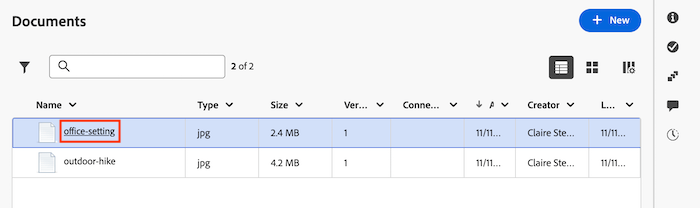
- Vaya al proyecto, tarea o problema que contiene el documento y, a continuación, seleccione Documentos en el panel izquierdo.
- Busque el documento que necesita y, a continuación, haga clic en el nombre del documento.