Exportación de los detalles de un registro
Para colaborar de forma más eficaz con otras personas que no tengan una cuenta de Workfront, puede exportar la página de detalles de un registro a un archivo de Microsoft Word y compartirlo con ellas.
Requisitos de acceso
| table 0-row-0 1-row-0 2-row-2 3-row-2 4-row-2 5-row-2 layout-auto html-authored no-header | |
|---|---|
| paquete de Adobe Workfront |
Cualquier Workfront y cualquier paquete de Planning Cualquier flujo de trabajo y cualquier paquete de Planning Para obtener más información sobre lo que se incluye en cada paquete de Workfront Planning, póngase en contacto con su representante de cuentas de Workfront. |
| Licencia de Adobe Workfront | Ligero o superior |
| Permisos de objeto |
Ver permisos superiores a un espacio de trabajo y tipo de registro Los administradores del sistema tienen permisos para todos los espacios de trabajo, incluidos los que no crearon |
| Plantilla de diseño |
A los usuarios con una licencia Light o Contributor se les debe asignar una plantilla de diseño que incluya Planning. Los usuarios estándar y los administradores del sistema tienen las áreas de Planning habilitadas de forma predeterminada. |
Para obtener más información acerca de los requisitos de acceso de Workfront, consulte Requisitos de acceso en la documentación de Workfront.
Consideraciones sobre la exportación de los detalles de un registro:
-
Puede exportar los detalles de un registro a los siguientes formatos de archivo:
- .docx Word
-
Sólo se puede exportar la ficha Detalles de la página o del área de vista previa de un registro.
-
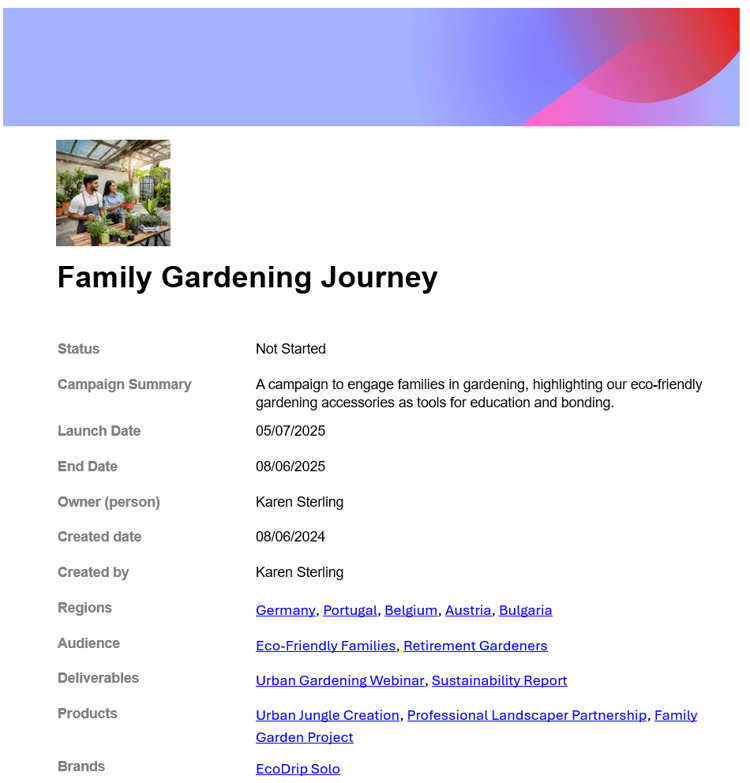
El archivo exportado conserva el diseño de la página de registro, incluidas las miniaturas y las imágenes de la portada.
Exportación de los detalles de un registro
-
Haga clic en el icono Menú principal


Se abre la página de aterrizaje de Workfront Planning.
-
(Opcional y condicional) Si es administrador de Workfront, haga clic en una de las siguientes pestañas:
- Mis espacios de trabajo: muestra los espacios de trabajo que creó.
- Otros espacios de trabajo: muestra todos los espacios de trabajo en Workfront Planning, incluidos los compartidos con usted.
Para el resto de los usuarios, todos los espacios de trabajo que haya creado o que se hayan compartido con usted se mostrarán en el área Espacios de trabajo.
-
Haga clic en la tarjeta de un espacio de trabajo.
El espacio de trabajo se abre y los tipos de registro se muestran en tarjetas.
-
Haga clic en una tarjeta de tipo de registro.
Se abre la página de tipo de registro y se muestran todos los registros de ese tipo. -
En cualquier vista, haga clic en el nombre de un registro.
Se abre el cuadro de vista previa del registro.
-
(Opcional) Haga clic en el icono Abrir en ficha nueva

-
Elija la ficha Detalles. La pestaña Detalles se debe abrir de forma predeterminada.
-
Haga clic en el icono Exportar del menú

- Microsoft Word
- Adobe PDF
Un archivo de Word (.docx) o PDF se descarga y se guarda en el equipo.
El nombre del archivo exportado es el campo Primary del registro.
note note NOTE La información adicional que no se muestra en la página y que solo está visible después de hacer clic en Mostrar más en el área de detalles del registro no se muestra en el archivo PDF exportado. En el archivo exportado solo se muestra la información visible en la página. -
(Opcional) Vaya al archivo descargado, ábralo y edítelo (si es un archivo de Word), o compártalo con otros.