Crear jerarquías de espacio de trabajo
Como administrador de espacio de trabajo, puede crear varias jerarquías de espacio de trabajo entre tipos de registro en Adobe Workfront Planning.
Una vez que los tipos de registros están conectados en un espacio de trabajo, puede crear una jerarquía que organice esas conexiones.
Las jerarquías organizan los tipos de registro y de objeto en relaciones principal-secundario y pueden contener hasta 4 tipos de objeto cada uno. Se pueden crear hasta cinco jerarquías en un espacio de trabajo.
Si todavía no existe una conexión entre dos tipos de registro, se puede crear a medida que se configura la jerarquía. Una vez definida, la jerarquía establece una ruta estructurada entre los tipos de registros relacionados dentro del espacio de trabajo.
Las jerarquías generan rutas de exploración para sus registros respectivos que se muestran en sus encabezados. De este modo, los usuarios saben dónde se encuentran en la jerarquía en cualquier fase del flujo de trabajo.
Para obtener información general acerca de jerarquías y rutas de exploración, vea Información general sobre jerarquías y rutas de exploración.
Requisitos de acceso
| table 0-row-0 1-row-0 2-row-2 3-row-2 4-row-2 5-row-2 6-row-2 layout-auto html-authored no-header | |
|---|---|
| Paquete de Adobe Workfront |
|
| Licencia de Adobe Workfront | Workflow Standard |
| Licencia de planificación de Adobe | Estándar de planificación |
| Configuración de nivel de acceso | Debe agregar un tipo de licencia de flujo de trabajo y de Planning al nivel de acceso cuando tenga un flujo de trabajo y un paquete de Planning a la vez |
| Permisos de objeto |
Administración de permisos en un espacio de trabajo Los administradores del sistema tienen permisos para todos los espacios de trabajo, incluidos los que no crearon |
Para obtener más información acerca de los requisitos de acceso de Workfront, consulte Requisitos de acceso en la documentación de Workfront.
Creación de una jerarquía de Workspace
-
Haga clic en una tarjeta de Workspace.
-
Haga clic en el menú Más

La sección Jerarquías se abre de manera predeterminada. -
Haga clic en Nueva jerarquía en la esquina superior derecha de la página Jerarquías.
-
Haga clic en Agregar objeto y seleccione un tipo de objeto en el menú desplegable. Va a ser el primer tipo de objeto de la jerarquía.
El primer tipo de objeto sólo puede ser un tipo de registro de Planning.
Los proyectos de Workfront no se pueden seleccionar como principales de otros tipos de objeto en una jerarquía.
-
Haga clic en Agregar objeto para agregar un segundo tipo de objeto, que es el primer elemento secundario de la jerarquía, y después seleccione otro tipo de objeto en el menú desplegable.
Cada tipo de objeto adicional se convierte en secundario de los tipos de objeto anteriores.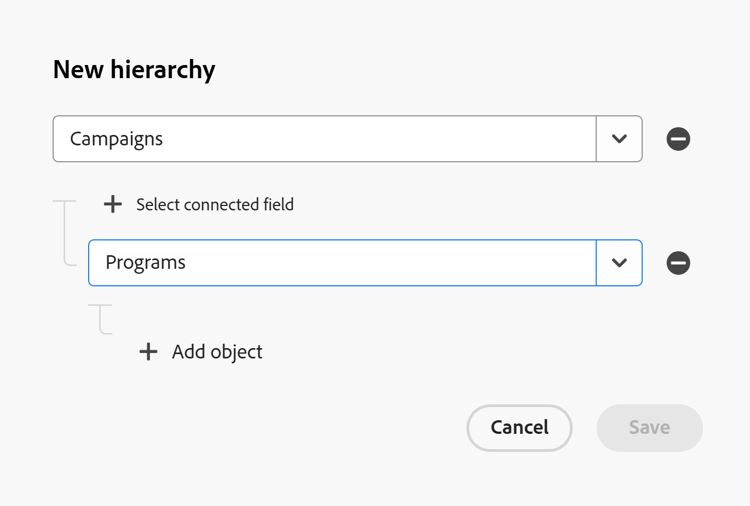
-
Haga clic en Seleccionar campo conectado para indicar qué campo conecta los dos objetos.
-
(Condicional) Si hay varios campos de conexión, seleccione uno en la lista,
O
Haga clic en Agregar nueva conexión para agregar un nuevo campo de conexión.
Esto crea un campo de conexión a partir del tipo de registro que está utilizando como principal y un campo de conexión correspondiente a él desde el tipo de registro que está utilizando como secundario.
Si está creando una conexión con proyectos de Workfront, no se crea ningún campo en el proyecto.
-
(Condicional) Si no hay campos conectados disponibles, haga clic en Crear conexión, agregue una nueva conexión y haga clic en Guardar.
-
(Condicional) Si va a agregar una nueva conexión, haga lo siguiente:
-
Agregue un nombre para el campo conectado en el cuadro Nombre.
-
Seleccione entre los siguientes tipos de conexión:
- Varios a varios
- Uno a varios
- Varios a uno
- Uno a uno
-
Seleccione uno de los siguientes tipos de apariciones de registros:
- Nombre e imagen
- Nombre
- Imagen
Para obtener más información, consulte Conectar tipos de registro.
-
Haga clic en Guardar.
-
-
(Condicional) Si el campo Crear correspondiente en el tipo de registro vinculado no se seleccionó cuando se creó el campo conectado, se produce un error y debe realizar primero lo siguiente:
- Haga clic en Cancelar en el cuadro Nueva jerarquía.
- Haga clic en la flecha hacia atrás situada a la izquierda del nombre del espacio de trabajo y, a continuación, haga clic en la tarjeta del tipo de registro que desee elegir como principal.
- Abra la vista de tabla del tipo de registro seleccionado en el paso anterior, vaya al campo de conexión con el tipo de objeto que desea utilizar como secundario, pase el ratón sobre el encabezado de la columna y, a continuación, haga clic en el campo Editar.
- Active la configuración Crear campo correspondiente en el tipo de registro vinculado y, a continuación, haga clic en Guardar.
- Vuelva al área Configuración del área de trabajo y haga clic de nuevo en Nueva jerarquía; a continuación, siga los pasos para crear una jerarquía.
-
(Opcional) Siga agregando hasta 4 tipos de objetos a las jerarquías siguiendo los pasos anteriores. Puede agregar primero todos los tipos de objetos y, a continuación, agregar los campos de conexión entre ellos.
-
(Opcional) Haga clic en el icono Quitar

-
Haga clic en Guardar para guardar la jerarquía.
note tip TIP El botón Guardar aparece atenuado si no dispone de todos los campos conectados. Ocurren lo siguiente:
- La jerarquía se agrega a la sección Jerarquías del área de trabajo.
- Los registros que rellenan los campos de conexión muestran todas las conexiones en sus rutas de exploración, cuando va a la página de un registro.
note NOTE Puede conectar un registro de un tipo de registro secundario hasta 10 registros de un tipo de registro principal. Para obtener más información, consulte Información general sobre jerarquía y ruta de exploración. -
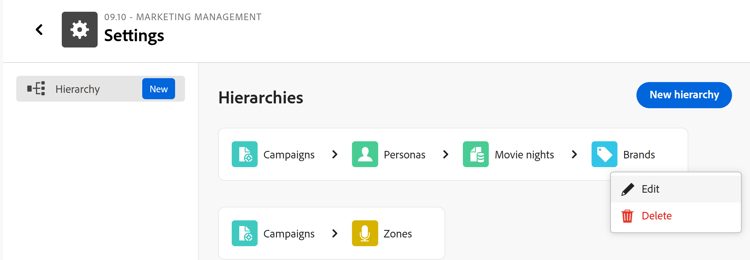
(Opcional) Pase el ratón sobre una jerarquía y luego haga clic en el menú Más.
-
Haga clic en una de las siguientes opciones:
- Editar: Se abre el cuadro Editar jerarquía donde puede realizar cambios.
- Eliminar: Esto elimina la jerarquía de forma permanente. Las jerarquías eliminadas no se pueden recuperar. Los campos de conexión no se eliminan.
-
(Opcional) Haga clic en el nombre del último tipo de registro de la jerarquía y, a continuación, en el nombre de un registro de la vista de ese tipo de registro. Se abre la página de detalles del registro. Busque la jerarquía que creó en la ruta de exploración de un registro en la parte superior de la página del registro.
Para obtener más información, consulte Administrar el diseño de la página de registros.