Configurar campos para realizar un seguimiento en el historial de cambios
La información de esta página hace referencia a una funcionalidad que aún no está disponible de forma general. Solo está disponible en el entorno de vista previa de espacio aislado.
Adobe Workfront genera actualizaciones automáticas del sistema para registrar los siguientes eventos:
- Cambios que los usuarios realizan en un campo de objeto
- Acciones que los usuarios realizan en un objeto
Estas actualizaciones del sistema incluyen el siguiente tipo de información:
- El cambio que se realizó
- El nombre del usuario que realizó el cambio
- La fecha y hora del cambio
Como administrador de Workfront, puede configurar qué campos de objeto y acciones rastrea Workfront.
Por ejemplo, puede hacer que Workfront rastree todos los cambios que los usuarios realizan en los nombres de los problemas en todo el sistema. Cualquier cambio de nombre de problema aparece como una entrada en el registro del historial de cambios. Para obtener más información, vea Ver y administrar el historial de cambios.
Requisitos de acceso
| table 0-row-2 1-row-2 2-row-2 layout-auto html-authored no-header | |
|---|---|
| Adobe Workfront paquete | Cualquiera |
| Adobe Workfront licencia | Standard |
| Configuraciones de nivel de acceso | Administrador del sistema |
Para obtener más información, consulte Requisitos de acceso en la documentación de Workfront.
Límites al seguimiento de campos
Los límites del número de campos que puede rastrear se definen en el paquete de Workfront.
Añada los campos que desee rastrear
-
Haga clic en el icono Menú principal


-
En el panel izquierdo, haga clic en Seguimiento de cambios > Configuración.
-
En la pantalla Configuración, haga clic en Agregar campo.
-
En el cuadro Agregar campos, seleccione un objeto. Puede empezar a escribir el nombre del objeto y, a continuación, seleccionarlo cuando aparezca en la lista.
-
A continuación, seleccione los nombres de campo que desea rastrear para ese objeto. Puede empezar a escribir el nombre del campo y, a continuación, seleccionarlo cuando aparezca en la lista.
Tanto los campos personalizados como los campos nativos están disponibles para el objeto.
Los campos que ya se están rastreando se muestran como seleccionados en la lista.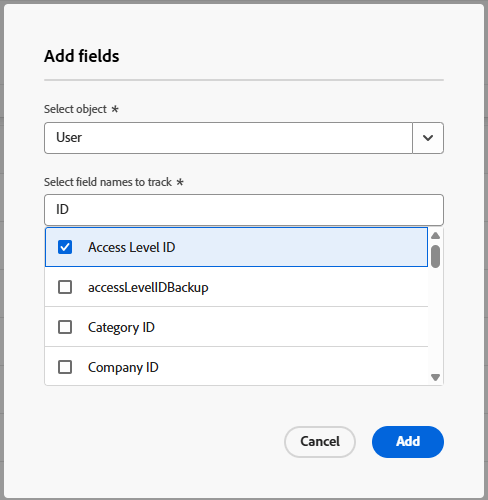
-
Después de seleccionar todos los campos que desea rastrear, haga clic en Agregar.
Los campos se agregan a la lista Campos rastreados.
Elimine los campos de los que ya no desea realizar un seguimiento
Puede eliminar campos que no desee que el sistema rastree para un tipo particular de objeto en toda la interfaz de Workfront.
-
Haga clic en el icono Menú principal
-
En el panel izquierdo, haga clic en Seguimiento de cambios > Configuración.
-
En la pantalla Configuración, seleccione el campo o campos sobre los que desea detener el seguimiento.
Puede ver el mismo nombre de campo más de una vez. Los campos se agrupan por objeto para que pueda localizar el campo correcto. También puede utilizar el cuadro de búsqueda en la parte superior de la pantalla.
-
Seleccione Eliminar en la barra de acciones de la parte inferior de la pantalla.
-
Haz clic en Quitar en el mensaje de confirmación.
Los campos se quitan de la lista Campos rastreados.