Módulos de Jira
En un escenario de Adobe Workfront Fusion, puede automatizar los flujos de trabajo que utilizan Jira, así como conectarlo a varias aplicaciones y servicios de terceros.
El conector Jira se puede utilizar tanto para Jira Cloud como para Jira Data Server.
Para obtener instrucciones sobre cómo crear un escenario, consulte los artículos en Crear escenarios: índice de artículos.
Para obtener información sobre los módulos, consulte los artículos en Módulos: índice de artículos.
Requisitos de acceso
| table 0-row-2 1-row-2 2-row-2 3-row-2 layout-auto html-authored no-header | |
|---|---|
| Paquete de Adobe Workfront |
Cualquier paquete del flujo de trabajo de Adobe Workfront y cualquier paquete de integración y automatización de Adobe Workfront Workfront Ultimate Paquetes Workfront Prime y Select, con una compra adicional de Workfront Fusion. |
| Licencias de Adobe Workfront |
Estándar Trabajo o superior |
| Licencia de Adobe Workfront Fusion |
Basado en operaciones: no se requiere licencia de Workfront Fusion Basado en conector (heredado): Workfront Fusion for Work Automation and Integration |
| Producto | Si su organización tiene un paquete de Workfront Select o Prime que no incluye la automatización y la integración de Workfront, su organización debe adquirir Adobe Workfront Fusion. |
Para obtener más información sobre el contenido de esta tabla, consulte Requisitos de acceso en la documentación.
Para obtener información sobre las licencias de Adobe Workfront Fusion, consulte licencias de Adobe Workfront Fusion.
Requisitos previos
- Para utilizar módulos Jira, debe tener una cuenta Jira.
- Debe tener acceso a la Developer Console de Jira para crear una aplicación OAuth2 en Jira.
Conexión de Jira a Workfront Fusion
El procedimiento para crear una conexión con Jira difiere en función de si está creando una conexión básica o una conexión OAuth2.
Crear una conexión OAuth2 con Jira
Para crear una conexión OAuth2 con Jira, debe crear una aplicación en Jira antes de poder configurar la conexión en Fusion.
Creación de una aplicación OAuth2 en Jira
-
Vaya a Jira Developer Console.
-
En el área Mis aplicaciones, haga clic en Crear y, a continuación, seleccione Integración de OAuth 2.0.
-
Escriba un nombre para la integración, acepte los términos del desarrollador y haga clic en Crear.
La aplicación se crea y se le redirige al área de configuración de la aplicación.
-
Haga clic en Permisos en el panel de navegación izquierdo.
-
En el área Permisos, busque la línea API de Jira.
-
Haga clic en Agregar en la línea de la API de Jira y, a continuación, haga clic en Continuar en la misma línea.
-
Habilite los siguientes ámbitos:
- Ver datos de problemas de Jira (
read:jira-work) - Ver perfiles de usuario (
read:jira-user) - Crear y administrar problemas (
write:jira-work)
- Ver datos de problemas de Jira (
-
En el panel de navegación izquierdo, haga clic en Autorización.
-
Haga clic en Agregar en la línea para la autorización de OAuth 2.0.
-
En el campo URL de devolución de llamada, introduzca una de las siguientes URL, según el centro de datos de Workfront Fusion:
table 0-row-2 1-row-2 2-row-2 3-row-2 Centro de datos Fusion URL de devolución de llamada US https://app.workfrontfusion.com/oauth/cb/workfront-jira2UE https://app-eu.workfrontfusion.com/oauth/cb/workfront-jira2Azure https://app-az.workfrontfusion.com/oauth/cb/workfront-jira2 -
En el panel de navegación izquierdo, haga clic en Configuración.
-
(Opcional) Escriba una descripción en el campo Descripción y haga clic en Guardar cambios debajo de ese campo.
-
Copie el ID de cliente y el Secreto del cliente desde el área de Configuración a una ubicación segura, o deje esta página abierta mientras configura la conexión en Fusion.
-
Continuar a Configurar la conexión OAutt2 en Fusion
Configuración de la conexión OAuth2 en Fusion
-
En cualquier módulo Jira, haga clic en Agregar junto al campo Conexión.
-
Configure los campos siguientes:
table 0-row-2 1-row-2 2-row-2 3-row-2 4-row-2 5-row-2 6-row-2 7-row-2 layout-auto html-authored no-header Tipo de conexión Seleccione OAuth 2. Nombre de la conexión Introduzca un nombre para la nueva conexión. URL de servicio Introduzca la URL de instancia de Jira. Esta es la URL que usa para acceder a Jira. Tipo de cuenta de Jira Seleccione si desea conectarse a Jira Cloud o al centro de datos de Jira. ID de cliente Escriba el Id. de cliente de la aplicación Jira que creó en Crear una aplicación OAuth2 en Jira. Secreto de cliente Escriba el Secreto de cliente de la aplicación Jira que creó en Crear una aplicación OAuth2 en Jira. Ámbitos adicionales Escriba los ámbitos adicionales que desee agregar a esta conexión. Versión de API Seleccione la versión de la API de Jira a la que desea conectarse esta conexión. -
Haga clic en Continuar para crear la conexión y volver al módulo.
Crear una conexión básica con Jira
La creación de una conexión básica con Jira varía en función de si va a crear una conexión con Jira Cloud o con el centro de datos de Jira.
Crear una conexión básica con Jira Cloud
Para obtener instrucciones sobre cómo adquirir un token de API de Jira, consulte Administrar tokens de API para su cuenta de Atlassian en la documentación de Atlassian.
-
En cualquier módulo Jira, haga clic en Agregar junto al campo Conexión.
-
Configure los campos siguientes:
table 0-row-2 1-row-2 2-row-2 3-row-2 4-row-2 5-row-2 6-row-2 layout-auto html-authored no-header Tipo de conexión Seleccione si va a crear una conexión básica o una conexión OAuth 2. Nombre de la conexión Introduzca un nombre para la nueva conexión. URL de servicio Introduzca la URL de instancia de Jira. Esta es la URL que usa para acceder a Jira. Tipo de cuenta de Jira Seleccione si desea conectarse a Jira Cloud o al centro de datos de Jira. Correo electrónico Introduzca su dirección de correo electrónico. Token de API Introduzca su token de API. Versión de API Seleccione la versión de la API de Jira a la que desea conectarse esta conexión. -
Haga clic en Continuar para crear la conexión y volver al módulo.
Crear una conexión básica con el centro de datos de Jira
Para obtener instrucciones sobre cómo adquirir un token de acceso personal de Jira, consulte Administrar tokens de API para su cuenta de Atlassian en la documentación de Atlassian.
Para obtener más información al crear el PAT, consulte Configurar el PAT en este artículo.
-
En cualquier módulo Jira, haga clic en Agregar junto al campo Conexión.
-
Configure los campos siguientes:
table 0-row-2 1-row-2 2-row-2 3-row-2 4-row-2 5-row-2 layout-auto html-authored no-header Tipo de conexión Seleccione si va a crear una conexión básica o una conexión OAuth 2. Nombre de la conexión Introduzca un nombre para la nueva conexión. URL de servicio Introduzca la URL de instancia de Jira. Esta es la URL que usa para acceder a Jira. Tipo de cuenta de Jira Seleccione si desea conectarse a Jira Cloud o al centro de datos de Jira. PAT (token de acceso personal) Introduzca su token de acceso personal de Jira. Versión de API Seleccione la versión de la API de Jira a la que desea conectarse esta conexión. -
Haga clic en Continuar para crear la conexión y volver al módulo.
Configuración de la PAT
Para crear una conexión básica al centro de datos de Jira, debe tener un token de acceso personal (PAT) de Jira.
Para obtener instrucciones sobre cómo adquirir un token de acceso personal de Jira, consulte Administrar tokens de API para su cuenta de Atlassian en la documentación de Atlassian.
Es posible que necesite la siguiente información al configurar su PAT
-
Redirigir direcciones URL
table 0-row-2 1-row-2 2-row-2 3-row-2 Centro de datos Fusion Dirección URL de redireccionamiento US https://app.workfrontfusion.com/oauth/cb/workfront-jiraUE https://app-eu.workfrontfusion.com/oauth/cb/workfront-jiraAzure https://app-az.workfrontfusion.com/oauth/cb/workfront-jira -
Configuraciones de archivo
Para utilizar una ruta de acceso, debe habilitar lo siguiente en los archivos jira/bin/WEB-INF/classes, en el archivo jira-config.properties:
jira.rest.auth.allow.basic = truejira.rest.csrf.disabled = true
Si este archivo no existe, debe crearlo.
Módulos Jira y sus campos
Al configurar los módulos Jira, Workfront Fusion muestra los campos que se indican a continuación. Junto con estos, pueden mostrarse campos Jira adicionales, según factores como el nivel de acceso en la aplicación o el servicio. El título en negrita en un módulo indica un campo obligatorio.
Si ve el botón Asignar encima de un campo o función, puede utilizarlo para establecer variables y funciones para ese campo. Para obtener más información, consulte Asignar información de un módulo a otro.

Activadores
Buscar registros
Este módulo de activación inicia un escenario cuando se añade, actualiza o elimina un registro.
Acciones
Añadir problema al sprint
Este módulo de acción añade uno o más problemas a un sprint.
Crear un registro
Este módulo de acción crea un nuevo registro en Jira.
Llamada de API personalizada
Este módulo de acción le permite realizar una llamada autenticada personalizada a la API de Jira.
Seleccione el método de petición HTTP que necesita para configurar la llamada de la API. Para obtener más información, consulte Métodos de petición HTTP.
<Instance URL>/rest/api/2/Añada los encabezados de la solicitud en forma de objeto JSON estándar.
Por ejemplo: {"Content-type":"application/json"}
Workfront Fusion añade los encabezados de autorización para usted.
Añada la consulta para la llamada de API en forma de objeto JSON estándar.
Por ejemplo: {"name":"something-urgent"}
Añada el contenido del cuerpo para la llamada de API en forma de objeto JSON estándar.
Nota:
Cuando utilice afirmaciones condicionales como if en su JSON, coloque las comillas fuera de la afirmación condicional.

Eliminación de un registro
Este módulo de acción elimina el registro especificado.
Descargar un archivo adjunto
Este módulo de acción descarga el archivo adjunto especificado.
Leer un registro
Este módulo de acción lee datos del registro especificado en Jira.
Actualizar un registro
Este módulo de acción actualiza un registro existente, como un problema o un proyecto.
Búsquedas
[410] The requested API has been removed. Please migrate to the /rest/api/3/search/jql API. A full migration guideline is available at https://developer.atlassian.com/changelog/#CHANGE-2046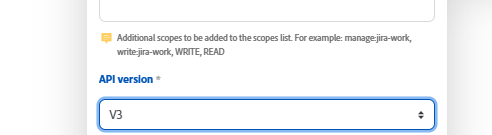
-
Solo se ve afectado el módulo Buscar. En este momento, otros puntos finales de API de Jira utilizados por el conector Fusion no se ven afectados por esta obsolescencia.
-
El despliegue geográfico puede causar incoherencias. Atlassian está implementando este cambio a nivel regional, lo que significa que algunas instancias de Jira Cloud pueden seguir admitiendo temporalmente extremos más antiguos. Esto puede generar un comportamiento incoherente entre entornos.
Búsqueda de registros
Este módulo de búsqueda busca registros en un objeto de Jira que coincidan con la consulta de búsqueda especificada.
Puede asignar esta información en módulos subsiguientes en el escenario.
Al configurar este módulo, se muestran los campos siguientes.