Módulos de Workfront Proof
En un escenario de Adobe Workfront Fusion, puede automatizar los flujos de trabajo que utilizan Workfront Proof, así como conectarlo a varias aplicaciones y servicios de terceros.
Esto resulta útil si necesita ejecutar tareas que actualmente no se admiten en la revisión en Workfront o en Workfront Proof, como actualizar pruebas basadas en ciertos eventos y buscar los destinatarios de una revisión.
El conector de Workfront Proof no cuenta para el número de aplicaciones activas disponibles para su organización. Todos los escenarios, incluso si solo usan la aplicación Workfront Proof, no se contabilizan en el recuento total de escenarios de su organización.
Para obtener instrucciones sobre cómo crear un escenario, consulte los artículos en Crear escenarios: índice de artículos.
Para obtener información acerca de los módulos, consulte los artículos en Módulos: índice de artículos.
Requisitos de acceso
| table 0-row-2 1-row-2 2-row-2 layout-auto html-authored no-header | |
|---|---|
| Paquete de Adobe Workfront |
Cualquier paquete del flujo de trabajo de Adobe Workfront y cualquier paquete de integración y automatización de Adobe Workfront Workfront Ultimate Paquetes Workfront Prime y Select, con una compra adicional de Workfront Fusion. |
| Licencias de Adobe Workfront |
Estándar Trabajo o superior |
| Producto | Si su organización tiene un paquete de Workfront Select o Prime que no incluye la automatización y la integración de Workfront, su organización debe adquirir Adobe Workfront Fusion. |
Para obtener más información sobre el contenido de esta tabla, consulte Requisitos de acceso en la documentación.
Información de Workfront Proof
El conector de Workfront Proof utiliza lo siguiente:
Conexión de Workfront Proof a Workfront Fusion
Puede crear una conexión con su cuenta de Workfront Proof directamente desde un módulo de Workfront Fusion.
-
En cualquier módulo de Workfront Fusion, haga clic en Agregar junto al campo Conexión
-
Rellene los campos siguientes:
table 0-row-2 1-row-2 2-row-2 3-row-2 4-row-2 5-row-2 6-row-2 7-row-2 layout-auto html-authored no-header Connection name Introduzca un nombre para la conexión. Environment Seleccione si este es un entorno de producción o un entorno no productivo, como Preview o Sandbox. Type Seleccione si se trata de una cuenta de servicio o de una cuenta personal. Email / Username Escriba el nombre de usuario de su cuenta de Workfront Proof. Password Escriba la contraseña de su cuenta de Workfront Proof. Tenant ID Nota: Los clientes que no utilicen BYOK deben dejar este campo en blanco.
Introduzca el ID de entidad para esta cuenta. Si necesita ayuda para encontrar su ID de inquilino, póngase en contacto con Asistencia al cliente de Workfront.
Domain Extension Introduzca la extensión de la URL que utiliza para acceder a su cuenta.
Ejemplo:
comoeuProduction, Preview, or Custom Environment El entorno de producción, vista previa o personalizado al que desea conectarse. -
Haga clic en Continuar para guardar la conexión y volver al módulo
Módulos de Workfront Proof y sus campos
Al configurar módulos de Workfront Proof, Workfront Fusion muestra los campos que se indican a continuación. Junto a estos, pueden aparecer campos de Workfront Proof adicionales, en función de factores como el nivel de acceso del que disponga en la aplicación o el servicio. El título en negrita en un módulo indica un campo obligatorio.
Si ve el botón Asignar encima de un campo o función, puede utilizarlo para establecer variables y funciones para ese campo. Para obtener más información, consulte Asignar información de un módulo a otro.

Activadores
Ver el resumen del PDF
Este módulo de activación instantánea ejecuta un escenario cuando alguien crea un resumen PDF para una prueba.
Se requiere un webhook en este módulo.
El módulo devuelve todos los campos estándar asociados con la prueba, junto con los campos y valores personalizados a los que accede la conexión. También crea una nueva suscripción de eventos para resúmenes en PDF y genera el contenido del atributo pdf_url enviado en la carga útil. Puede asignar esta información en módulos subsiguientes en el escenario.
Al configurar este módulo, se muestran los campos siguientes.
Ver actividad de la prueba
Este módulo de activación ejecuta un escenario cuando ocurre una actividad específica en una prueba.
El módulo devuelve todos los campos estándar asociados con la prueba, junto con los campos y valores personalizados a los que accede la conexión. También crea una nueva suscripción de eventos para resúmenes en PDF y genera el contenido del atributo pdf_url enviado en la carga útil. Puede asignar esta información en módulos subsiguientes en el escenario.
Al configurar este módulo, se muestran los campos siguientes.
Ver pruebas
Este módulo de activación programada ejecuta un escenario cuando alguien crea o toma una decisión sobre una prueba.
El módulo devuelve una lista de todos los registros que encuentra durante el período especificado, junto con sus tipos. También devuelve los valores de los campos especificados. Si el módulo ha encontrado decisiones tomadas sobre la prueba, incluye los valores anterior y actual en campos independientes. Puede asignar esta información en módulos subsiguientes en el escenario.
Esto sucede en un intervalo programado de forma regular que usted especifica.
Debe tener permisos suficientes para tener acceso a la revisión o revisiones en Workfront Proof a fin de recuperar esta información.
Al configurar este módulo, se muestran los campos siguientes.
Acciones
Crear prueba
Este módulo de acción crea una nueva revisión o versión de una revisión en Workfront Proof.
Especifique los parámetros para la nueva prueba y la prueba de origen si va a crear una nueva versión.
El módulo devuelve el ID de la nueva versión de prueba o revisión. Puede asignar esta información en módulos subsiguientes en el escenario.
Al configurar este módulo, se muestran los campos siguientes.
Llamada API personalizada
Este módulo de acción le permite realizar una llamada autenticada personalizada a la API Workfront Proof. De este modo, puede crear una automatización del flujo de datos imposibles de realizar por los otros Workfront Proof módulos.
El módulo devuelve el código de estado, los encabezados y el cuerpo. Puede asignar esta información en módulos subsiguientes en el escenario.
Al configurar este módulo, se muestran los campos siguientes.
Añada el contenido del cuerpo para la llamada de API en forma de objeto JSON estándar.
Nota:
Cuando utilice afirmaciones condicionales como if en su JSON, coloque las comillas fuera de la afirmación condicional.

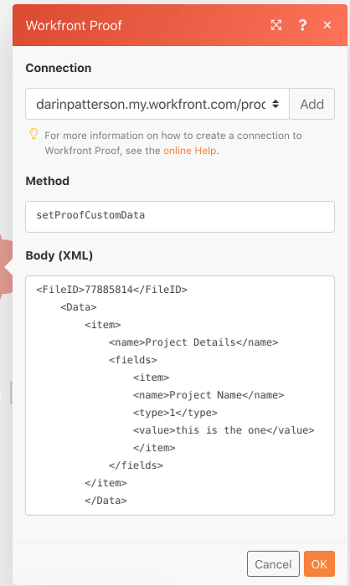
Descargar prueba
Este módulo de acción descarga el archivo de origen de una prueba concreta que identifica con su ID.
Especifique el ID de la prueba.
El módulo devuelve el contenido del archivo de origen utilizado para crear la prueba.Puede asignar esta información en módulos subsiguientes en el escenario.
Debe tener permisos suficientes para obtener acceso al registro de Workfront Proof a fin de recuperar esta información.
Al configurar este módulo, se muestran los campos siguientes.
Leer un registro
Este módulo de acción lee datos de una sola revisión en Workfront Proof.
Especifique el ID de la prueba y la información que desee de ella.
El módulo devuelve los valores de los campos que elija para la prueba, junto con sus tipos. Puede asignar esta información en módulos subsiguientes en el escenario.
Debe tener permisos suficientes para obtener acceso al registro de Workfront Proof a fin de recuperar esta información.
Al configurar este módulo, se muestran los campos siguientes.
Solicitar resumen de PDF
Este módulo de acción solicita el resumen del PDF para una revisión en particular en Workfront Proof.
Especifique el ID de la prueba.
El módulo devuelve información resumida del PDF. Puede asignar esta información en módulos subsiguientes en el escenario.
Debe tener permisos suficientes para obtener acceso al registro de Workfront Proof a fin de recuperar esta información.
Al configurar este módulo, se muestran los campos siguientes.
Posible error
- Error: “No cuenta con privilegios para realizar esta solicitud. La fase debe contener al menos un destinatario”.
- Solución: asegúrese de que no es el único que está asignado a las fases del flujo de trabajo. Debe haber otro usuario asignado a las fases del flujo de trabajo.
Actualizar revisión
Este módulo de acción actualiza una revisión existente en Workfront Proof.
Especifique el ID de la prueba y el tipo de registro, así como los campos que desea incluir en la salida.
El módulo devuelve cualquier campo estándar asociado con el registro, junto con los campos y valores personalizados a los que accede la conexión. Puede asignar esta información en módulos subsiguientes en el escenario.
Debe tener permisos suficientes para obtener acceso al registro de Workfront Proof a fin de recuperar esta información.
Al configurar este módulo, se muestran los campos siguientes.
Cargar archivo
Este módulo de acción carga un archivo para utilizarlo con el módulo Crear revisión en Workfront Proof.
El módulo devuelve un ID de hash para el archivo cargado. Puede asignar esta información en módulos subsiguientes en el escenario.
Al configurar este módulo, se muestran los campos siguientes.
Búsquedas
Plantillas de flujo de trabajo de pruebas
Este módulo de búsqueda enumera todas las plantillas de flujo de trabajo disponibles.
Búsqueda
Este módulo de búsqueda busca registros en un objeto de Workfront Proof que coincidan con la consulta de búsqueda especificada.
El módulo devuelve el ID de la prueba si está buscando una prueba. También devuelve los ID de usuario, los correos electrónicos, los nombres, las posiciones y los alias de correo electrónico de los destinatarios si están buscando destinatarios.Puede asignar esta información en módulos subsiguientes en el escenario.
Debe tener permisos suficientes para obtener acceso al registro de Workfront Proof a fin de recuperar esta información.
Al configurar este módulo, se muestran los campos siguientes.