Uso de paquetes de funciones personalizadas
Los paquetes le permiten crear y ejecutar su propia lógica personalizada dentro de Adobe Workfront Fusion sin salir de la interfaz de Fusion. Cuando los módulos estándar no hacen exactamente lo que necesita, puede utilizar una función para transformar datos, hacer un cálculo, llamar a un servicio externo o envolver una rutina que desee reutilizar. A continuación, puede probarlo, activarlo y utilizarlo desde sus escenarios.
Las funciones complejas pueden requerir recursos como variables y dependencias, como bibliotecas. Para estas funciones, puede crear un paquete que incluya la función y sus recursos.
Un paquete puede incluir:
- Funciones: La lógica que se ejecuta durante la ejecución de un escenario.
- Variables: valores reutilizables, como una dirección URL base o una clave de API, que usa la función en el paquete.
- Dependencias: Fuera de las bibliotecas en las que pueden confiar sus funciones.
- Historial: versiones anteriores de cada función, guardadas automáticamente, a las que puede hacer referencia.
Requisitos de acceso
| table 0-row-2 1-row-2 2-row-2 layout-auto html-authored no-header | |
|---|---|
| Paquete de Adobe Workfront |
Cualquier paquete del flujo de trabajo de Adobe Workfront y cualquier paquete de integración y automatización de Adobe Workfront Workfront Ultimate Paquetes Workfront Prime y Select, con una compra adicional de Workfront Fusion. |
| Licencias de Adobe Workfront |
Estándar Trabajo o superior |
| Producto |
|
Para obtener más información sobre el contenido de esta tabla, consulte Requisitos de acceso en la documentación.
Configurar la conexión del entorno de tiempo de ejecución
La primera vez que su equipo utilice esta función, deberá configurar el entorno que ejecuta las funciones. Solo lo hace una vez por equipo.
-
Haga clic en la ficha Paquetes

Si no se ha configurado el entorno, aparecerá la pantalla Entorno de tiempo de ejecución no configurado.
-
Haga clic en Inicializar tiempo de ejecución.
-
Para escribir un nombre distinto del predeterminado, escriba el nombre en el campo Nombre de conexión.
-
Seleccione el proyecto de Adobe App Builder al que pertenecerá este paquete:
- Para seleccionar un proyecto existente, empiece a escribir el nombre del proyecto y, a continuación, selecciónelo cuando aparezca.
- Para crear un nuevo proyecto, escribe un nombre que no exista y haz clic en Crear nuevo.
- Si deja esto vacío, Fusion utilizará un proyecto predeterminado.
-
Seleccione Continuar.
Fusion finaliza la configuración y está listo para crear paquetes.
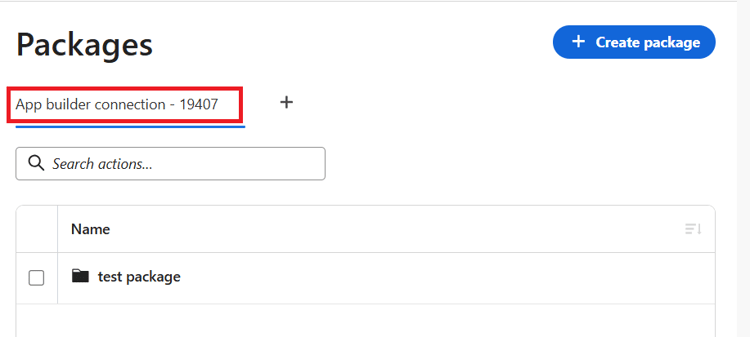
Su entorno aparecerá como una pestaña de conexión en la parte superior de la página.
-
(Condicional) Para agregar un entorno adicional, haga clic en el icono + y siga las instrucciones de esta sección.
-
(Condicional) Para quitar un entorno existente, pase el ratón sobre la pestaña de conexión del entorno y haga clic en X cuando aparezca.
note warning WARNING Al eliminar una conexión, Fusion se desconecta de ese entorno. Los paquetes que contiene ya no están disponibles en Fusion a través de esa conexión.
Creación y apertura de un paquete
-
Haga clic en la ficha Paquetes
-
Seleccione la pestaña de la conexión en la que desea trabajar.
-
Haga clic en Crear paquete.
-
Escriba un nombre y seleccione Crear.
El paquete se abre automáticamente.
-
Para volver a abrir un paquete más tarde, selecciónelo en la lista Paquetes y seleccione Ver.
-
Para eliminar un paquete, selecciónelo en la lista Paquetes y elija Eliminar.
note warning WARNING Al eliminar un paquete, se elimina permanentemente, y todo lo que contiene.
Administración de un paquete
Un paquete abierto se divide en cuatro partes:
- Funciones: cree, pruebe y publique la función.
- Variables: configure variables para la función.
- Dependencias: instale dependencias, como bibliotecas externas, para esta función.
- Historial: vea las versiones anteriores de cada función.
Además de estas cuatro áreas, un medidor de Almacenamiento en la parte superior muestra la cantidad de espacio que se utiliza. Cada paquete tiene un límite de tamaño total de 21 MB. Esto incluye funciones, variables y dependencias, incluidas versiones guardadas.
Si se queda sin espacio, le recomendamos que elimine las dependencias, variables o versiones anteriores que no utilice para liberar espacio.
Para volver a la lista de paquetes, seleccione la flecha hacia atrás junto al nombre del paquete.
Funciones
El área Funciones muestra una lista de funciones en el paquete, incluido el nombre de la función, su estado, su tamaño y cuántas entradas espera.
Ver y administrar la lista Funciones
Para filtrar la lista Funciones:
- Filtre por estado haciendo clic en Todos, Borradores o Publicados.
- Utilice la barra de búsqueda para buscar funciones específicas.
Una función puede tener el estado de borrador o publicada.
- Borrador: Las funciones en estado de Borrador están en curso. Puede editar y probar libremente sin afectar a los datos activos.
- Publicado: Las versiones publicadas están activas. Los escenarios ejecutan versiones publicadas de funciones.
El uso de borradores le permite realizar cambios con seguridad. Puede refinar un borrador, probarlo y, a continuación, publicarlo cuando esté satisfecho.
Cree o edite una función en el área Paquetes
-
Haga clic en la ficha Paquetes
-
En el área Funciones, seleccione Crear función.
O
Haga clic en la casilla de verificación que hay junto a una función existente y seleccione Editar en la barra de acciones de la parte inferior de la página.
-
(Condicional) Si está creando una función nueva, en el campo Nueva función, escriba un nombre para la función.
-
(Opcional y condicional) Para cambiar el nombre de una función existente, haga clic en el icono Editar junto al nombre de la función e introduzca el nuevo nombre.
-
En la ficha Código, escriba la lógica de función.
Tenga en cuenta lo siguiente al crear la función:
- Las funciones deben escribirse en JavaScript.
- Puede leer las entradas que defina, reutilizar las variables y llamar a las demás funciones.
- A medida que escribe, aparecen sugerencias.
-
Para limpiar el formato de la función, haz clic en Beautify.
-
(Opcional) En la ficha Parámetros, defina las entradas que espera la función.
Para obtener información sobre las entradas, consulte Definir entradas en este artículo.
-
En la ficha Probar, pruebe su función.
Para obtener instrucciones, vea Probar una función en este artículo.
-
Para guardar esta función como borrador, haga clic en Guardar como borrador.
O
Para publicar la función, haga clic en Publicar.
note NOTE Al publicar una función, se borra el historial de versiones. La versión publicada se convierte en el punto de partida actual y las versiones de borrador anteriores ya no se conservan.
Definir entradas
Puede usar la ficha Parámetros para describir la información que necesita la función cada vez que se ejecuta.
-
Haga clic en la ficha Paquetes
-
En el área Funciones, seleccione Crear función.
O
Haga clic en la casilla de verificación que hay junto a una función existente y seleccione Editar en la barra de acciones de la parte inferior de la página.
-
Haga clic en la ficha Parámetros.
-
Para cada parámetro que desee agregar, haga clic en Agregar parámetro y configure lo siguiente:
- Nombre: nombre de la entrada
- Etiqueta: nombre descriptivo que se muestra al probar la función
- Tipo: El tipo de datos, como texto, número, verdadero/falso o un objeto estructurado.
- Requerido: Si se debe proporcionar un valor.
Estas entradas se convierten en los campos que se rellenan al realizar la prueba y en los valores que el escenario transmite cuando ejecuta la función.
Prueba de una función
Se recomienda probar una función antes de publicarla.
-
Haga clic en la ficha Paquetes
-
En el área Funciones, seleccione Crear función.
O
Haga clic en la casilla de verificación que hay junto a una función existente y seleccione Editar en la barra de acciones de la parte inferior de la página.
-
Haga clic en la ficha Prueba.
-
Introduzca un valor para cada entrada.
-
Ejecute la función:
- Seleccione Borrador de prueba para probar la versión de trabajo en curso.
- Seleccione Ejecutar publicado para ejecutar la versión activa.
-
Revise el resultado, incluido si se realizó correctamente, cuánto tiempo tardó y el resultado que devolvió.
Realizar cambios en una función activa
Después de publicar una función, el botón Publicar se convierte en un menú:
- Volver a publicar: inserta los cambios de borrador más recientes en la versión activa.
- Cancelar la publicación: elimine la función del servicio. Su trabajo se mantiene como borrador para que pueda volver a él.
Eliminación de una función
- Haga clic en la ficha Paquetes
- Haga clic en la casilla de verificación que hay junto a una función existente y seleccione Eliminar en la barra de acciones de la parte inferior de la página.
Variables
Las variables son valores reutilizables que las funciones pueden utilizar, como una dirección URL base, un ID de cuenta o una clave de API. Almacenarlas como variables significa que establece un valor una vez y lo actualiza en un lugar, en lugar de actualizarlo en muchas funciones.
Crear o editar una variable
-
Haga clic en la ficha Paquetes
-
En la ficha Variables, seleccione Nueva variable.
O
Haga clic en el icono Editar junto a la variable que desee editar.
-
Complete los detalles:
- Clave: Escriba el nombre que utilizan las funciones para hacer referencia al valor.
Para cambiar el nombre de esta variable, cambie el valor Key.
- Valor: escriba el valor que desea almacenar.
- Type: seleccione si el tipo de valor es texto, un número, un valor booleano (true/false) o un objeto estructurado.
- Descripción: escribe una nota opcional para recordarte para qué sirve.
- Público: Active esta opción si desea usar la variable en el diseñador de escenarios. Cuando está desactivada, la variable solo está disponible dentro de las funciones del paquete.
- Secreto: active esta opción para ocultar valores confidenciales, como claves. El valor se oculta en la lista de variables y también se sanea para que no se exponga en el diseñador de escenarios. Las funciones seguirán recibiendo el valor real cuando se ejecuten.
-
Seleccione Crear variable o Guardar cambios.
Eliminar una variable
- Haga clic en la ficha Paquetes
- En la ficha Variables, haga clic en el icono Eliminar que aparece junto a la variable que desea eliminar.
Dependencias
Algunas funciones requieren bibliotecas adicionales para realizar su trabajo. En la ficha Dependencias se agregan y administran esas bibliotecas.
Añadir bibliotecas
-
Haga clic en la ficha Paquetes
-
En la ficha Dependencias, escriba uno o varios nombres de biblioteca separados por comas. Puede solicitar una versión específica agregándola después del nombre (por ejemplo,
axios, lodash@4.17.21). -
Haga clic en Instalar.
Eliminación de una biblioteca
- Haga clic en la ficha Paquetes
- En la ficha Dependencias, haga clic en el icono Eliminar situado junto a la biblioteca que desee eliminar.
Historia
Cada vez que se guarda un borrador de una función, Fusion guarda una copia. La pestaña History le permite ver y restaurar versiones anteriores.
-
Haga clic en la ficha Paquetes
-
En la ficha Historial, seleccione una función a la izquierda para ver sus versiones guardadas, la más reciente primero.
-
Seleccione una versión para ver exactamente lo que contenía en ese momento.
-
Para restaurar una versión, haga clic en Restaurar como borrador.
La versión se restaura como un nuevo borrador, por lo que puede revisarla y probarla antes de publicarla. La versión activa permanecerá en su lugar hasta que publique.
-
Para eliminar una versión, selecciónela, haga clic en Eliminar versión y confirme la acción.
- La publicación de una función borra su historial. El historial registra los cambios realizados mientras trabaja en un borrador, hasta que realice la publicación.
- La eliminación de una versión no se puede deshacer.
Uso de un paquete en un escenario
El propósito de crear funciones y variables es ponerlas a trabajar en sus escenarios. Para usar funciones y variables, usa el conector Adobe App Builder.
- Usar función del paquete: Este módulo ejecuta una de las funciones como paso en un escenario. Elija el paquete y la función, rellene las entradas que haya definido y el resultado de la función se pasará a los módulos que siguen.
- Usar variable del paquete: Este módulo incorpora una de las variables del paquete en un escenario para que pueda asignar su valor a otros módulos.
Para obtener información e instrucciones, consulte Módulos App Builder de Adobe.