Exportación del archivo de registro
Cuando necesite asistencia relacionada con Substance 3D Sampler, siempre es bueno compartir el archivo de registro, ya que proporciona contexto sobre la configuración del equipo.
Exportación del archivo de registro desde la aplicación
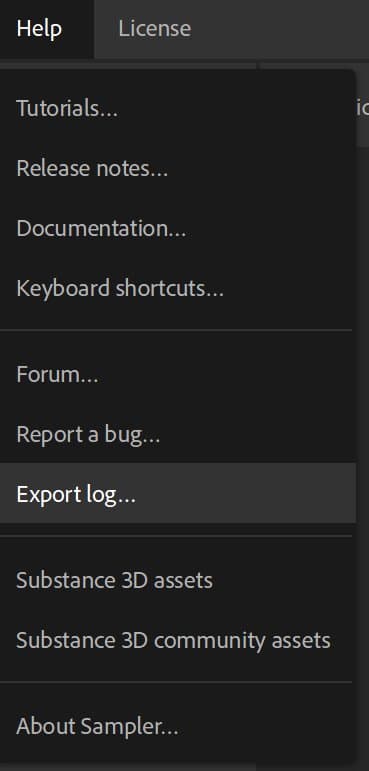
El archivo de registro se puede exportar directamente desde Substance3D Sampler. Para ello, ve al menú Ayuda y selecciona el elemento Exportar archivo de registro.
Recuperar el archivo de registro manualmente en el disco
Si no puede iniciar Substance 3D Sampler, puede recuperar el archivo de registro manualmente yendo a la siguiente carpeta:
Versión de Adobe:
- Windows: C:\Users** nombre de usuario**\AppData\Local\Adobe\Adobe Substance 3D Sampler\log.txt
- SO Mac: Macintosh > Usuarios > nombre de usuario > Biblioteca > Application Support > Adobe > Adobe Substance 3D Sampler > log.txt
Versión en 3D de Substance:
- Windows: C:\Users** nombre de usuario**\AppData\Local\Allegorithmic\Adobe Substance 3D Sampler\log.txt
- SO Mac: Macintosh > Usuarios > nombre de usuario > Biblioteca > Application Support > Allegorithmic > Adobe Substance 3D Sampler > log.txt
- Linux: /home/nombre de usuario/.local/share/Allegorithmic/Adobe Substance 3D Sampler/log.txt
En el sistema operativo Mac, la "biblioteca" es una carpeta oculta.
En Linux, ".local" es una carpeta oculta.
Adjuntar el archivo de registro a una publicación del foro
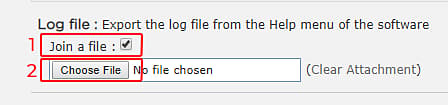
Cuando se solicita asistencia en el foro, se requiere un archivo de registro. A continuación se indica cómo adjuntar un archivo de registro al mensaje:
- Compruebe la configuración “Unirse a un archivo”
- Haz clic en el botón “Elegir archivo” y busca tu archivo de registro
- Haz clic en “Publicar” cuando tu mensaje esté listo para publicar y cargar tu archivo de registro