Panel Capas
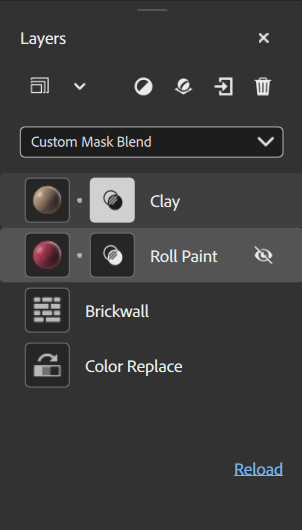
El panel Capas contiene la pila de capas y los métodos abreviados para administrarlas. El panel Capas funciona en estrecha colaboración con el panel Propiedades: selecciona una capa del panel Capas para ver sus propiedades en el panel Propiedades.
El panel Capas consta de tres secciones principales:
-
La sección de herramientas contiene botones que puede utilizar para
- Mostrar/ocultar resolución de capas
- Estrategia de resolución de capas de cambio
- Añadir una capa
- Añadir un material base
- Importar un filtro personalizado
- Quitar una capa
-
El selector de modo de Fusión te permite ajustar la forma en que se fusiona una capa con las capas inferiores. El selector de modo de Fusión solo está disponible cuando se selecciona una capa de material; los filtros no utilizan modos de fusión.
-
La Pila de capas contiene todas las capas que componen el recurso.
La Pila de capas
La pila de capas es la colección de materiales, filtros y otros recursos que componen su material actual. Al igual que en Photoshop y Substance 3D Painter, la pila de capas funciona desde la capa inferior primero hasta la capa superior al final. Esto significa que cada capa puede afectar a las capas que se encuentran por debajo de ella.
Hay algunas formas de administrar la pila de capas:
Tipos de capas
Existen tres tipos de capas:
- Materiales
- Filtros
- Imágenes
Capas de material
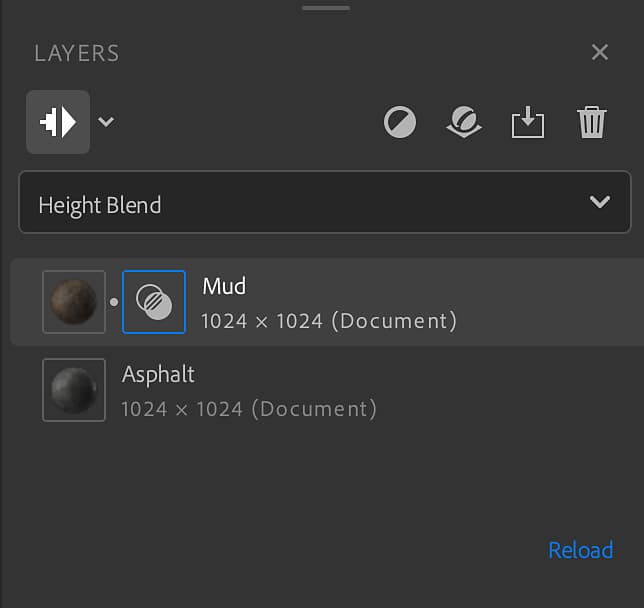
Una capa de material contiene información en varios canales y se puede fusionar con las capas inferiores. Las capas de material se muestran de forma ligeramente diferente según se encuentren en la parte inferior de la pila o no. Por ejemplo, en la imagen siguiente se muestra un material de roca arrastrado dos veces a la pila de capas; observe que la capa inferior no tiene ningún icono para controlar la fusión, mientras que la capa superior sí lo tiene.
Las reglas generales para las capas de material son:
- Una capa de material siempre utiliza la resolución del documento.
- Una capa de material en la parte inferior de la pila no tiene nada con qué fusionarse, por lo que el selector de modo de Fusión no está disponible.
- Una capa de material que no se encuentre en la parte inferior de la pila se puede fusionar con las capas inferiores, por lo que puedes usar el selector de modo de Fusión para cambiar el modo de fusión. Además, aparece un icono de mezcla junto al icono de capa. Seleccione el icono de fusión para ajustar la configuración de fusión de la capa en función del modo de fusión seleccionado.
Filtrar capas
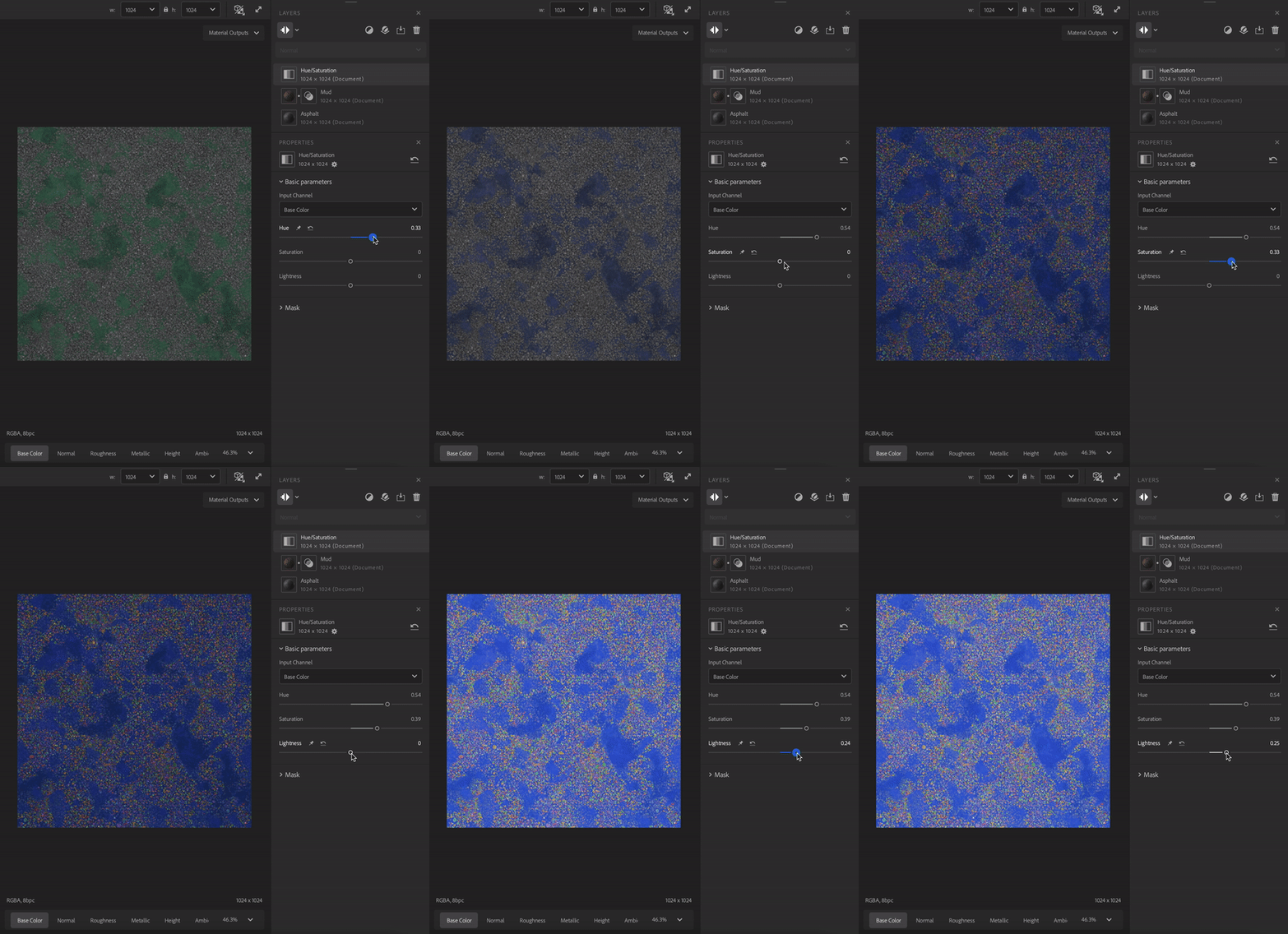
Los filtros realizan operaciones en las capas que se encuentran debajo de ellos para crear efectos específicos. Por ejemplo, en la imagen superior, el filtro Tono/Saturación te permite ajustar el tono, la saturación y la luminosidad de las capas inferiores.
Algunos filtros pueden tomar una o más capas como entradas. Por ejemplo:
- El filtro de Atlas scatter puede tomar un material como entrada.
- El filtro de Atlas scatter dispersión instancias del material del atlas de entrada basándose en los parámetros Atlas scatter.
Arrastre un material sobre una ranura de entrada de capas para utilizarlo como entrada.
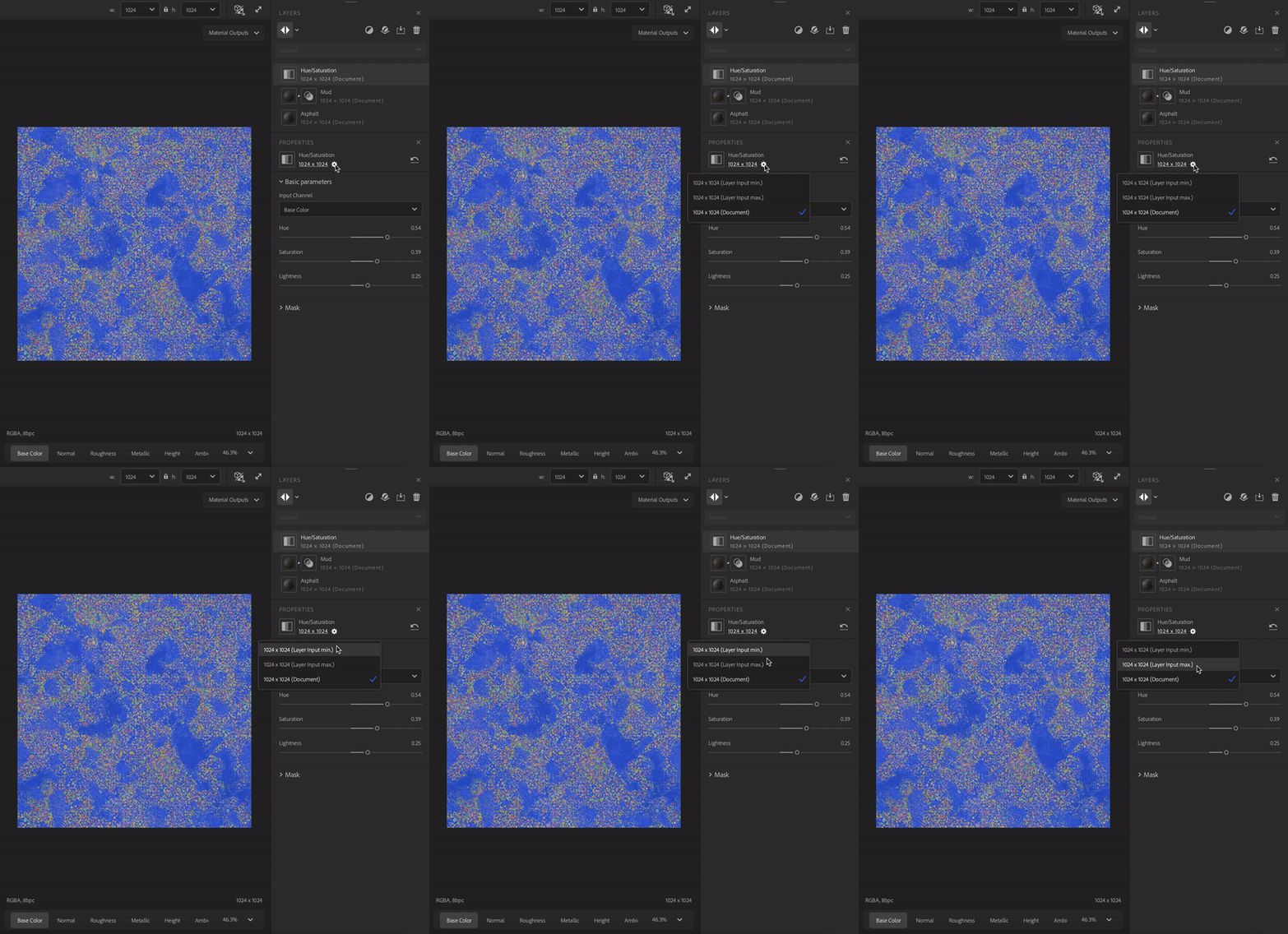
Una capa de filtro utilizará la estrategia de resolución predeterminada definida en las preferencias. Puede cambiar la resolución que utilizará el filtro en el panel Propiedades.
Capas de imagen
Las capas de imagen utilizan su propia resolución y se encuentran principalmente en el flujo de trabajo de conversión de imagen a material. Al igual que las capas de material, puedes crear una capa de imagen arrastrando una imagen desde el panel Activos.
Puede arrastrar una imagen desde el explorador de archivos de su sistema a Sampler. Si ya hay capas en su pila de capas, esta se añadirá a la parte superior de la pila. Si no hay capas en la pila de capas, aparecerá un cuadro de diálogo en el que puede elegir cómo procesar la imagen:
- De imagen a material te permite usar IA para convertir una imagen en un material.
- Multiángulo a material te permite usar varias imágenes con diferentes condiciones de iluminación para crear un material.
- importación de Textura te permite usar imágenes importadas como canales de textura para crear un material.
- Usar como mapa de bits importa la imagen como una capa de mapa de bits simple.
También puede arrastrar varias imágenes seleccionadas a la pila de capas a la vez para importarlas todas como una sola capa. Esto puede resultar útil para filtros de varias imágenes como HDR. Merge y Multiángulo a material. Seleccione la capa con varias imágenes para cambiar los datos de canal de cada imagen.