Panel Configuración de canal
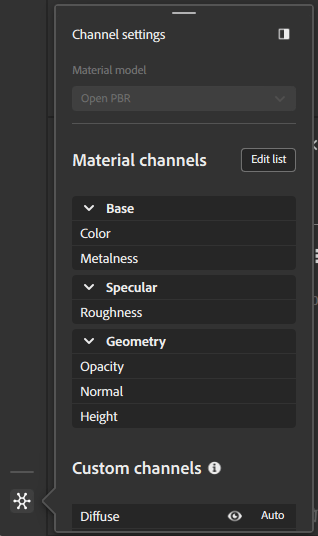
Modelo de material
Utilice este menú desplegable para seleccionar la estructura de sombreador utilizada para procesar el material. Las opciones del panel de configuración de canal cambiarán en función del modelo de material seleccionado.
Cuando cambie el modelo de material, deberá volver a calcular su pila de capas para el nuevo modelo y estarán disponibles diferentes canales. Sampler intenta minimizar la pérdida de datos en la conversión; sin embargo, es posible que el cambio resulte en sutiles diferencias en apariencia con un nuevo modelo de material.
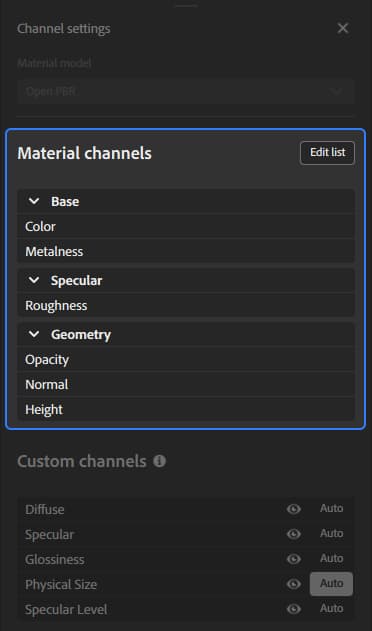
Canales de material
Esta sección muestra la lista de canales que se calculan de forma predeterminada en función del flujo de trabajo.
Puedes usar el botón Editar lista para abrir la selección de canales y cambiar los canales que se calculan para tu material.
Selección de canal
La ventana de selección de canales le permite añadir o quitar canales del material.
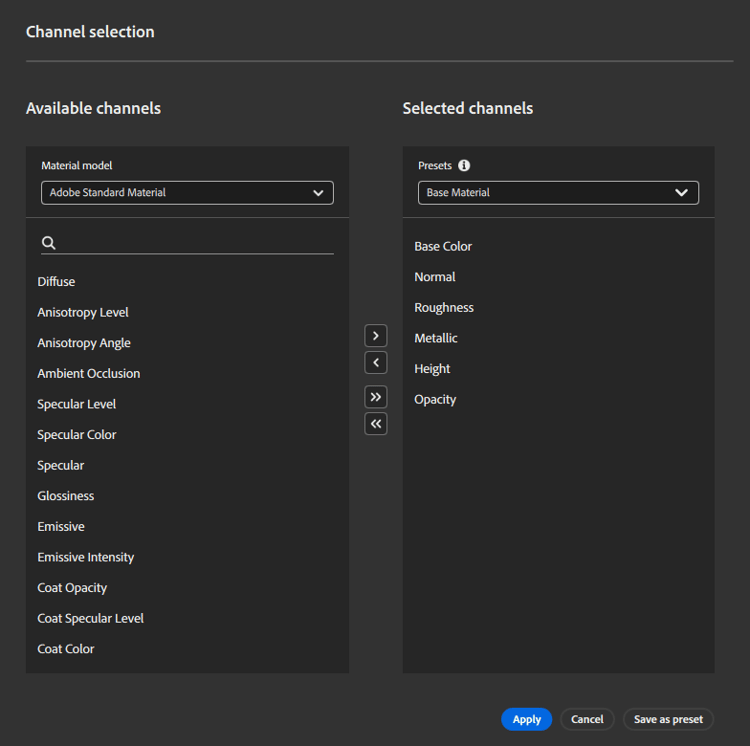
Para agregar un canal a su material, seleccione un canal disponible y use el botón >.
Para quitar un canal del material, selecciónelo en la lista Canales seleccionados y use el botón <.
Puedes añadir todos los canales disponibles a tu material con el botón o eliminar todos los canales de tu material con el botón ≪.
También puedes usar los ajustes preestablecidos para seleccionar rápidamente una lista de canales para tu material. De forma predeterminada, Sampler incluye varios ajustes preestablecidos, pero también puede crear los suyos propios:
- Añade los canales deseados a tu material.
- Utilice el botón Guardar como ajuste preestablecido.
- Asigne un nombre al ajuste preestablecido.
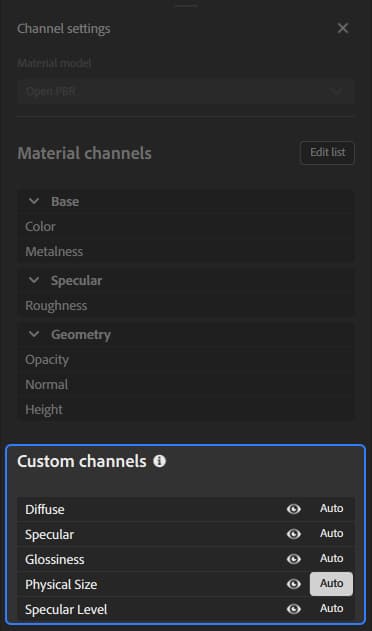
Canales personalizados
Alternar canales adicionales que no se incluyen con el flujo de trabajo seleccionado de forma predeterminada.
Cada canal personalizado tiene dos opciones que puede utilizar para controlarlo:
-
Utilice el selector Visibilidad para mostrar u ocultar el canal en la vista 2D.
-
Use el botón Automático para cambiar si el canal se calcula automáticamente.
- Cuando se activa, el canal se calcula si una capa por encima de él en la pila lo solicita.
- Cuando se apaga, el canal siempre se calcula.