Gestión de proyectos
En Substance 3D Sampler, puede utilizar colecciones para administrar todos sus recursos y materiales. Los proyectos son una buena forma de organizar tus materiales. Un proyecto se puede exportar o importar para compartirlo fácilmente entre equipos.
Crear un nuevo proyecto
Para crear un nuevo proyecto, selecciona Crear nuevo en la pantalla Inicio o Archivo > Nuevo proyecto. La creación de un nuevo proyecto iniciará el cuadro de diálogo Inicio rápido, donde puede seleccionar una acción rápida o importar una imagen o un archivo de Substance para iniciar el proyecto.
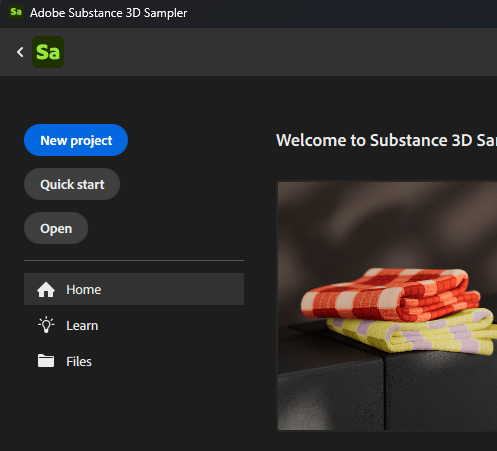
Como alternativa, puedes usar el botón Inicio rápido para saltar directamente a un proyecto vacío. Todavía puede importar manualmente activos y contenido según sea necesario.
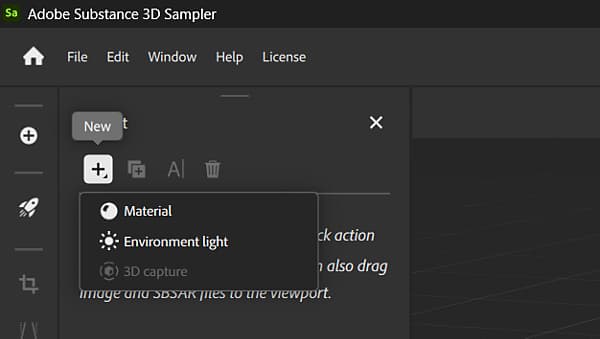
Después de hacer clic en el botón “Crear nuevo”, el proyecto se abrirá automáticamente y se denominará “Proyecto sin título*” hasta que guarde el proyecto. Puedes añadir activos a tu proyecto con el botón Nuevo activo resaltado en el panel Proyecto.
Guardar un proyecto
Para guardar un proyecto, use la acción de menú Archivo > Guardar o Guardar como. Se abrirá un cuadro de diálogo que le permitirá elegir qué nombre usar y dónde guardar los archivos del proyecto.
También puede usar el método abreviado Ctrl + S para Guardar o Ctrl + Mayús + S para Guardar como.
Los proyectos guardados aparecen como un archivo denominado YourProject.ssa. SSA es un formato de archivo de muestra, que almacena información sobre el proyecto y las dependencias que pueda tener.
Abrir un proyecto existente
Los proyectos se pueden abrir de varias maneras:
- En la pantalla de inicio: utilice la lista de proyectos recientes para abrir rápidamente un proyecto haciendo doble clic en él.
- En la pantalla de inicio: Haz clic en Abrir para abrir un explorador de archivos donde puedas elegir el archivo que deseas abrir.
- A través del menú Archivo > Abrir proyecto.