Importar recursos
Sampler puede utilizar recursos externos, como imágenes y archivos de Substance, para modificar el proyecto. Utilice cualquiera de las siguientes opciones para importar un archivo al proyecto:
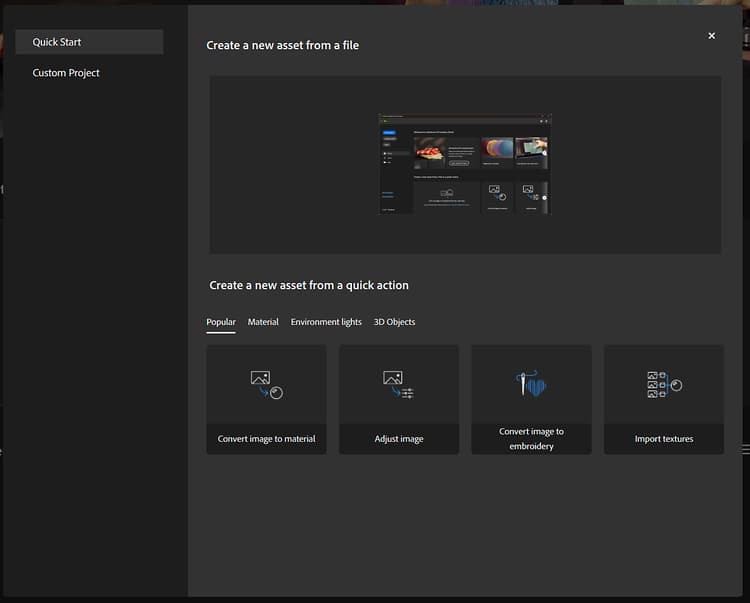
- Arrastre y suelte un archivo desde el explorador de archivos a la ventana de Sampler. Aparece una ventana de importación con opciones para cambiar el modo en que se gestiona la importación.
-
Desde la barra izquierda, usa el botón Obtener contenido y, a continuación, selecciona Importar en la Pila de capas o Importar en tus activos. Ambas opciones abrirán un explorador de archivos en el que puede navegar y seleccionar el archivo o los archivos que desea importar.
- Importar en la Pila de capas importa el archivo del proyecto actual.
- Importar en tus activos importa el archivo para que se pueda acceder a él desde cualquier proyecto.
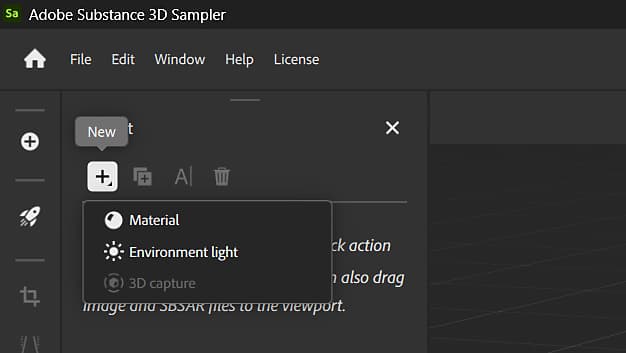
- En el panel Capas, si no se han creado capas, puedes usar los vínculos disponibles para importar un archivo y formar la base de tu material.
NOTE
Los recursos están vinculados y no importados. Como consecuencia, si se mueve o se elimina un archivo de recursos, los materiales o el contenido creados con ese recurso se verán afectados. Por lo tanto, se recomienda utilizar una carpeta dedicada para Sampler Assets.
De forma predeterminada, los recursos incluidos de Sampler se almacenan en C:\Program Files\Adobe\Adobe Substance 3D Sampler\Resources\assets
Formatos de archivo compatibles
Tipo
Descripción
Mapas de bits/imágenes (JPEG, PNG, etc.)
Puedes arrastrar y soltar o importar tus mapas de bits en el panel Capas , o en SBSAR o parámetros de filtro que permitan la entrada de una imagen.
Paquetes de Substance (SBSAR)
Puedes importar archivos SBSAR en el panel Activos o en el panel Capas .
recommendation-more-help
substance-3d-sampler-help-guide