Exportar recursos paramétricos
Los parámetros expuestos se pueden modificar en otras aplicaciones sin volver a Sampler. Esto reduce el tiempo de iteración, por lo que puedes centrarte en encontrar el mejor aspecto sin tener que cambiar de una aplicación a otra.
Exponer y desexponer parámetros
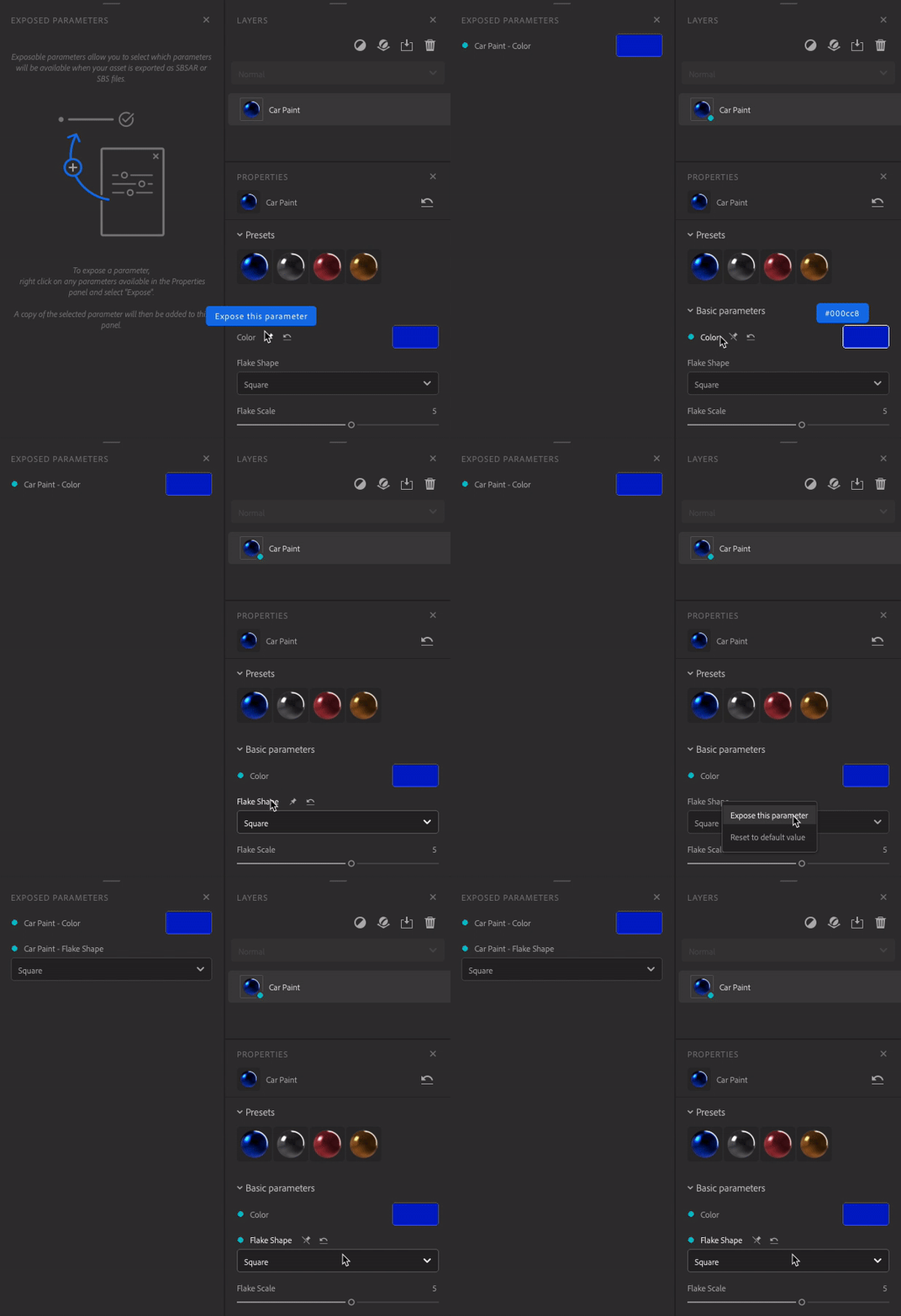
Para exponer parámetros, abra el panel Propiedades. Pase el ratón o haga clic con el botón derecho en el parámetro deseado y, a continuación, haga clic en el icono del pin o en “exponer este parámetro”.
Hay dos formas de dejar de exponer un parámetro:
-
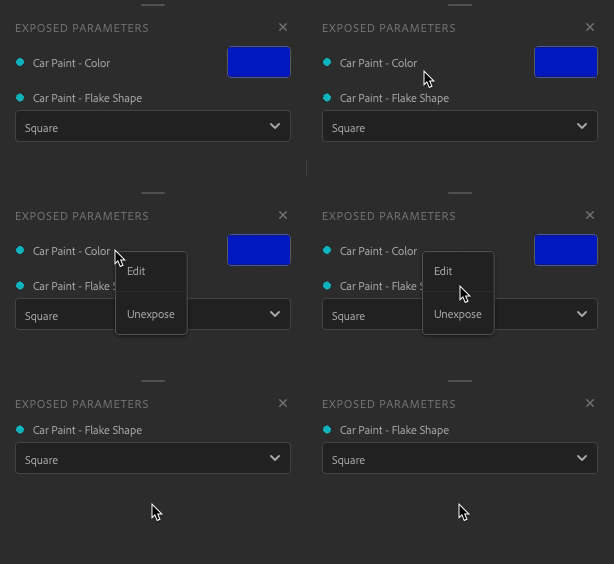
En el Panel Parámetros expuestos, haz clic con el botón derecho en el parámetro y elige “desexponer”.
-
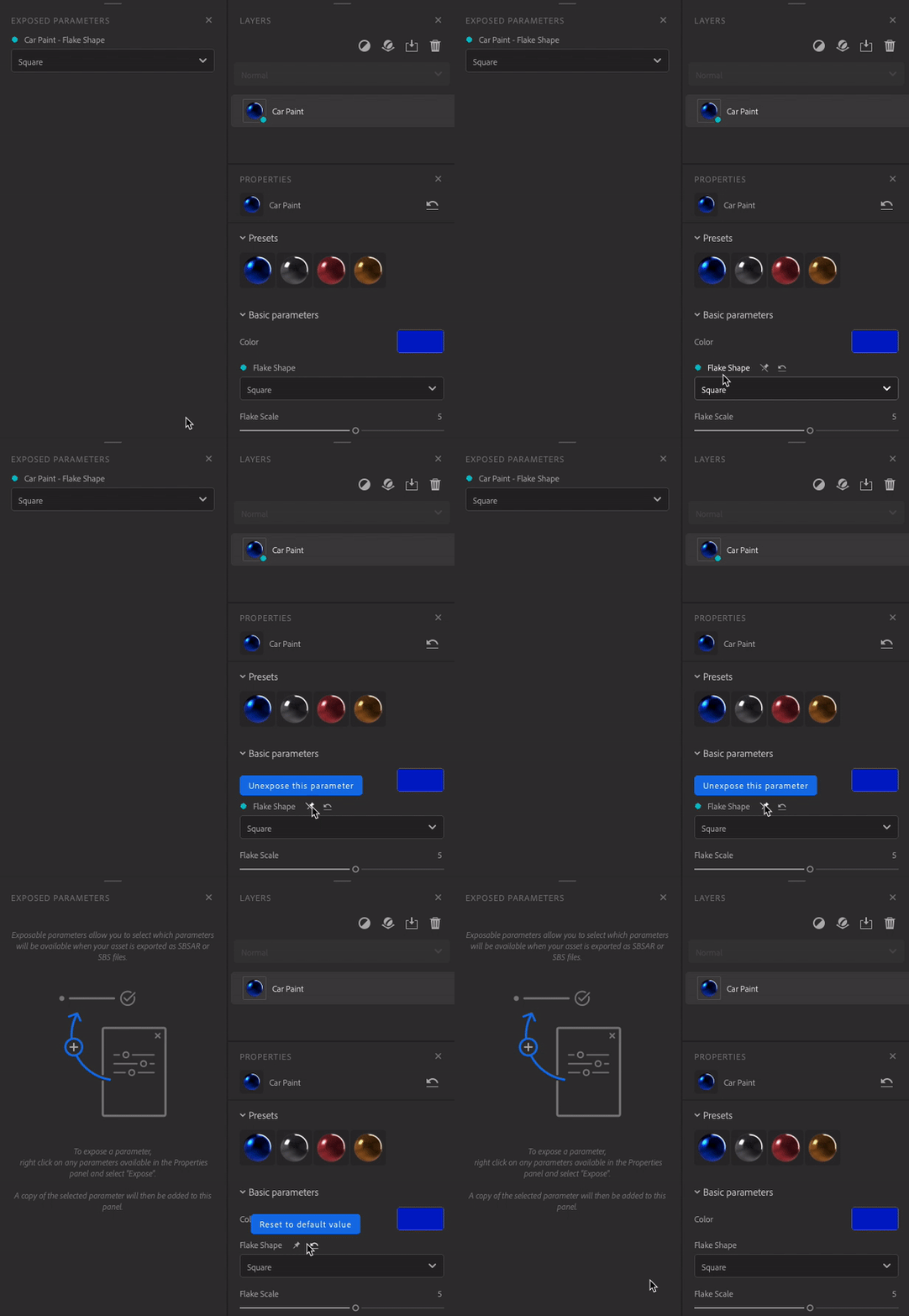
En el panel Propiedades, haz clic en el pin cruzado o haz clic con el botón derecho en el parámetro y elige “desexponer este parámetro”.
No se pueden exponer los parámetros de los siguientes filtros:
- De imagen a material (con tecnología de IA)
- Relleno según el contenido
- Normal al Height
- Ampliar
Si añade uno de los filtros encima de las capas que contienen parámetros expuestos, no se mostrarán en la exportación.
Para evitarlo, quite el filtro o colóquelo donde no afecte a las capas con parámetros expuestos.
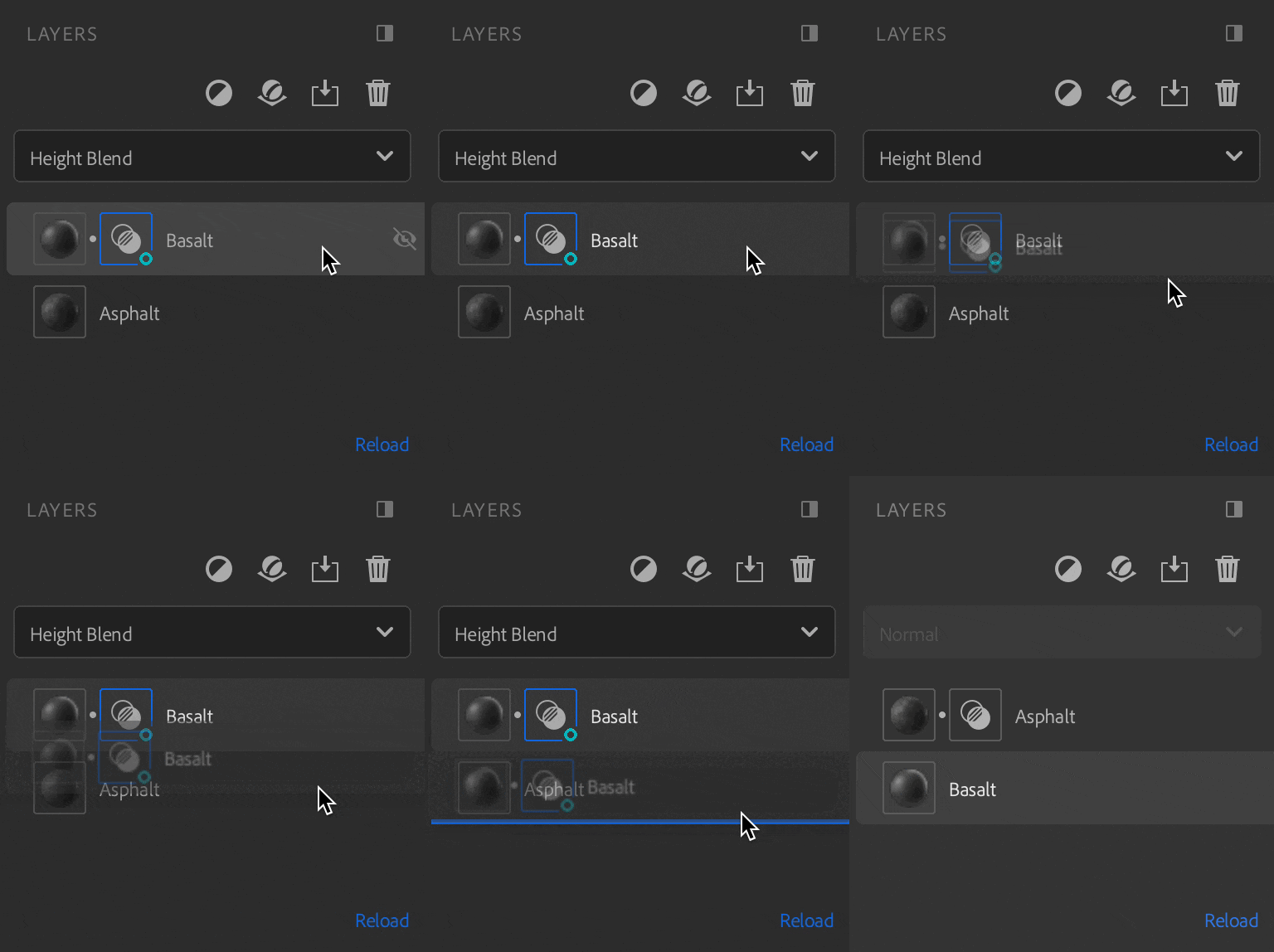
Si ha expuesto los parámetros de una fusión, se perderán si mueve la capa en la parte inferior de la pila.
Editar los parámetros
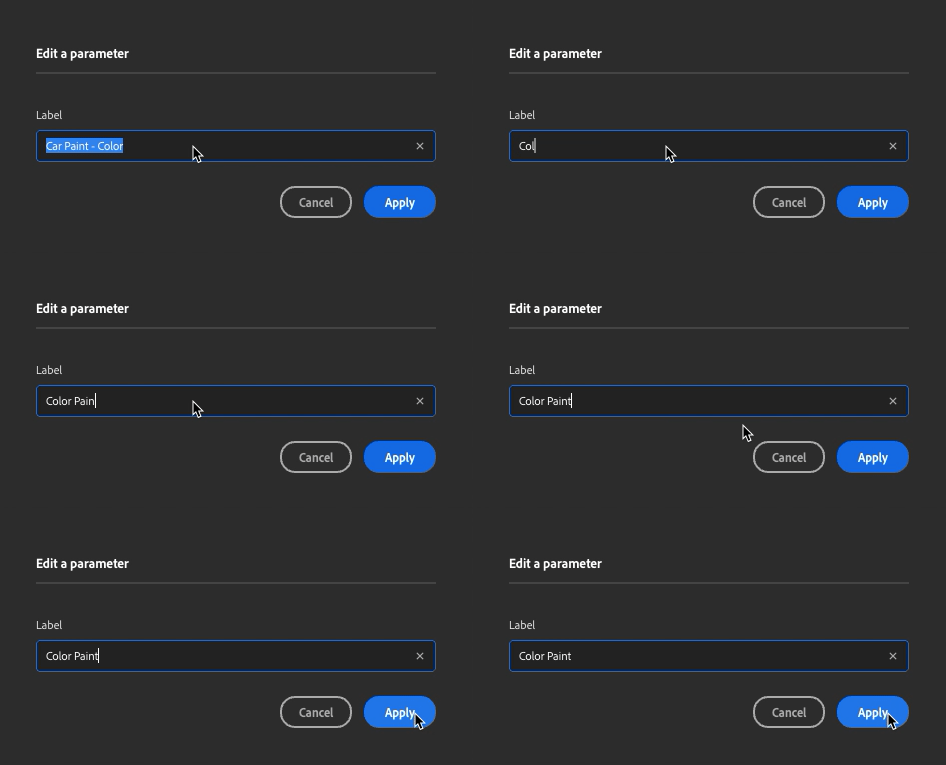
Edita la etiqueta de tu parámetro haciendo clic con el botón derecho en el Panel Parámetros expuestos, introduce el nuevo nombre y haz clic en “Aplicar”.
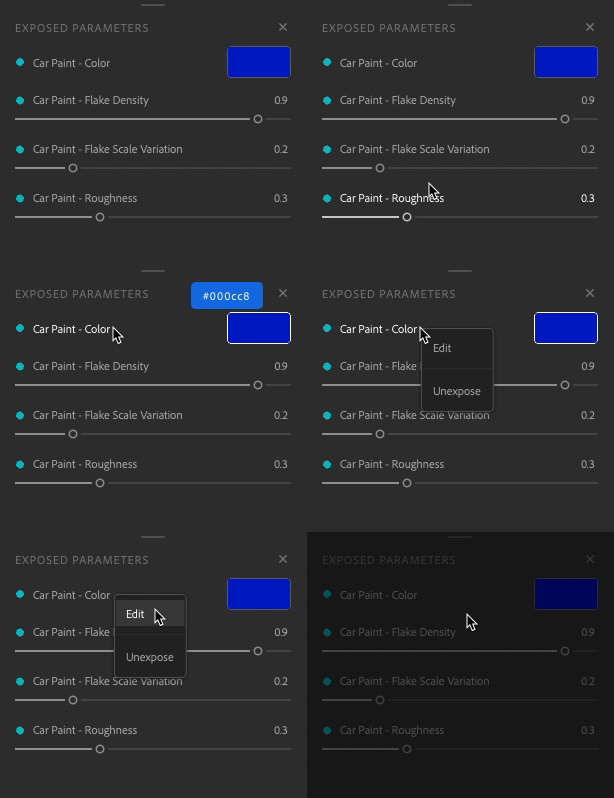
Puede usar el parámetro en el Panel Parámetros expuestos como en el panel Propiedades.
Exportar el material
Para exportar el material con los parámetros expuestos
- Abra el panel Exportar.
- Haga clic en exportar.
- Seleccione SBSAR o SBS.
- Haz clic en “exportar”.
Ahora puede utilizar el material con los parámetros expuestos en cualquier software que admita el formato de archivo SBSAR.