Rendimiento para planificar

La ficha Plans [Beta]{class="badge informative"} de la página de inicio
El tablero le ayuda a identificar brechas, detectar riesgos u oportunidades y realizar ajustes oportunos en sus planes y presupuestos.
Para seleccionar qué datos se muestran para las visualizaciones y las tarjetas de estado de KPI:
-
Seleccione un plan en el menú desplegable Plan name, usando Seleccionar una opción….
-
Especifique un periodo de fecha. Para cambiar el período de fecha, escriba una fecha de inicio y una fecha de finalización manualmente o seleccione un período de fecha con

La ficha Plans [Beta]{class="badge informative"} muestra:
Tarjetas de estado de KPI
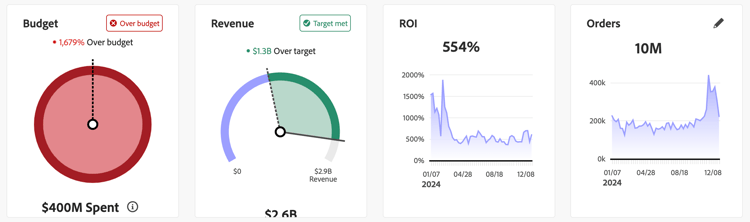
Presupuesto
Una visualización de progreso circular que muestra cómo se compara el gasto de marketing con el presupuesto del plan para el periodo de fecha.
Ingresos
Una visualización de progreso circular que muestra cómo se comparan los ingresos reales con los ingresos objetivo planificados para el período de fecha.
ROI
Una visualización de líneas que muestra el ROI del periodo de fecha.
KPI
Una visualización de líneas que muestra el KPI para el periodo de fecha.
Para seleccionar otro KPI:
- Seleccione

- En el cuadro de diálogo KPI status card, seleccione un KPI en el menú desplegable KPI. Las opciones disponibles son: Conversions, CPA, Revenue, ROI y Spend.
Visualizaciones
Hay seis visualizaciones disponibles y puede editar cada una de ellas.
Para cambiar el tamaño de una visualización, utilice el controlador ┛ en la esquina inferior derecha. Para mover una visualización, solo tiene que arrastrar y soltar la visualización en la posición preferida.
Puede situarse sobre cualquier línea, barra o elemento de dispersión de una visualización para mostrar una ventana emergente con información adicional.
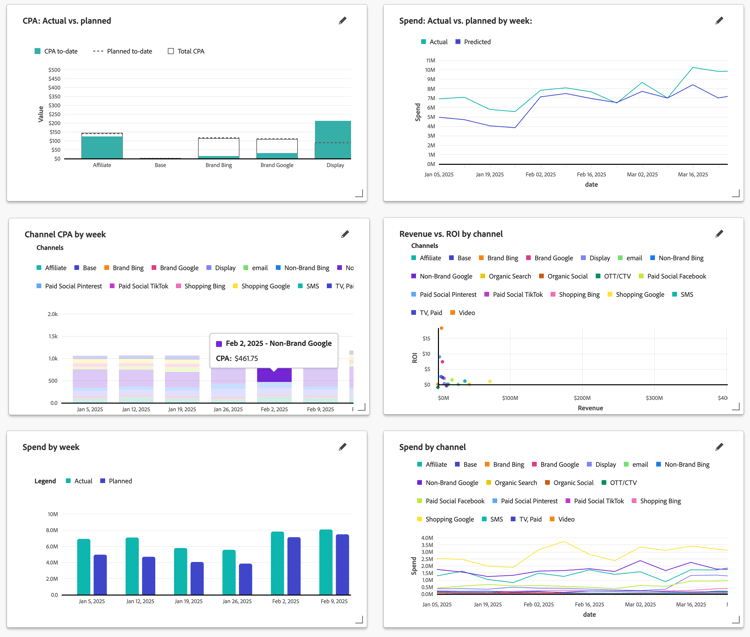
Métrica: real frente a planificada
Una visualización de barras apiladas que compara los valores de métricas seleccionadas para acumulado, acumulado planificado y totales.
Métrica: real frente a planeada por granularidad
Una visualización de líneas que muestra los valores reales y planificados de la métrica seleccionada y la granularidad seleccionada.
Canal métrica por granularidad
Una visualización de barras apiladas que muestra las barras apiladas que muestran los canales de la métrica seleccionada y la granularidad seleccionada.
Métrica frente a Métrica por canal
Una visualización de puntos que muestra un diagrama de puntos para los canales en las métricas seleccionadas.
Métrica por granularidad
Una visualización de barras que muestra los valores reales y planificados de la métrica seleccionada.
Métrica por canal
Una visualización de varias líneas que muestra la métrica seleccionada sobre la granularidad seleccionada.
Edición de una visualización
Para editar una visualización:
-
Seleccione
-
Según la visualización, puede cambiar lo siguiente:
-
Una o dos métricas: Seleccione una métrica en el menú desplegable Select metric.
- Para los planes basados en ROI, las opciones son: Conversions, CPA, Revenue, ROI, Spend y Volume.
- Para planes basados en CPA, las opciones son: Conversions, CPA, Spend y Volume.
-
Granularity: seleccione date ranges o week en el menú desplegable Granularity.
Verá en Preview que los cambios son diferentes de la visualización Current.
-
-
Seleccione Apply para aplicar los cambios. Seleccione Cancel para cancelar cualquier cambio en la visualización.