Integración con Adobe Analytics integrate-with-adobe-analytics
Introducción intro
Analice el análisis web desde la perspectiva B2B consultando los datos de organización, sector y campaña Marketo Real-Time Personalization (RTP) en su cuenta de Adobe Analytics.
Este documento habilita la integración entre Marketo Real-Time Personalization (RTP) y Adobe Adobe Analytics. Los datos de RTP le permitirán detectar y analizar las tendencias en todos los segmentos del sector y organizaciones que visiten su sitio, así como medir la eficacia de sus campañas de RTP, proporcionando perspectivas y análisis para obtener resultados óptimos.
Puede conseguirlo si observa métricas como la cantidad de visitantes nuevos en comparación con los que regresan en cada segmento, analiza las tasas de clics en las campañas y descubre en qué industrias y segmentos personalizados y campañas en tiempo real generaron los posibles clientes con mejor conversión. Aproveche esta capacidad para obtener el máximo beneficio de su cuenta de RTP.
RTP AUDIENCE ANALYTICS rtp-audience-analytics
Con la integración RTP - AA, tiene una nueva dimensión dentro de la interfaz de análisis web. RTP mejora automáticamente sus paneles de análisis web con:
- Datos de la organización e industria
- Segmentos RTP personalizados
- Listas de cuentas con nombre (Account-Based Marketing)
Esto mejora los datos B2B y le permite centrarse en los visitantes relevantes optimizando lo siguiente:
- Canales de salida
- Contenido
- Resegmentación
Informe de canal channel-report
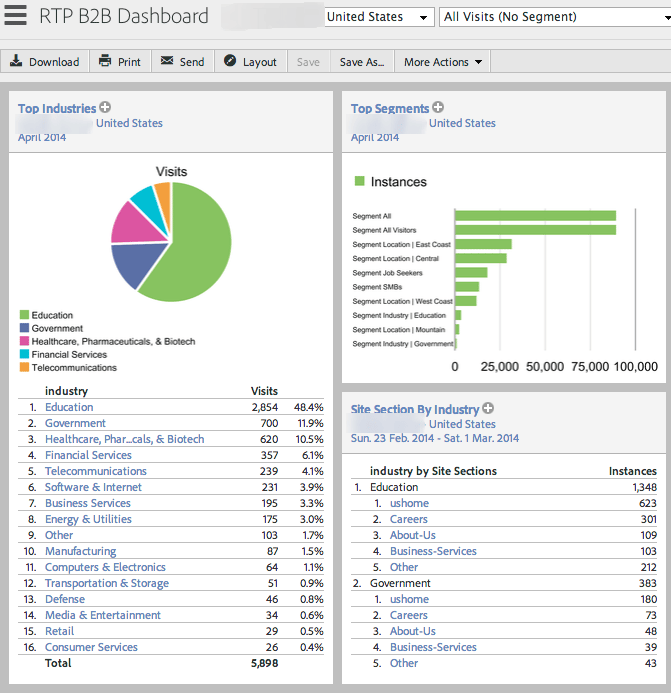
El panel de RTP le ayuda a comprender el desglose de sus visitantes según los segmentos verticales y RTP. Puede ver el rendimiento de su visitante según el sector y las diferentes campañas de marketing (de pago, orgánicas y sociales) relacionadas con ese sector. El tablero también proporciona información general de alto nivel sobre qué secciones del sitio están viendo los visitantes según el tipo de sector.
Informe de comportamiento behavioral-report
En Adobe Analytics se pueden crear diferentes informes de comportamiento basados en los datos de organización, sector y segmento RTP. Estos informes de flujo visualizan la ruta que los visitantes siguen de una página o evento a otro. Este informe puede ayudarle a descubrir qué contenido mantiene a los visitantes comprometidos con el sitio.
Rendimiento de RTP rtp-performance
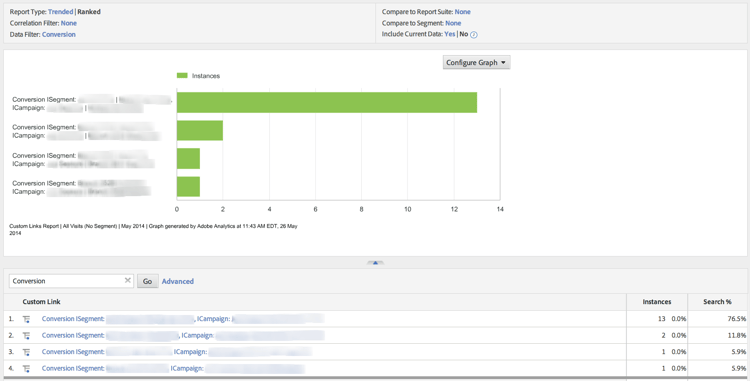
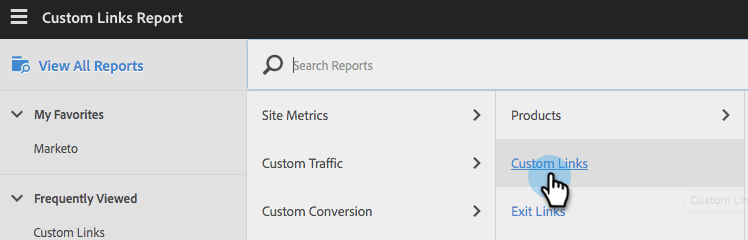
Vea las impresiones y conversiones de campañas RTP en Vínculos personalizados en Adobe Analytics.
Este informe de vínculo personalizado muestra las impresiones y conversiones de las campañas con el siguiente formato de nombre:
- Segmento ISegment de impresión: [Nombre de segmento RTP], ICampaign: [Nombre de campaña RTP]
- Segmento de conversión ISegment: [Nombre de segmento RTP], ICampaign: [Nombre de campaña RTP]
Configuración en Adobe Analytics set-up-in-adobe-analytics
La integración utiliza la API de JavaScript que ofrece Adobe Analytics. En la integración se utilizan variables de conversión personalizadas (eVar), eventos personalizados (evento) y variables de tráfico. Todos deben habilitarse desde un administrador de AA. Debe establecer las variables de conversión, los eventos personalizados y las variables de tráfico en . De lo contrario, no podrá ver los datos en el grupo aunque los haya habilitado en RTP.
Complete los siguientes pasos para configurar estas variables en AA:
-
Vaya a Herramientas de administración en su cuenta de AA.
-
Seleccione el grupo de informes que se usará con la integración.
-
En Editar configuración, vaya a Conversión y seleccione Variables de conversión.
Seleccione el número Variable de conversión (se recomienda):- Evar n.º 20 para conversiones personalizadas del sector
- Evar n.º 21 para conversiones personalizadas de organización
note note NOTE Si se toman estos #, seleccione otro número disponible. Alinee este número con el número de ranura en Configuración de cuenta RTP. -
Cambiar estado a Habilitado.
-
Cambie el nombre a Sector y Organización. (Así es como aparecerá en el grupo de informes).
-
Cambie el campo Caduca después de a Visita.
-
-
En Editar configuración, vaya a Conversión y seleccione Eventos de éxito.
-
Seleccione el número de evento de eventos de éxito personalizados (se recomienda):
- event20 para campañas RTP
- event21 para segmentos RTP
note note NOTE Si se toman estos #, seleccione otro número disponible. Alinee este número con el número de ranura en Configuración de cuenta RTP. - Cambie los nombres de los dos eventos a Campañas RTP y Segmentos RTP. Este es el nombre que aparecerá en el grupo de informes.
-
Seleccione el campo Tipo que se Contador (sin subrelaciones)
-
-
En Editar configuración, vaya a Tráfico y seleccione Variables de tráfico.
-
Seleccione la variable de tráfico Nº de propiedad (se recomienda):
- Propiedad n.º 20 - Nombre: RTP Segment Organization
- N.º de propiedad 21 - Nombre: RTP Segment Industry
- Propiedad n.º 25 - Nombre: Campaign Organization
- Propiedad n.º 26 - Nombre: RTP Campaign Industry
note note NOTE Si se toman estos #, seleccione otro número disponible. Alinee este número con el número de ranura en Configuración de cuenta RTP) - Cambie los 4 nombres de propiedades. Este es el nombre que aparecerá en el grupo de informes.
-
Seleccione el campo Habilitado para Habilitado.
-
Seleccione el campo Informes de ruta para Habilitado.
-
Configurado en Marketo Real-Time Personalization (RTP) set-up-in-marketo-real-time-personalization-rtp
-
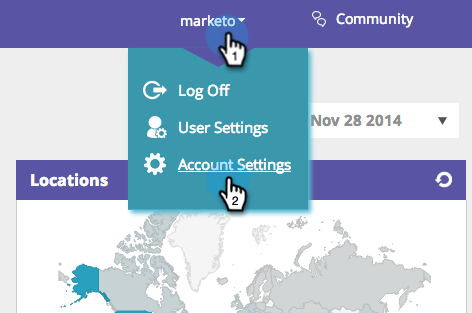
En la plataforma RTP, vaya a Configuración de la cuenta.
-
En Configuración de la cuenta, haga clic en Dominio.
-
En Analytics, haga clic en Adobe Analytics.
-
Activa 1} las opciones de Conversión, Personalizado y Tráfico.
-
Asigne las variables de conversión, evento y tráfico números de ranura para que coincidan con los números de ranura creados en AA
-
Haga clic en Guardar.
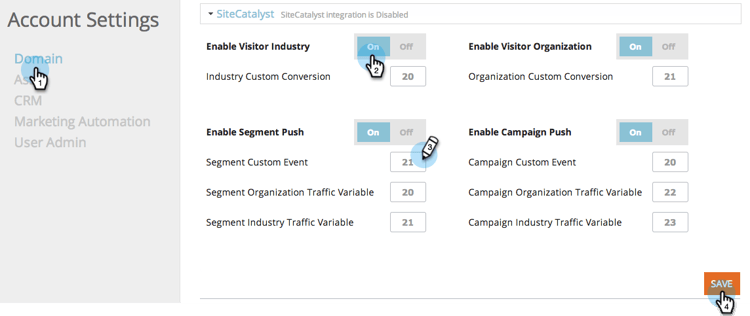
- Conversiones personalizadas del sector - Ranura 20
- Conversiones personalizadas de organización - Ranura 21
- Evento personalizado de campaña - Ranura 20
- Evento personalizado de segmento - Ranura 21
- Variable de tráfico de organización de segmentos - Ranura 20
- Variable de tráfico del sector de segmentos - Ranura 21
- Variable de tráfico de organización de campaña - Ranura 22
- Variable de tráfico de la industria de campaña - Ranura 23
Informes reports
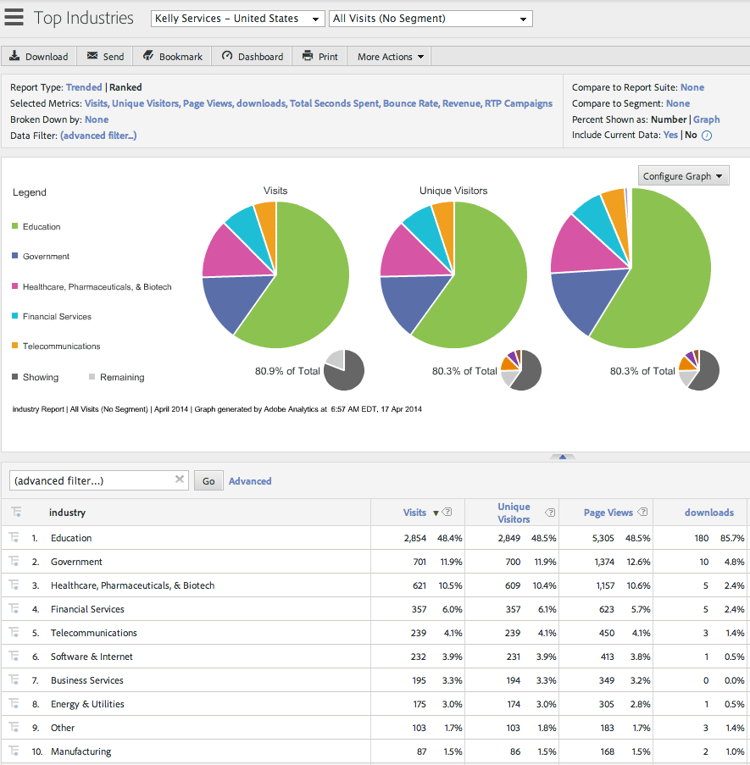
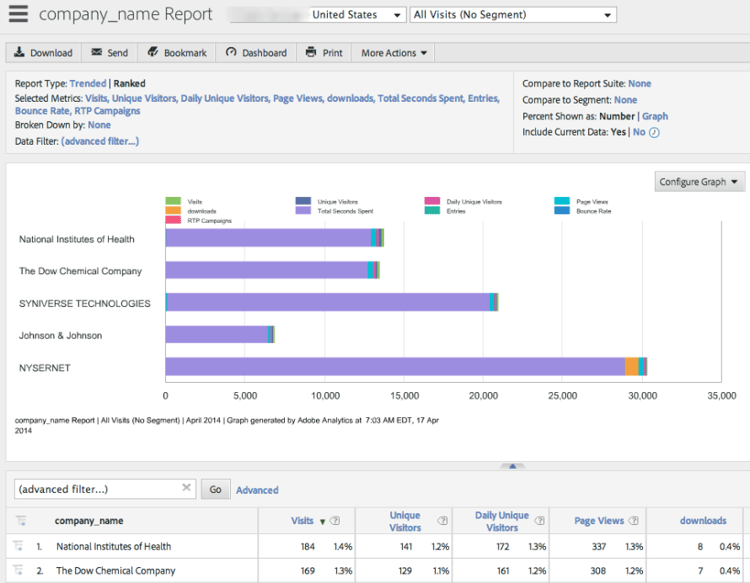
Cree informes mejorados de Adobe Analytics del sitio según los nombres de las organizaciones, los sectores y los segmentos de RTP y los datos de las campañas en tiempo real.
Algunos ejemplos de informes y paneles personalizados en AA son:
- Rendimiento por sector o segmento definido (listas con nombre basadas en cuentas)
- Desglose del sector por rendimiento de KPI
- Páginas visitadas por organización
- Rendimiento del canal de marketing según la organización, el sector y los segmentos
- Ejemplos de informes -
Informe de industrias principales
Informe de organizaciones
Creando el tablero RTP
Cree un nuevo panel, llamado panel RTP. Este tablero le ayudará a comprender el desglose de sus visitantes según los segmentos verticales y RTP.
-
Haga clic en Tablero, haga clic en Agregar tablero.
-
Asigne un nombre al tablero RTP Dashboard.
-
Seleccione el tamaño del tablero 3 x 2, 2 x 2.
-
Cree el informe breve y agregue contenido al tablero.
Agregar el informe breve de industrias al panel
-
Vaya a Conversiones personalizadas y haga clic en Sector.
-
Configurar gráfico en gráfico circular.
-
Haz clic en Tablero y agrega Informe breve.
-
Asigne un nombre al informe Industrias principales.
-
Colocar en el tablero RTP Dashboard.
-
Crear Nuevo.
Adición del informe breve de segmentos al panel
-
Vaya a Métricas del sitio. Haz clic en Eventos personalizados, Segmentos.
-
Configurar gráfico en barra vertical.
-
Haz clic en Tablero y agrega Informe breve.
-
Asigne un nombre al informe Segmentos principales.
-
Colocar en el tablero RTP Dashboard.
-
Crear Nuevo.
Los informes breves se mostrarán en el tablero.
Ver impresiones y clics (conversiones) en Adobe Analytics view-impressions-and-clicks-conversions-in-adobe-analytics
-
Haga clic en Vínculos personalizados.
-
Busque Impresiones para ver los nombres de segmentos y campañas que representan el número de impresiones de la campaña.

-
Busque Conversión para ver los nombres de segmentos y campañas que representan el número de clics de la campaña.
