Aprobación de fases y asignación de posibles clientes a un modelo de ingresos approving-stages-and-assigning-leads-to-a-revenue-model
Ponga en marcha su Modelo de ingresos agregando posibles clientes existentes y creando reglas de asignación para nuevos posibles clientes.
Aprobando etapas approving-stages
Vamos a aprobar las etapas del modelo antes de agregar cualquier posible cliente.
-
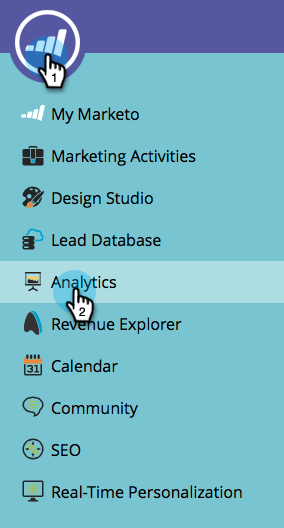
Vaya al área de Analytics.
-
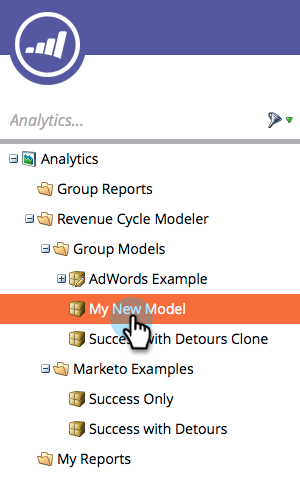
Seleccione el modelo cuyas fases desee aprobar.
-
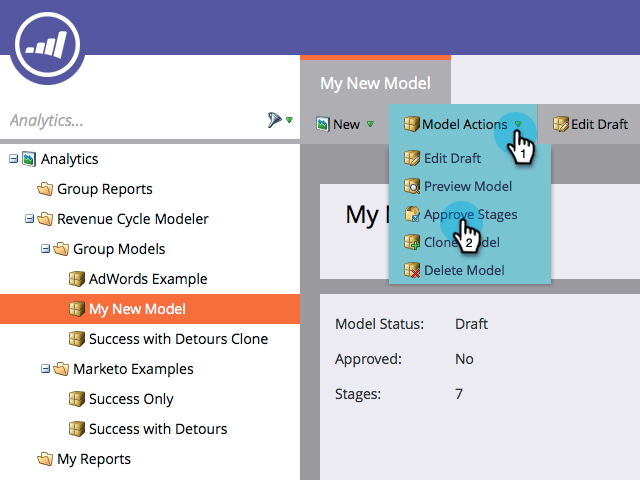
En Acciones de modelo, seleccione Aprobar etapas.
-
Se le enviará una alerta; haga clic en Asignar posibles clientes.

¡Excelente! Vamos a seguir adelante y asignar esos posibles clientes.
Asignación de posibles clientes existentes assigning-existing-leads
Cree una lista inteligente para identificar los posibles clientes de una etapa del modelo en la base de datos de posibles clientes.
-
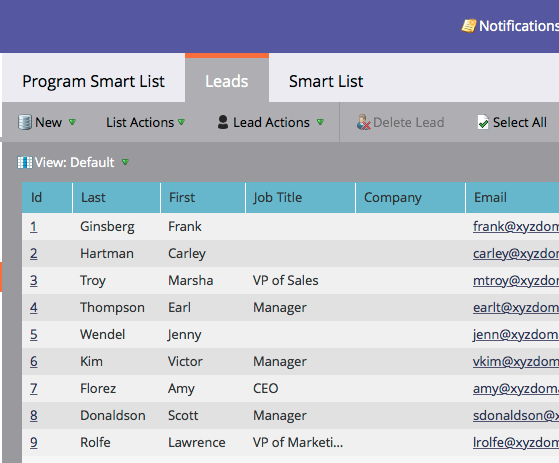
Una vez que hayas creado tu lista inteligente, haz clic en la ficha Posibles clientes.
-
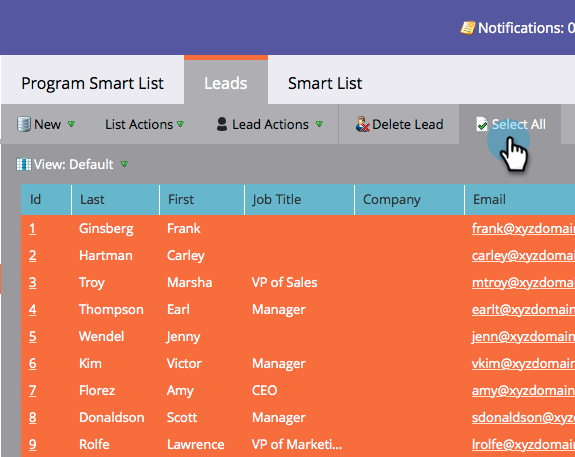
Haga clic en Seleccionar todo para seleccionar los posibles clientes.
-
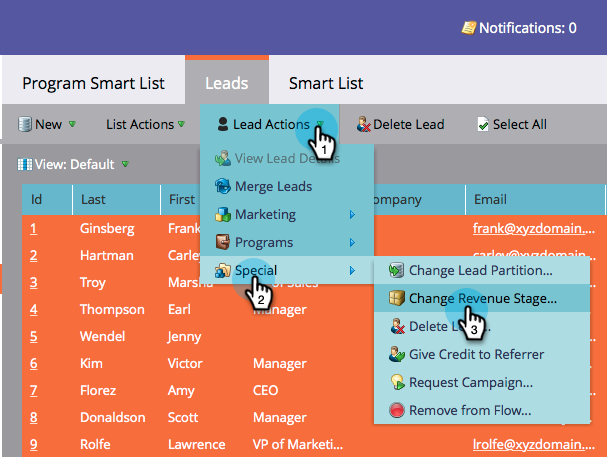
Abra la lista desplegable Acciones de posible cliente y seleccione Especial. Haga clic en Cambiar etapa de ingresos….
-
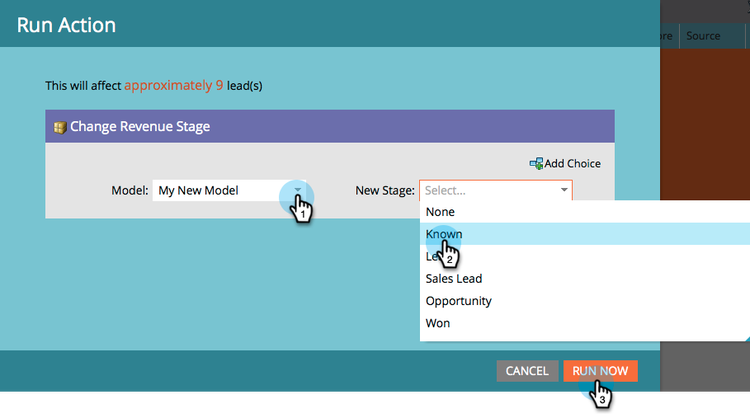
Seleccione el Modelo correcto y el Escenario correcto. Haga clic en Ejecutar ahora.
-
Repita el proceso hasta que todos los posibles clientes se asignen a las distintas fases del modelo.
¡Excelente! Para especificar cómo se asignan los nuevos posibles clientes a las fases, cree reglas de asignación.
Nuevos posibles clientes: Crear reglas de asignación new-leads-create-assignment-rules
-
Vuelva a hacer clic en Inicio de Marketo y, a continuación, seleccione Analytics.
-
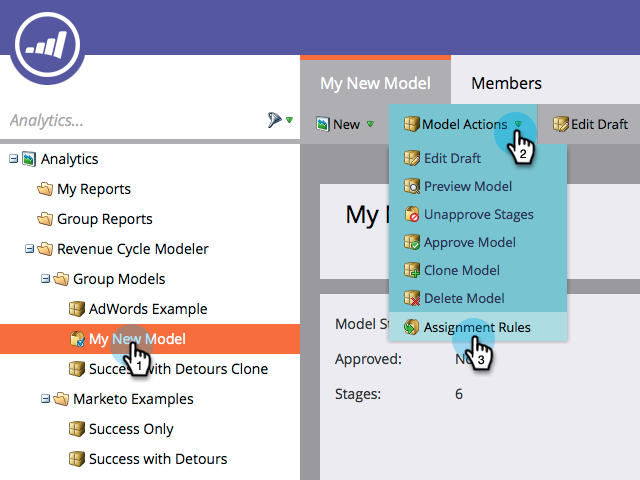
Haga clic en el modelo en el árbol, luego en el menú Acciones de modelo y seleccione Reglas de asignación.
-
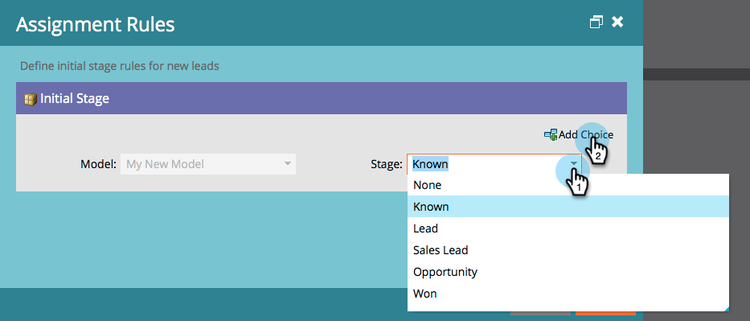
Si las reglas de asignación contienen más de una opción predeterminada, haga clic en Fase, realice la selección y luego haga clic en Agregar opción.
Ejemplo de regla de asignación example-assignment-rule
Cree una regla de puntuación del posible cliente para asignar los nuevos posibles clientes con una puntuación mínima a un paso apropiado.
-
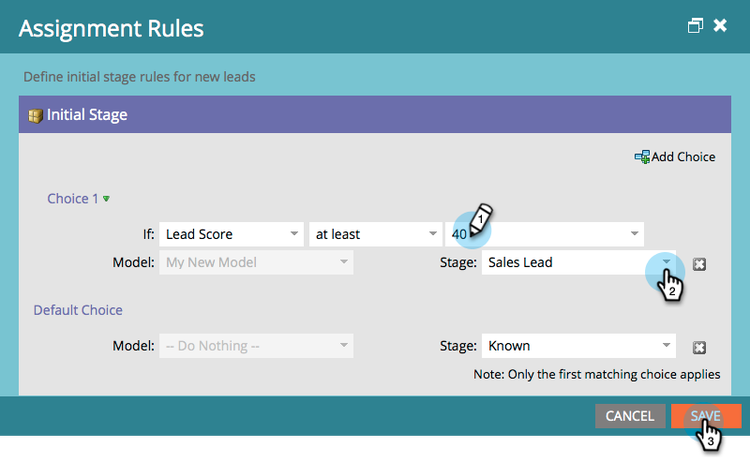
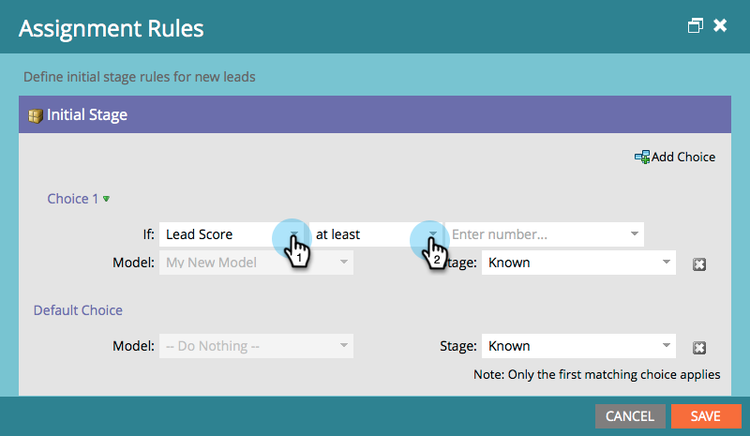
En Si, seleccione Puntuación de posible cliente. Entonces elige al menos.
-
Escriba 40 en el campo y seleccione Posible cliente de ventas como escenario. Haga clic en Guardar para completar la acción.