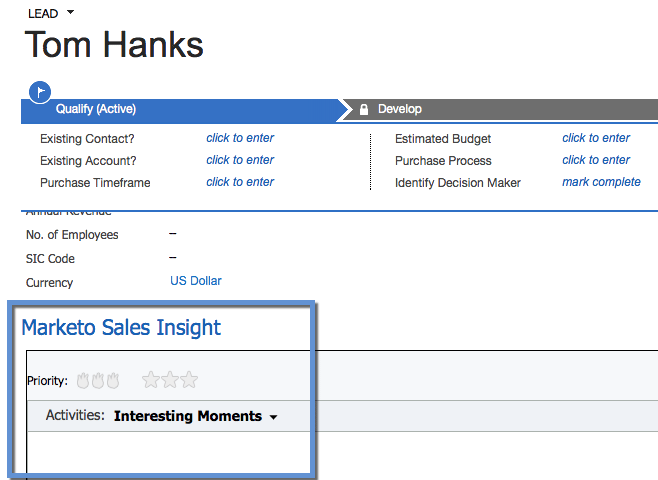
Instalar y configurar Marketo Sales Insight en Microsoft Dynamics Online install-and-configure-marketo-sales-insight-in-microsoft-dynamics-online
Marketo Sales Insight es una herramienta fantástica para ofrecer a su equipo de ventas una "ventana" sobre la gran cantidad de datos que tiene el equipo de marketing. Así se instala y configura en Microsoft Dynamics Online.
Importar solución import-solution
-
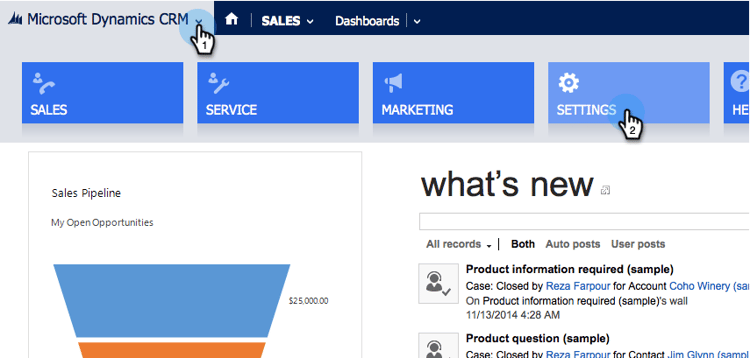
En Microsoft Dynamics CRM, haga clic en Configuración.
-
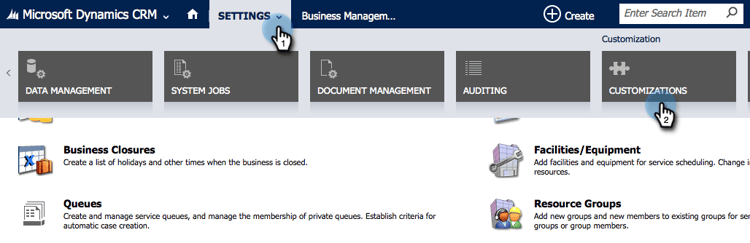
En Configuración, haga clic en Personalizaciones.
-
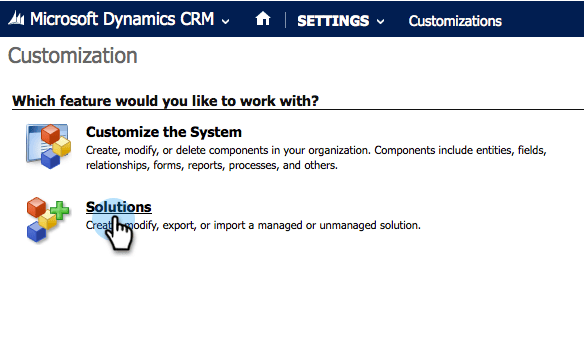
Haga clic en Soluciones.
note note NOTE Ya debería haber instalado y configurado la solución de Marketo antes de continuar. -
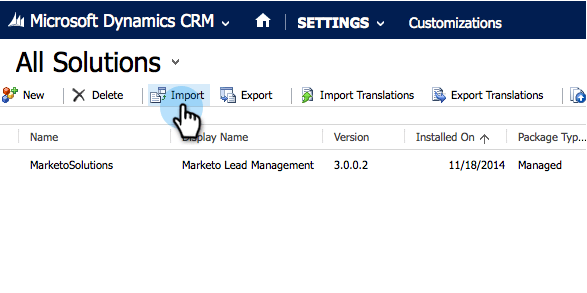
Haga clic en Importar.
-
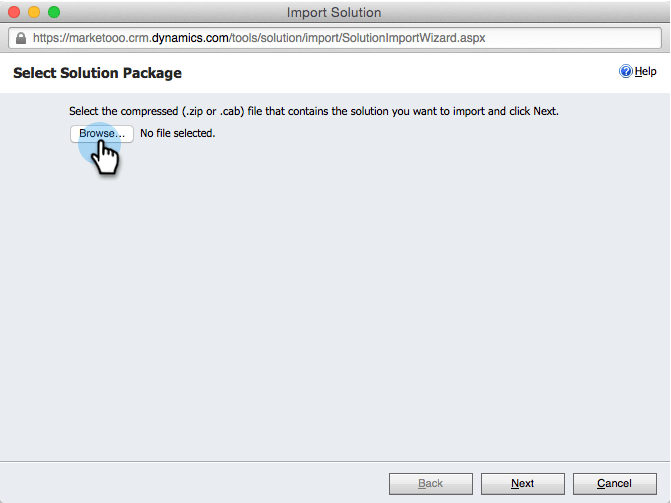
En la nueva ventana, haz clic en Examinar.
-
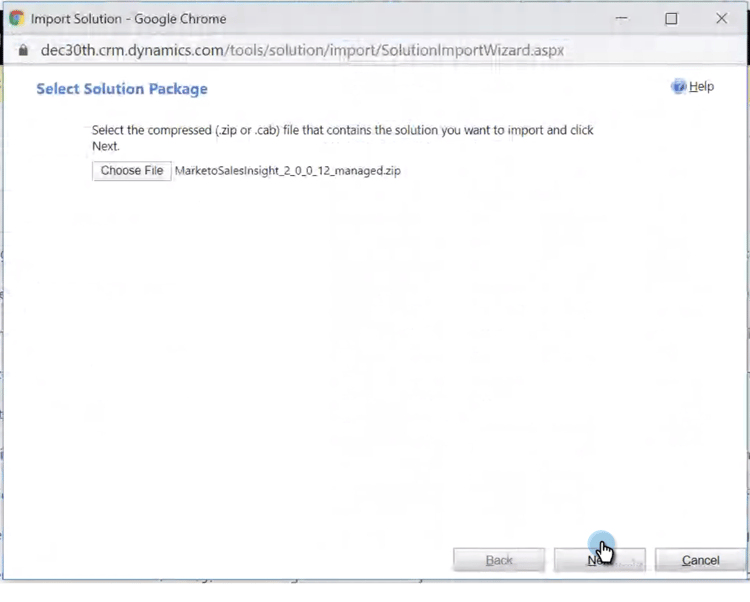
En el equipo, busque e instale la solución que acaba de descargar.
-
Haga clic en Siguiente.
-
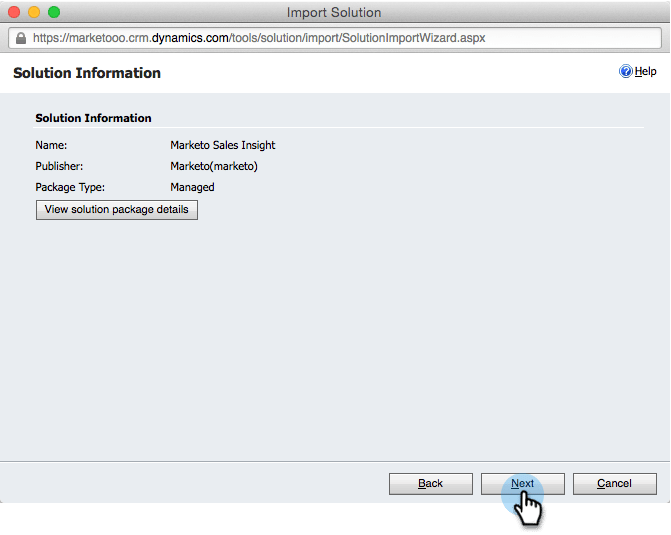
Se cargará la solución. Si lo desea, puede ver el contenido del paquete. Haga clic en Siguiente.
-
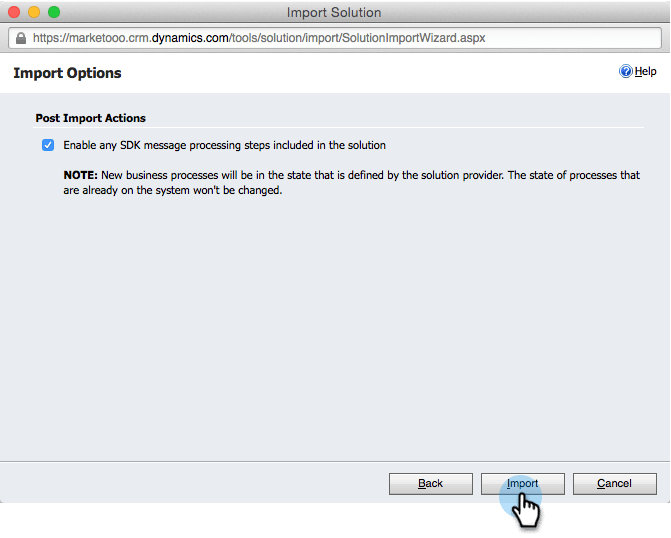
Asegúrese de dejar la casilla marcada y haga clic en Importar.
-
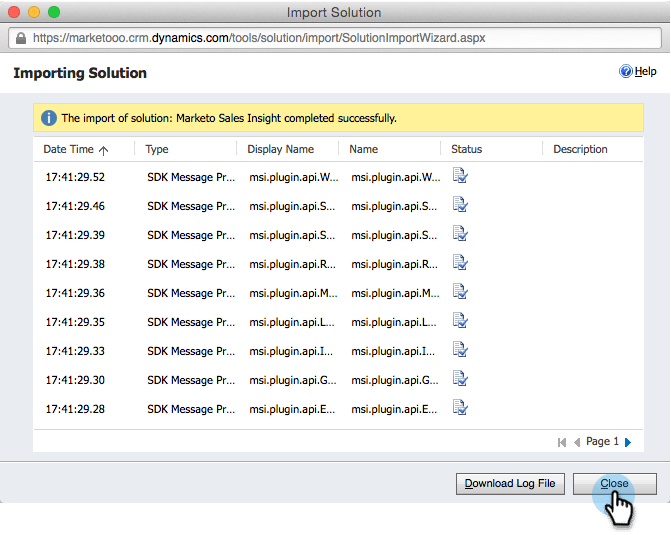
No dude en descargar el archivo de registro y, a continuación, haga clic en Cerrar.
-
¡Fantástico! Debería ver la solución ahora. Si no está allí, actualice la pantalla.

-
Haga clic en Personalizar publicación.
note note NOTE Asegúrese de habilitar la sincronización global MS Dynamics.
Conectar Marketo y Sales Insight connect-marketo-and-sales-insight
Vinculemos su instancia de Marketo a Sales Insight en Dynamics. A continuación se muestra cómo:
-
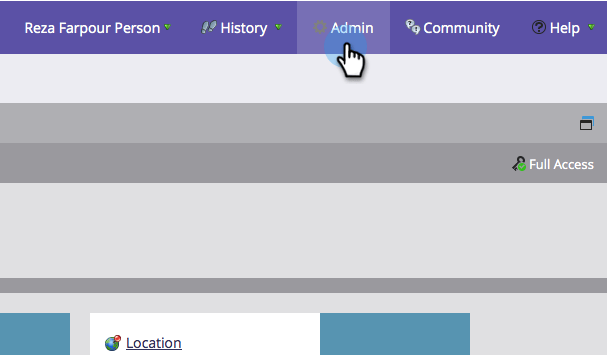
Inicie sesión en Marketo y vaya a la sección Admin.
-
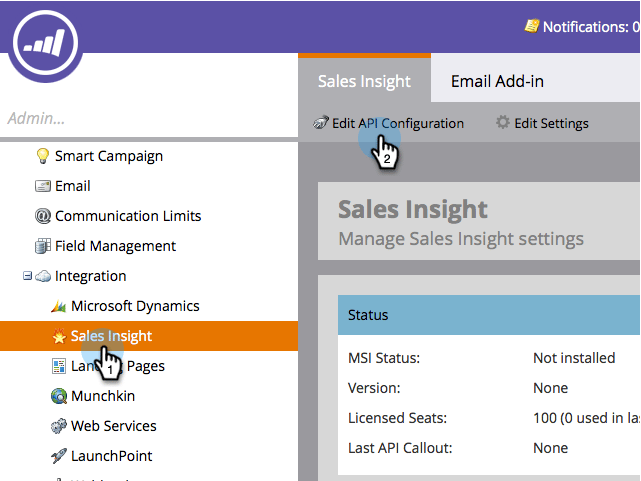
En la sección Sales Insight, haga clic en Editar configuración de API.
-
Copie Marketo Host, API URL y API User Id para usarlos en un paso posterior. Escriba una clave secreta de API de su elección y haga clic en Guardar.
note caution CAUTION No use el signo & en la clave secreta de la API. 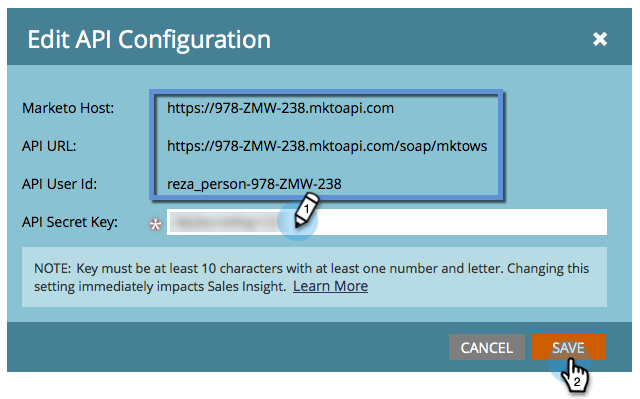
note note NOTE Los campos siguientes se deben sincronizar con Marketo para que tanto el posible cliente como el contacto funcionen para Sales Insight: - Prioridad
- Urgencia
- Puntaje relativo
Si falta alguno de estos campos, verá un mensaje de error en Marketo con el nombre de los campos que faltan. Para solucionarlo, realice este procedimiento. -
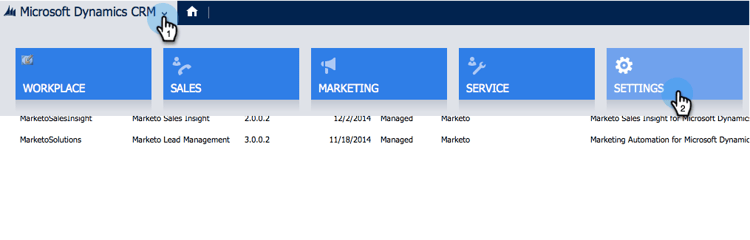
En Microsoft Dynamics, ve a Configuración.
-
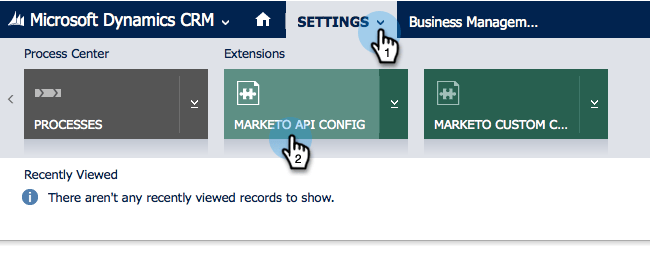
En Configuración, haga clic en Configuración de la API de Marketo.
-
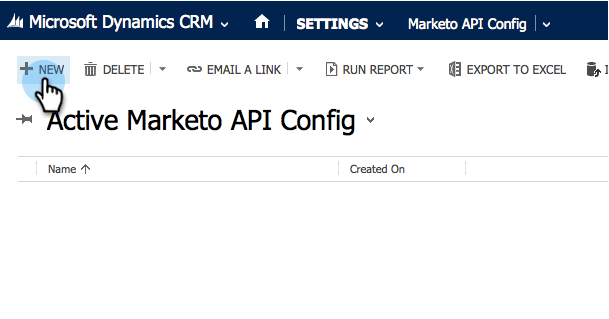
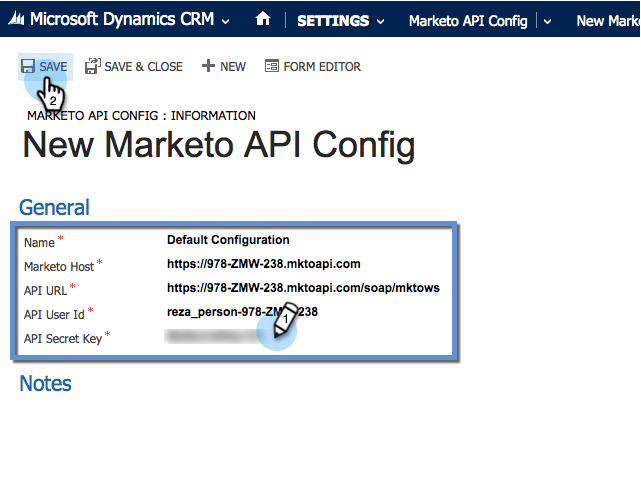
Haga clic en Nuevo.
-
Escriba la información que tomó de Marketo anteriormente y haga clic en Guardar.
Habilitar sincronización enable-sync
-
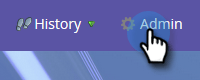
En Marketo, haga clic en Administrador.
-
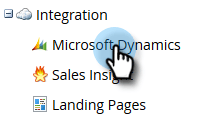
En Integración, seleccione Microsoft Dynamics.
-
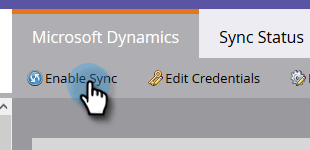
Haga clic en Habilitar sincronización.
-
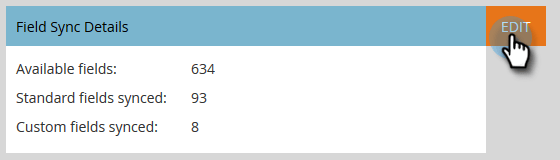
Haga clic en Editar junto a Detalles de sincronización de campos.
-
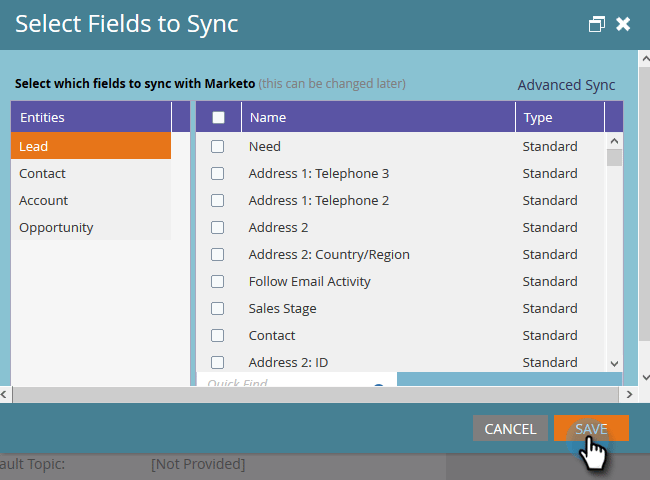
Esto seleccionará automáticamente los campos MSI que anteriormente estaban deshabilitados (Urgencia, Puntuación relativa y Prioridad). Simplemente haz clic en Guardar en para comenzar a sincronizar los datos.
Definir acceso de usuario set-user-access
Por último, debe otorgar acceso a usuarios específicos para que utilicen Marketo Sales Insight.
-
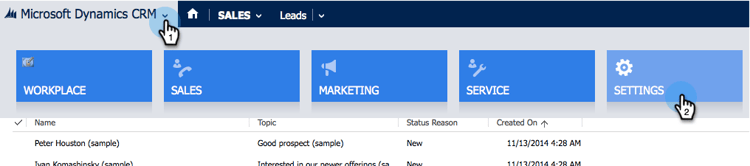
Vaya a Configuración.
-
Vaya a Seguridad.

-
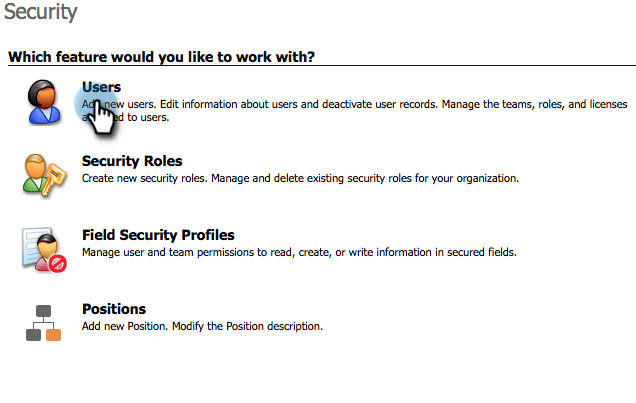
Haga clic en Usuarios.
-
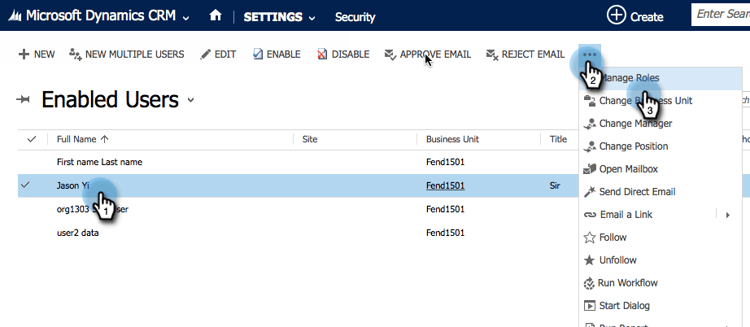
Seleccione a los usuarios a los que desea otorgar acceso a Sales Insight y haga clic en Administrar roles.
-
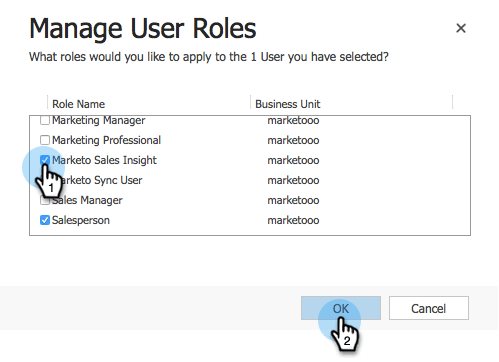
Seleccione el rol Marketo Sales Insight y haga clic en Aceptar.
¡Y tú deberías haber terminado! Por último, para realizar pruebas, inicie sesión en Dynamics como un usuario que tiene acceso a Marketo Sales Insight y observe a un posible cliente o contacto.