Administrar plantillas manage-templates
Crear una plantilla create-a-new-template
-
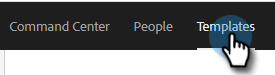
Vaya a la ficha Plantillas.
-
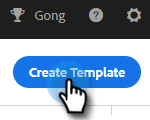
Haga clic en Crear plantilla.
-
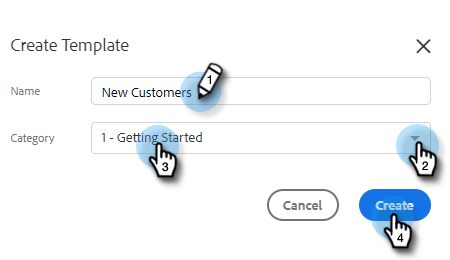
Elige un Nombre y una Categoría para tu plantilla de correo electrónico y luego haz clic en Crear.
-
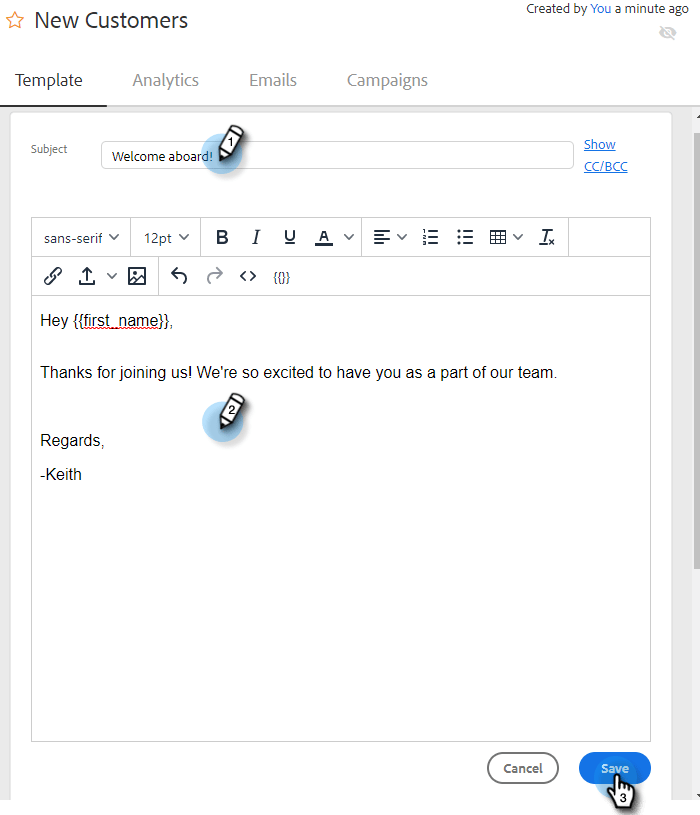
En el editor de plantillas, cree una línea de asunto para el correo electrónico y escriba el mensaje deseado. Utilice las herramientas de edición (fuente, tamaño de texto, etc.) para personalizar el aspecto. Haga clic en Guardar para finalizar los cambios.
Ver detalles de la plantilla view-template-details
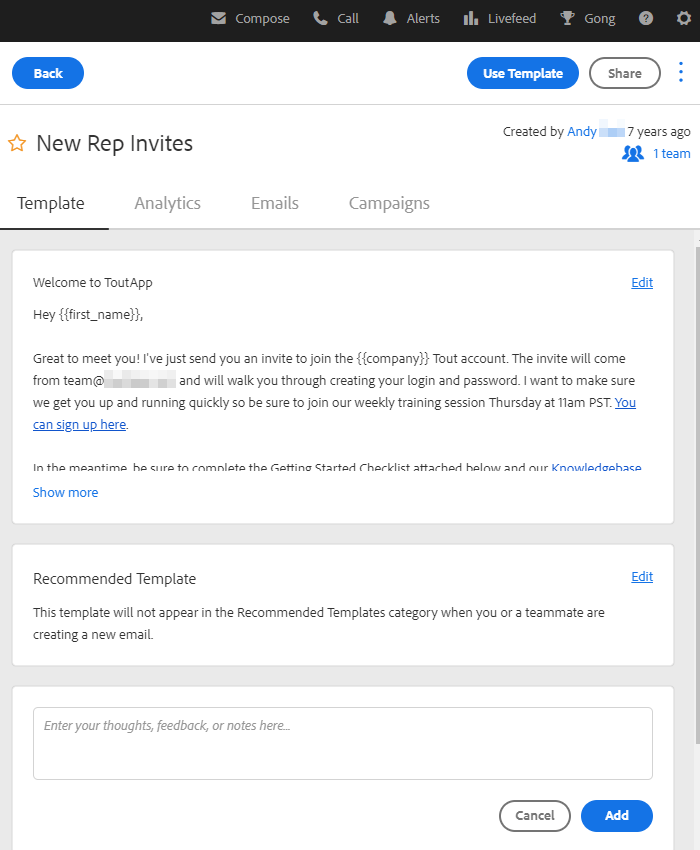
El área Detalles de plantilla contiene varias pestañas.
Compartir una plantilla share-a-template
Si utiliza una de las cuentas de equipo, todas las plantillas seguirán siendo privadas de forma predeterminada.
-
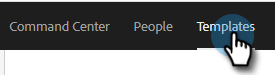
Vaya a la ficha Plantillas.
-
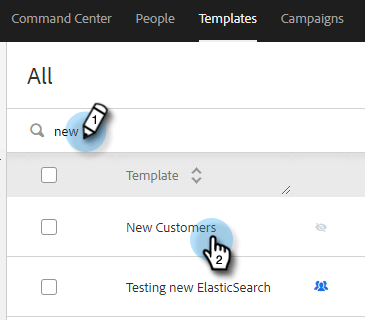
Busque y elija la plantilla que desee.
-
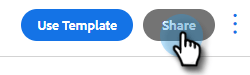
Haga clic en el botón Compartir.
note NOTE Las plantillas que se hayan compartido con usted se mostrarán en el encabezado Plantillas de equipo, en la parte izquierda de la página Plantillas. Los equipos solo están disponibles para usuarios de Premium. -
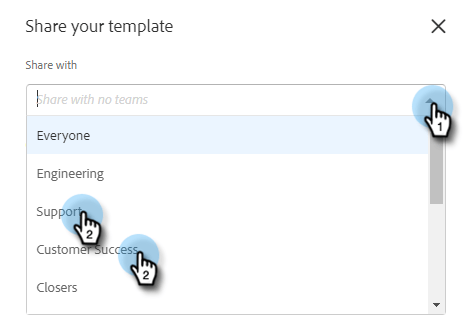
Haga clic en el menú desplegable Compartir con y seleccione los equipos con los que desea compartir.
-
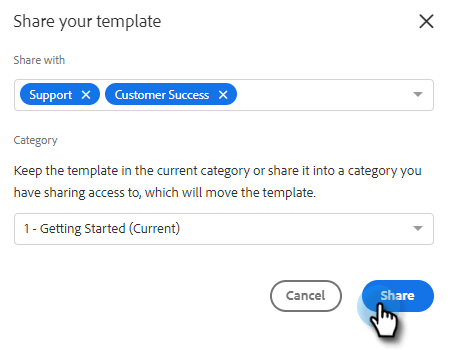
Tiene la opción de mantener la plantilla en la categoría actual o moverla a otra diferente. En este ejemplo lo mantenemos en el actual. Haga clic en Compartir cuando haya terminado.
Añadir una plantilla a favoritos favorite-a-template
Puede agregar plantillas de cualquier categoría a la lista Favoritos. Esto genera automáticamente una nueva categoría en la parte superior de la lista para que pueda acceder rápidamente a las plantillas que más utiliza.
-
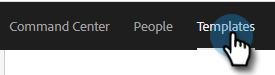
Vaya a la ficha Plantillas.
-
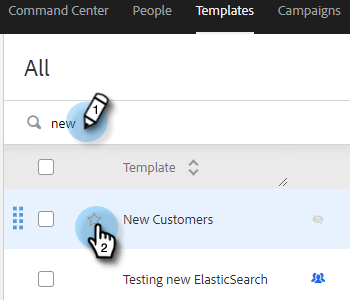
Busque la plantilla deseada y pase el ratón sobre ella. Haga clic en la estrella que aparece a la izquierda del nombre de la plantilla.
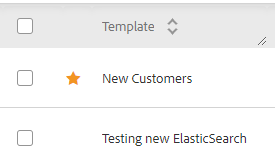
Después de que sea favorita, la estrella permanecerá.
Personalizar vista de plantilla customize-template-view
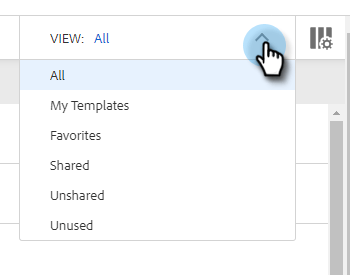
En el menú desplegable Ver, puedes elegir ver: todas las plantillas, tus plantillas, tus plantillas favoritas, las plantillas compartidas, las no compartidas o las no utilizadas (las plantillas que no se han usado en los últimos 90 días).
Archivar una plantilla archive-a-template
Archive las plantillas para mantener el contenido de ventas organizado y centrado sin perder datos de plantilla.
-
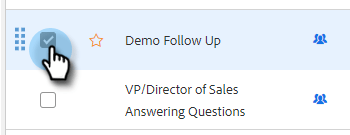
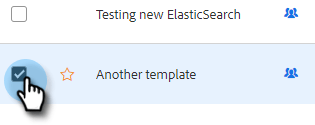
Marque la casilla junto a la plantilla que desea archivar.
-
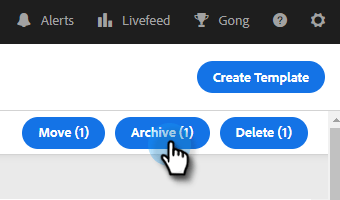
Haga clic en Archivo.
-
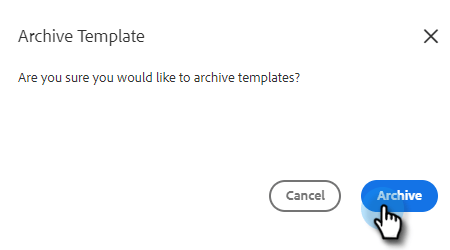
Haga clic en Archivo para confirmar.
También puede seleccionar el filtro No utilizado para ver y archivar plantillas que no se hayan utilizado en más de 90 días.
Eliminar una plantilla delete-a-template
Siga los pasos a continuación para eliminar una plantilla.
-
Marque la casilla junto a la plantilla que desee eliminar.
-
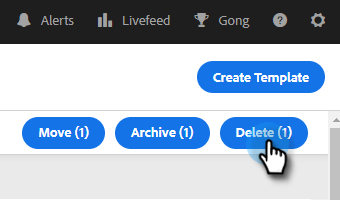
Haga clic en Eliminar.
-
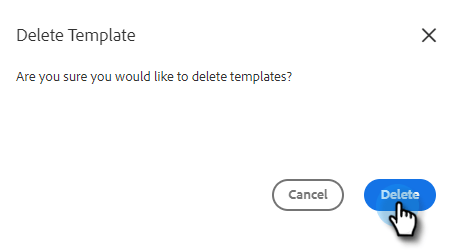
Haga clic en Eliminar para confirmar.