Conexión de correo electrónico para usuarios de Outlook email-connection-for-outlook-users
Aprenda a conectar su cuenta de Sales Connect con Outlook.
Conectando con Outlook en línea connecting-to-outlook-online
Conectarse a Outlook significa que recibirá seguimiento de respuestas, acceso al canal de entrega Outlook, la capacidad de programar correos electrónicos en Outlook y enviar conformidad.
-
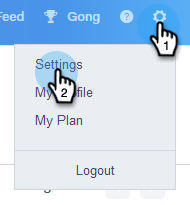
En Sales Connect, haga clic en el icono del engranaje y seleccione Configuración.
-
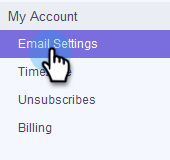
En Mi cuenta, seleccione Configuración de correo electrónico.
-
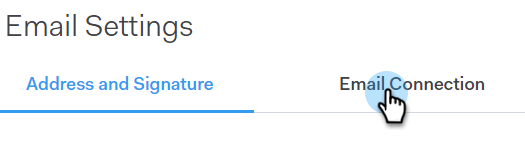
Haga clic en la ficha Conexión de correo electrónico.
-
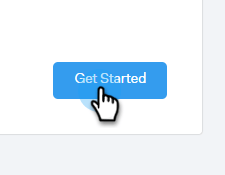
Haga clic en Empezar.
-
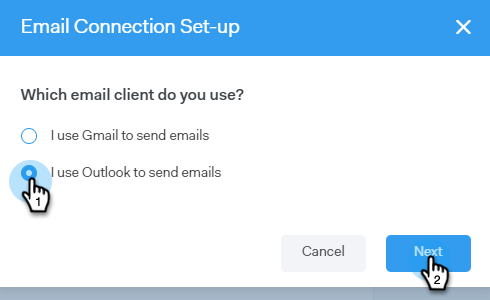
Seleccione Utilizo Outlook para enviar mensajes de correo electrónico y haga clic en Siguiente.
-
Seleccione la versión de Outlook que está usando y haga clic en Siguiente. En este ejemplo elegimos Outlook Online.
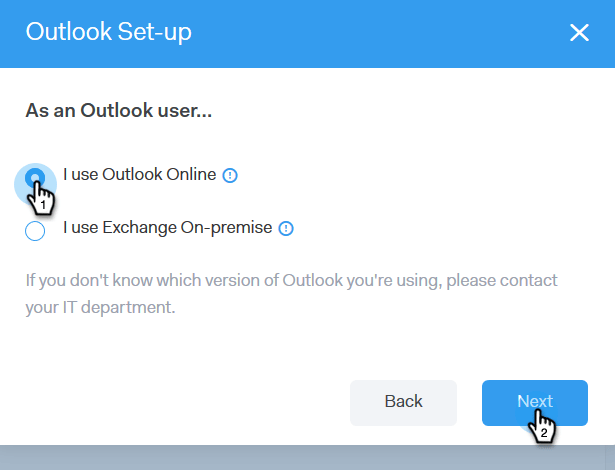
table 0-row-2 1-row-2 html-authored no-header Outlook Online También conocido como Exchange Online Exchange On-premise Incluye Exchange 2013 y 2016 note note NOTE Marketo no admite cuentas de Exchange Hybrid en este momento. -
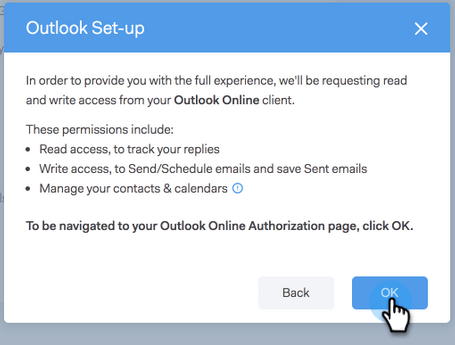
Haga clic en Aceptar.
-
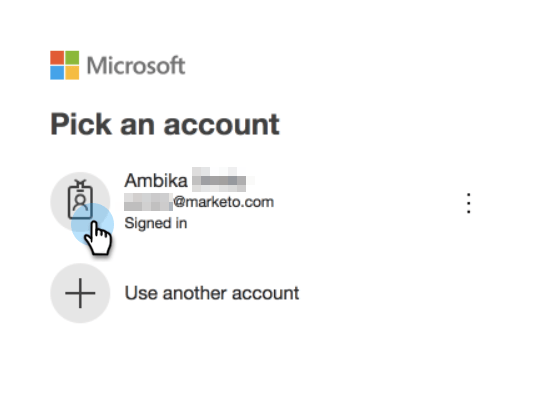
Si no inició sesión en Outlook, ingrese su información de inicio de sesión y haga clic en Siguiente. Si es así, elija la cuenta a la que desea conectarse y haga clic en Siguiente. En este ejemplo, ya hemos iniciado sesión.
-
Haga clic en Aceptar.
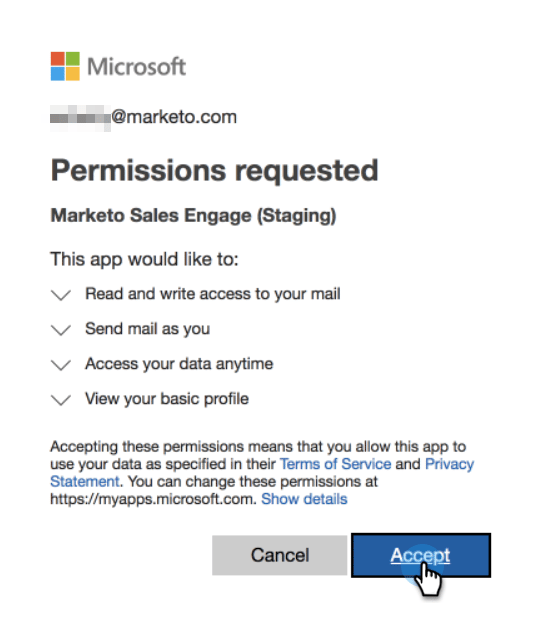
Puede utilizar esta conexión para rastrear correos electrónicos y también como canal de envío.
note note NOTE Outlook Online (Office365) impone sus propios límites de envío. Obtenga más información aquí.
Conectando con Exchange On-Premise connecting-to-exchange-on-premise
Conectarse a Exchange On-Premise significa que recibirá seguimiento de respuestas, acceso al canal de entrega Outlook, la capacidad de programar correos electrónicos en Outlook y enviar conformidad.
-
En Sales Connect, haga clic en el icono del engranaje y seleccione Configuración.
-
En Mi cuenta, seleccione Configuración de correo electrónico.
-
Haga clic en la ficha Conexión de correo electrónico.
-
Haga clic en Empezar.
-
Seleccione Utilizo Outlook para enviar mensajes de correo electrónico y haga clic en Siguiente.
-
Seleccione la versión de Outlook que está usando y haga clic en Siguiente. En este ejemplo elegimos Exchange On-premise.
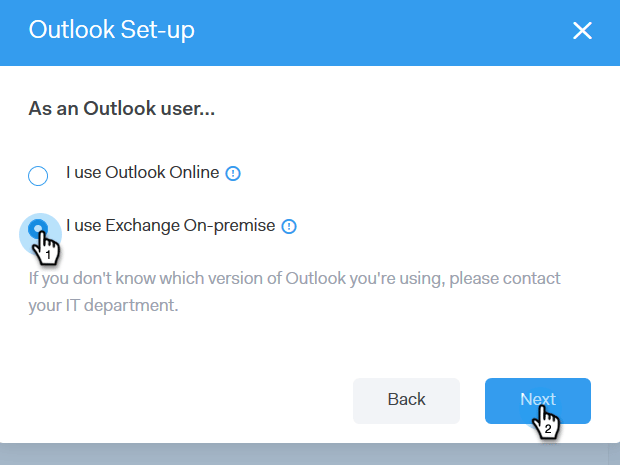
table 0-row-2 1-row-2 html-authored no-header Outlook Online También conocido como Exchange Online Exchange On-premise Incluye Exchange 2013 y 2016 -
Escriba sus credenciales y haga clic en Conectar.
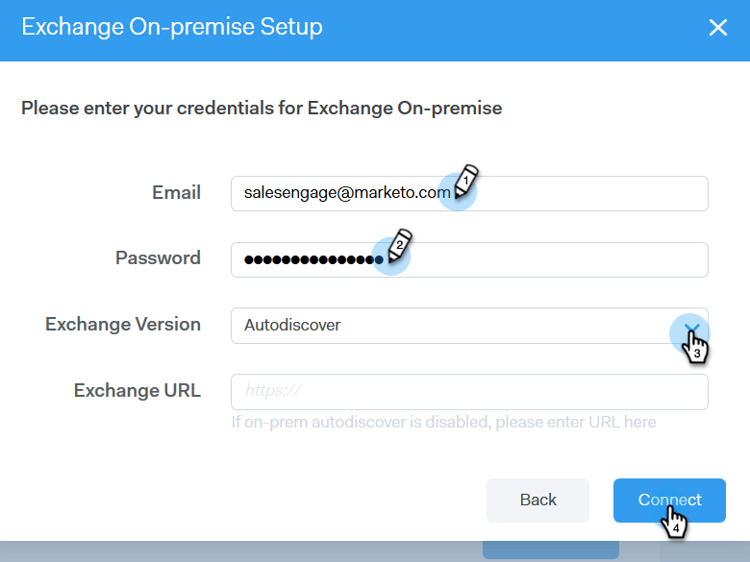
note note NOTE Si desactiva Detección automática en la lista desplegable Versión de Exchange, tendrá que pedirle a su departamento de TI la URL Exchange. Puede utilizar esta conexión para rastrear correos electrónicos y también como canal de envío.
note note NOTE Al usar Exchange On-prem, su equipo de TI establecerá el límite de envíos de correo electrónico.