Desinstalar Marketo Sales Connect desde Salesforce Classic uninstall-marketo-sales-connect-from-salesforce-classic
A continuación se indica cómo desinstalar el paquete de Marketo Sales Connect de su cuenta de Salesforce una vez que comience a utilizar las acciones de Sales Insight.
Quitar Sales Connect campos del diseño de página remove-sales-connect-fields-from-page-layout
-
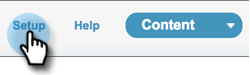
En Salesforce Classic, haga clic en Configurar.
-
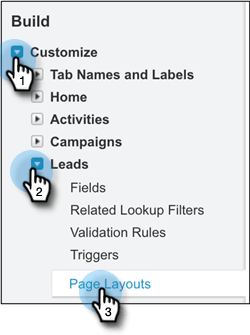
En la barra de navegación izquierda, debajo de Generar, expanda (pero no haga clic) Personalizar y luego Posibles clientes. Seleccione Diseños de página.
-
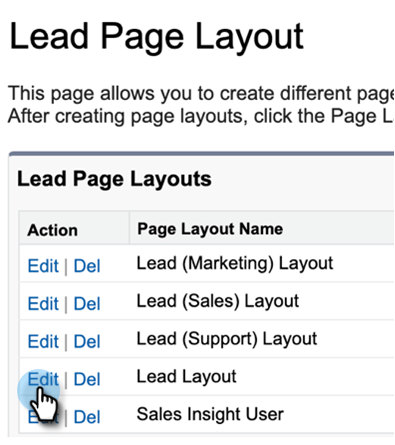
Haga clic en Editar junto al diseño del posible cliente.
-
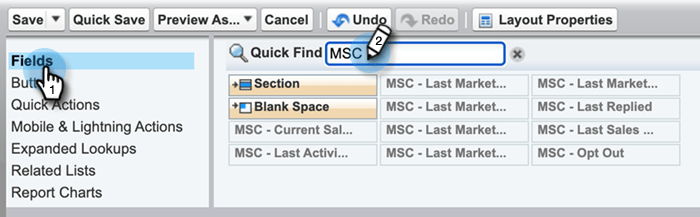
En la consola, seleccione Campos. En Búsqueda rápida, busque "MSC". Todos los campos atenuados se han agregado al diseño de página. Tendrá que eliminarlos. - ¿Por qué?
note note NOTE Si ninguno de los campos está deshabilitado, significa que no los ha agregado al diseño de página. Puede omitir esta sección. -
Desplácese hasta la sección que tenga sus Sales Connect campos personalizados.

-
Existen 10 tipos de campos MSC que se pueden agregar a esta sección. Elimine todos los campos que ha añadido o simplemente elimine toda la sección.
-
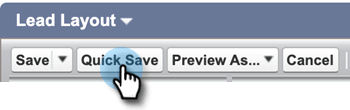
Haga clic en Guardar rápidamente cuando haya terminado.
Quitar botones Sales Connect de los diseños de página remove-sales-connect-buttons-from-page-layouts
-
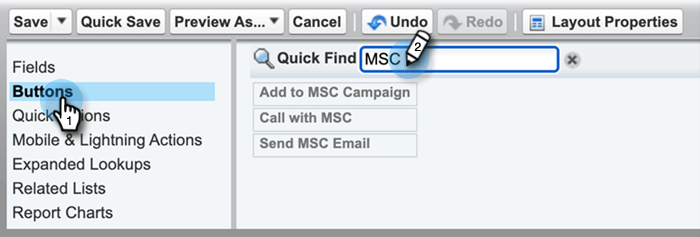
En la consola (paso 4 anterior), seleccione Botones. Buscar "MSC". Todos los botones atenuados se han agregado a la sección de botones personalizados. Tendrá que eliminarlos. - ¿Por qué?
note note NOTE Si ninguno de los botones está deshabilitado, significa que no los ha agregado. Puede omitir esta sección. -
Arrastre y suelte los botones MSC de la sección Botones personalizados en la consola.

-
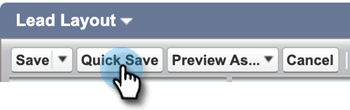
Haga clic en Guardar rápidamente cuando haya terminado.
Quitar Sales Connect campos de la sección Historial de actividades remove-sales-connect-fields-from-activity-history-section
-
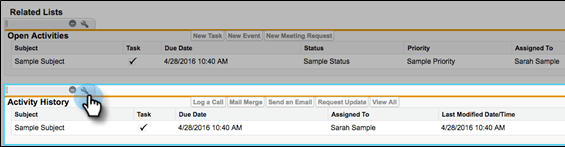
Desplácese hasta la parte inferior de la página a la sección de lista relacionada con el Historial de actividades y haga clic en el icono de la llave inglesa.
-
Seleccione los Sales Connect campos del área Campos seleccionados y haga clic en la flecha Quitar. Haga clic en Aceptar cuando termine.
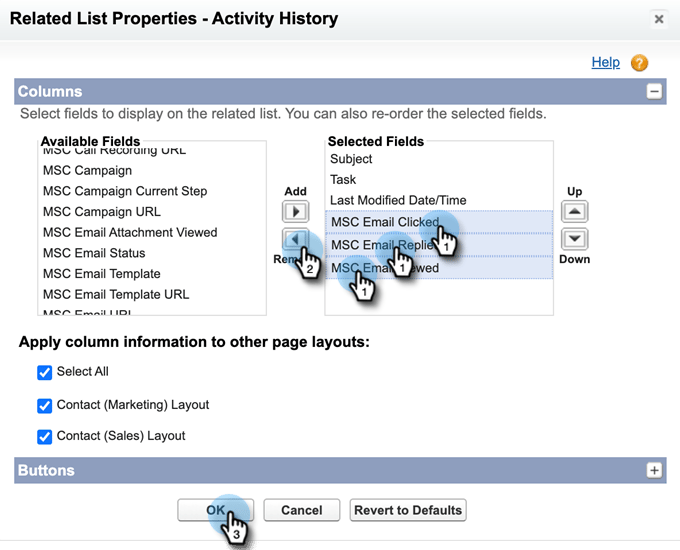
note note NOTE La abreviatura MSE es Sales Connect. Es solo el nombre anterior, "Marketo Sales Engage". -
Haz clic en Guardar cuando termines de usar la página de posibles clientes.
Eliminar Sales Connect botones de acción masiva de la vista de lista de posibles clientes remove-sales-connect-bulk-action-buttons-from-lead-list-view
-
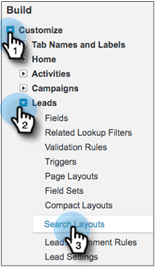
En la barra de navegación izquierda, debajo de Generar, expanda (pero no haga clic) Personalizar y luego Posibles clientes. A continuación, seleccione Buscar diseños.
-
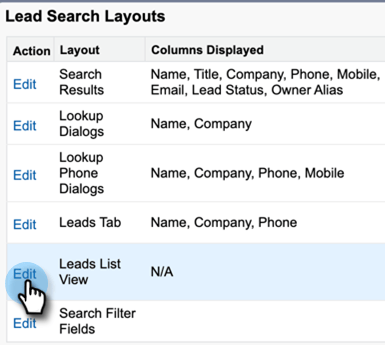
Junto a Vista de lista de posibles clientes, haga clic en Editar.
-
Seleccione Agregar a MSC Campaign (Classic), Enviar correo electrónico con MSC (Classic) y Insertar en MSC (Classic), y haga clic en la flecha Quitar. Luego haz clic en Guardar.
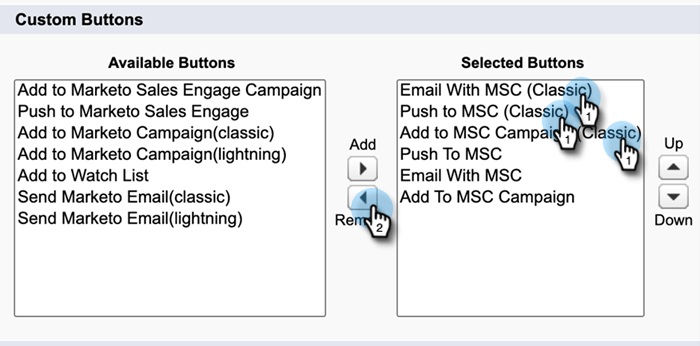
Ya no debería ver los botones en la vista de lista de posibles clientes.
Quitar la configuración de MSC para contactos remove-msc-configuration-for-contacts
-
En Salesforce, haga clic en Configuración.
-
En la barra de navegación izquierda, debajo de Generar, expanda (pero no haga clic) Personalizar y luego Contactos. Seleccione Diseños de página.
-
Junto a Diseño de contacto, haga clic en Editar.
-
Repita los pasos de las tres secciones.
Quitar la configuración de MSC para la oportunidad remove-msc-configuration-for-opportunity
-
En Salesforce, haga clic en Configuración.
-
En la barra de navegación izquierda, debajo de Generar, expanda (pero no haga clic) Personalizar y luego Oportunidades. Seleccione Diseños de página.
-
Junto a Diseño de oportunidad, haga clic en Editar.
-
Repita los pasos de las tres secciones.
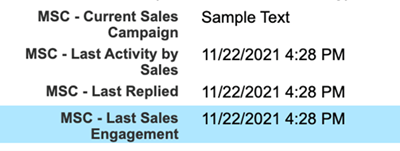
La vista de oportunidad solo tiene un botón: "Enviar correo electrónico MSE" y los siguientes campos:
Quitar la configuración MSC de la cuenta remove-msc-configuration-for-account
-
En Salesforce, haga clic en Configuración.
-
En la barra de navegación izquierda, debajo de Generar, expanda (pero no haga clic) Personalizar y luego Cuenta. Seleccione Diseños de página.
-
Junto a Diseño de cuenta, haga clic en Editar.
-
Repita los pasos de las tres secciones.
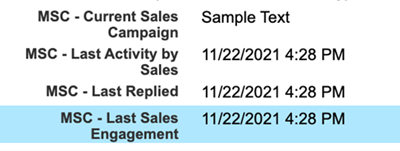
La vista de cuenta solo tiene un botón: "Enviar correo electrónico MSE" y los siguientes campos:
Quitar bandeja de salida de ventas Marketo remove-marketo-sales-outbox
-
En Salesforce, haga clic en la ficha + de la parte superior de la pantalla.
-
Haga clic en Personalizar mis fichas.
-
Seleccione la opción Marketo Sales Outbox de la derecha. Haga clic en la flecha Quitar y luego haga clic en Guardar.
Eliminar paquete Sales Connect delete-sales-connect-package
Una vez que haya eliminado todos los objetos de su cuenta de Salesforce, siga los pasos a continuación.
-
En Salesforce, haga clic en Configuración.
-
En el cuadro Búsqueda rápida, escriba "Clases Apex".
-
Haga clic en Eliminar junto a todas las entradas "MarketoSalesConnectionCustomization" o "MarketoSalesEngageCustomization" de la lista.
Ya está todo listo.
Esta es una lista de todos los objetos que deben eliminarse de la instancia de Salesforce: