Añadir CSS personalizadas al contenido del correo electrónico custom-css
Añada su propio CSS personalizado directamente en el Designer de correo electrónico de Marketo Engage para un estilo avanzado y específico.
Definir CSS personalizado define-custom-css
-
Asegúrese de que haya algún contenido definido en el Designer de correo electrónico añadiendo al menos un componente.
-
Seleccione Cuerpo, ya sea en el árbol de navegación de la izquierda o en el panel derecho. Estilos CSS se muestra a la derecha.
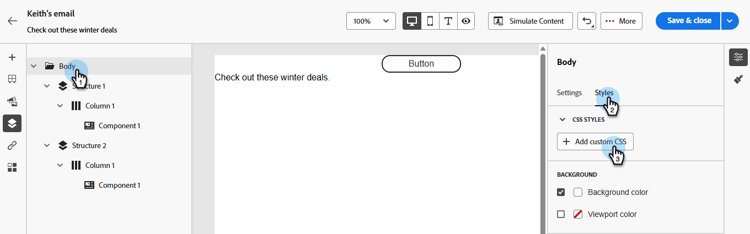
note note NOTE La sección estilos CSS solo está disponible cuando el contenido está presente en el editor. -
Haga clic en el botón + Agregar CSS personalizado.
note note NOTE El botón Agregar CSS personalizado solo está disponible cuando se selecciona Cuerpo. Sin embargo, puede aplicar estilos CSS personalizados a todos los componentes del contenido. -
Introduzca su código CSS en el área de texto dedicada que aparece. Asegúrese de que CSS personalizado sea válido y siga la sintaxis correcta . Haga clic en Guardar cuando termine.
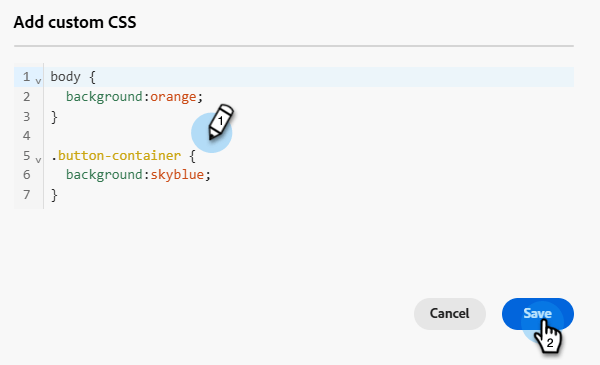
note note NOTE No se puede agregar CSS personalizado al contenido al usar una plantilla con contenido bloqueado. La etiqueta del botón cambia a Ver CSS personalizado y cualquier CSS personalizado que se muestre será de solo lectura. -
Asegúrese de que CSS se aplique al contenido. Si no es así, consulte la sección Solución de problemas.
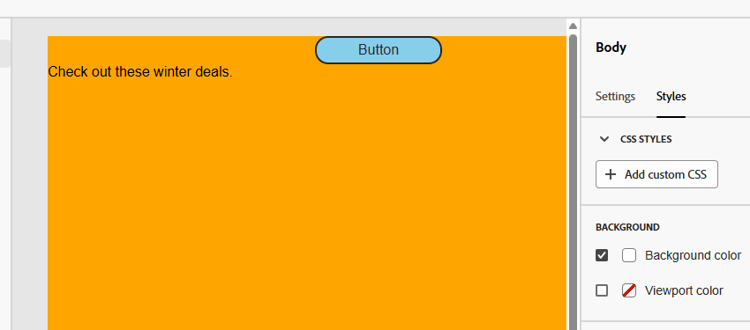
note note NOTE Si elimina todo el contenido, la sección desaparece y ya no se aplica el CSS personalizado definido anteriormente. Vuelva a agregar contenido para que vuelva a aparecer la sección estilos CSS. Se vuelve a aplicar el CSS personalizado.
Uso de CSS válido using-valid-css
Puede introducir cualquier cadena CSS válida en el área de texto Agregar CSS personalizado. El CSS con el formato correcto se aplica inmediatamente al contenido.
A continuación se muestran ejemplos de CSS válido.
| code language-css |
|---|
|
| code language-css |
|---|
|
Si se introduce un CSS no válido, se muestra un mensaje de error que indica que el CSS no se puede guardar. A continuación se muestran ejemplos de CSS no válido.
No se acepta el uso de etiquetas <style>:
| code language-html |
|---|
|
No se acepta sintaxis no válida como llaves que faltan:
| code language-css |
|---|
|
Implementación técnica implementation
Su CSS personalizado se agrega al final de la sección <head> como parte de una etiqueta <style> con el atributo data-name="global-custom", como en el ejemplo siguiente. Esto garantiza que los estilos personalizados se apliquen globalmente al contenido.
| code language-html |
|---|
|
El panel Configuración de Designer de correo electrónico no interpreta ni valida la CSS personalizada. Es totalmente independiente y solo se puede modificar mediante la opción Agregar CSS personalizado.
Protecciones: contenido importado guardrails
Si desea utilizar CSS personalizado con contenido importado en el Designer de correo electrónico, tenga en cuenta lo siguiente:
-
Si importa contenido externo de HTML, incluido CSS, a menos que convierta ese contenido, estará en modo de compatibilidad, donde la sección estilos CSS no está disponible.
-
Si al importar contenido creado con Email Designer se incluye CSS aplicado a través de la opción Agregar CSS personalizado, el CSS aplicado anteriormente será visible y editable desde la misma opción.
Resolución de problemas troubleshooting
Si no se aplica el CSS personalizado, pruebe las sugerencias siguientes.
-
Asegúrese de que el CSS sea válido y esté libre de errores de sintaxis (como llaves que faltan, nombres de propiedad incorrectos). Descubra cómo
-
Asegúrese de que su CSS se esté agregando a la etiqueta
<style>con el atributodata-name="global-custom". -
Compruebe si la etiqueta de estilo
global-customtiene el atributodata-disabledestablecido entrue. Si es así, no se aplica el CSS personalizado.
| code language-html |
|---|
|
-
Asegúrese de que otras reglas CSS no anulen su CSS.
-
Utilice las herramientas para desarrolladores del navegador para inspeccionar el contenido y verificar que el CSS está dirigido a los selectores correctos.
-
Considere agregar
!importanta sus declaraciones para asegurarse de que tengan prioridad.
-
| code language-none |
|---|
|