[Beta]{class="badge informative"}
Crear y administrar sus marcas create-and-manage-brands
Las directrices de marca son un conjunto detallado de reglas y estándares que establecen la identidad visual y verbal de una marca. Actúan como referencia para mantener una representación de marca coherente en todas las plataformas de marketing y comunicación.
Introduzca y organice manualmente los detalles de su marca o cargue documentos de directrices de marca para la extracción automática de información.
Acceso a marcas access
Para tener acceso al menú marcas en Adobe Marketo Engage, los usuarios deben obtener el permiso correspondiente.
Usuarios y roles users-and-roles
-
En Administrador, seleccione Usuarios y roles.
-
Seleccione la función que desee.
-
Haga clic para expandir el menú Access Design Studio.
-
Seleccione Acceder al asistente de IA y haga clic en Guardar.
Crear y administrar su marca create-brand-kit
Para crear y administrar las directrices de marca, puede escribir los detalles usted mismo o cargar el documento de directrices de marca para que la información se extraiga automáticamente.
-
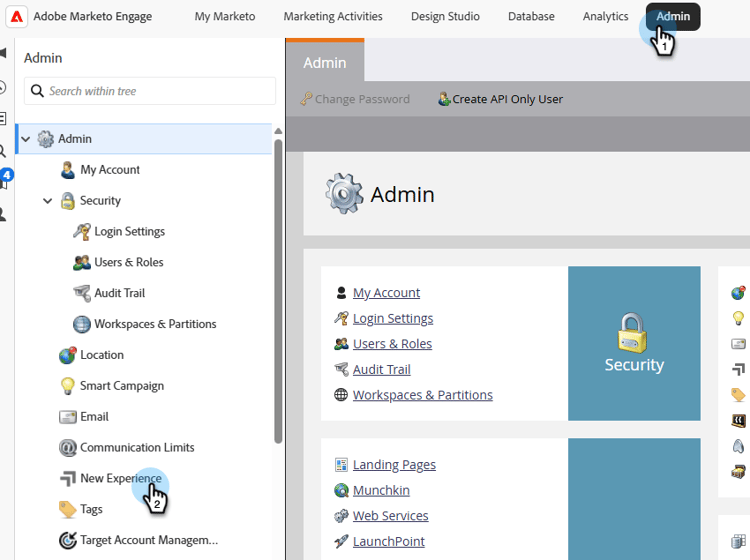
En Administrador, seleccione Nueva experiencia.
-
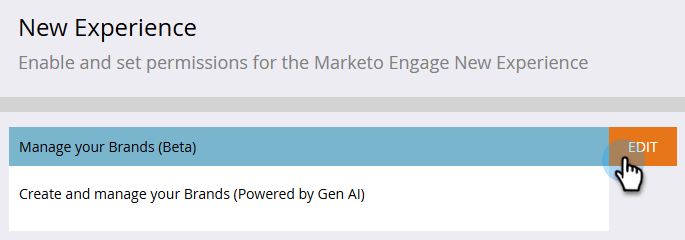
Junto a Administrar tus marcas, haz clic en Editar.
-
Haga clic en Crear marca.
-
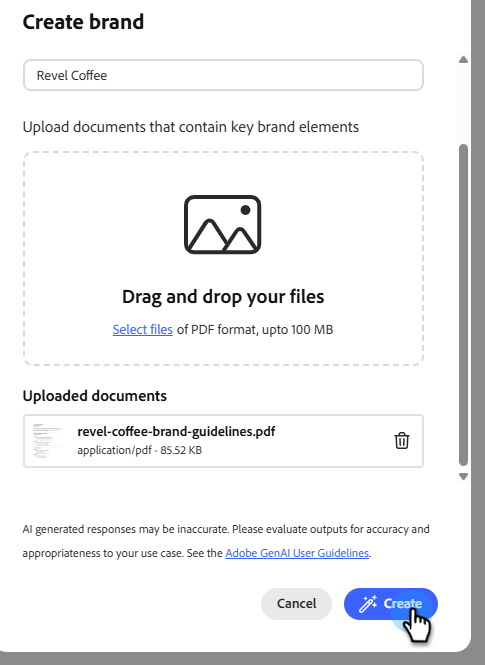
Escriba un Nombre para su marca.
-
Arrastre y suelte o seleccione su PDF para cargar las directrices de marca y extraer automáticamente la información de marca relevante. Haga clic en Crear.
Comienza el proceso de extracción de información. Puede tardar varios minutos en completarse.
-
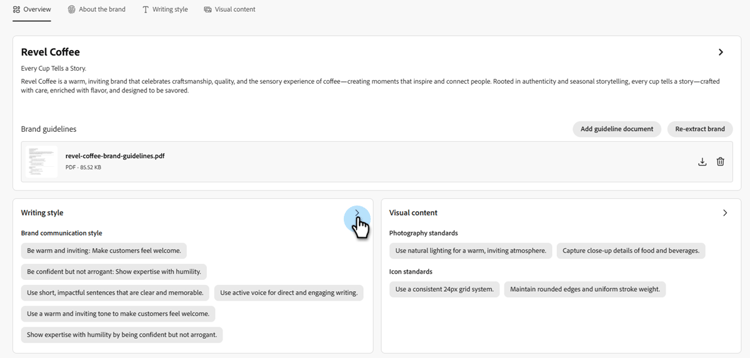
El contenido y los estándares de creación visual ahora se rellenan automáticamente. Examine las diferentes pestañas para adaptar la información según sea necesario.
-
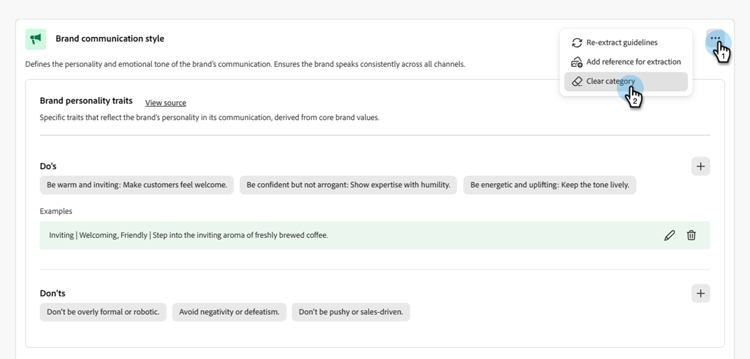
Desde el menú avanzado de cada sección o categoría, puede añadir referencias para extraer automáticamente información de marca relevante.
Para quitar el contenido existente, usa las opciones Borrar sección o Borrar categoría.
-
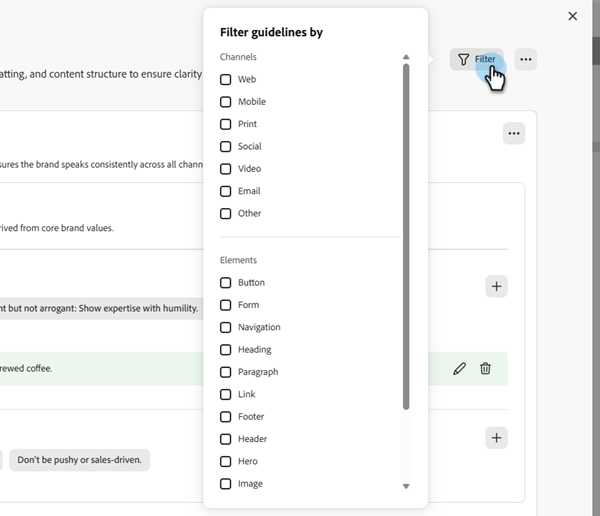
Haga clic en Filtro para filtrar las directrices por canal o tipo de elemento.
-
Cuando termine de configurar, haga clic en Guardar y luego en Publicar para que las directrices de marca estén disponibles en el Asistente de IA.
-
Para hacer modificaciones a tu marca publicada, haz clic en Editar marca.
note note NOTE Esto crea una copia temporal en modo de edición y reemplaza la versión activa después de publicarla. 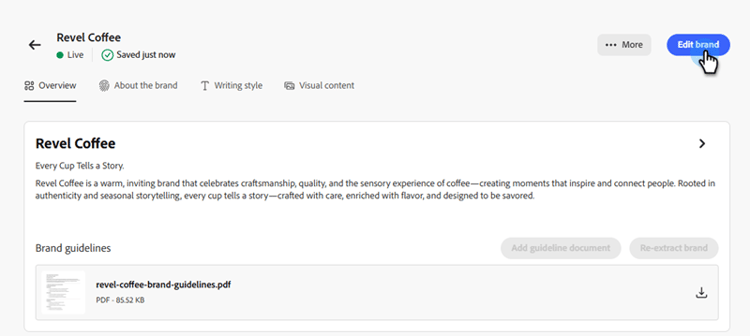
-
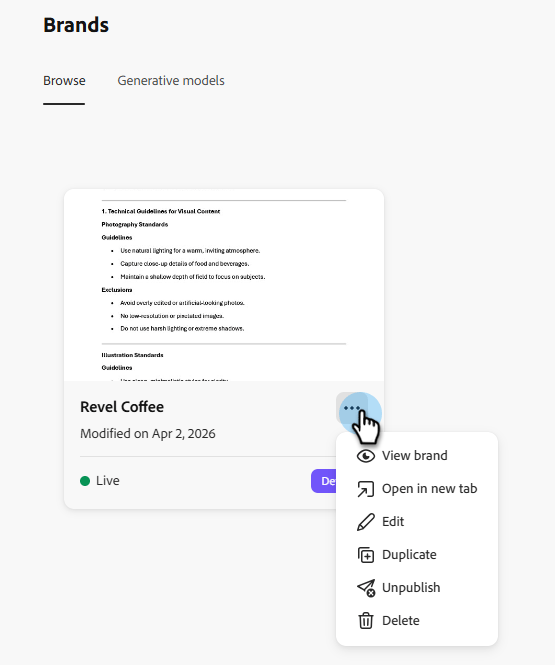
En el panel Marcas, abra el menú avanzado haciendo clic en el icono de tres puntos para:
-
Ver marca
-
Editar
-
Duplicado
-
Publicar
-
Cancelar la publicación de
-
Eliminar
Ahora se puede acceder a las directrices de marca desde la lista desplegable Marca del menú Asistente de IA, lo que le permite generar contenido y recursos alineados con las especificaciones.
Establecer una marca predeterminada default-brand
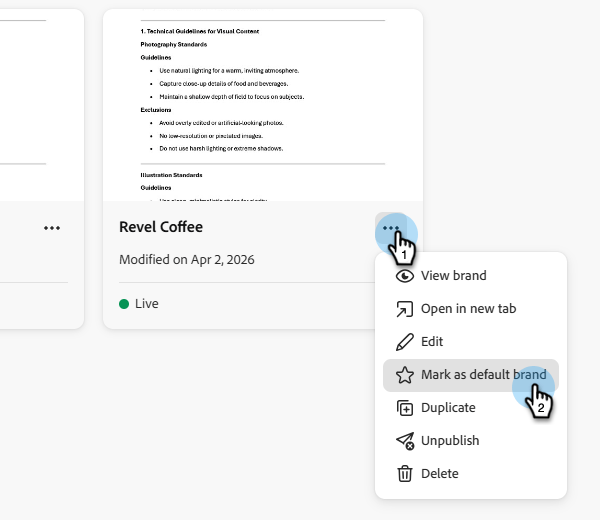
Puede designar una marca publicada como predeterminada para que se aplique automáticamente al generar contenido y calcular las puntuaciones de alineación durante la creación de la campaña.
Para establecer una marca predeterminada, ve a tu panel Marcas. Abra el menú avanzado haciendo clic en el icono de tres puntos y seleccionando Marcar como marca predeterminada.