Generación de contenido en el Designer de correo electrónico generate-content
La generación de contenido en Marketo Engage Email Designer permite crear correos electrónicos contemporáneos, eficaces e intuitivos. Esto se logra a través de la tecnología de IA generativa de Adobe y la biblioteca rápida junto con Firefly para la generación de imágenes que ayuda a crear contenido adecuado para una persona en particular / grupo de compra, etapa de recorrido de marketing, estrategia de comunicación, tono, etc. Los activos específicos de la marca también se pueden utilizar para crear contenido.
Configurar permisos set-up-permissions
Después de que sigue el requisito previo anterior, los administradores de Marketo deben aplicar el acceso a usuarios/funciones específicos antes de que los usuarios vean los botones GenAI.
-
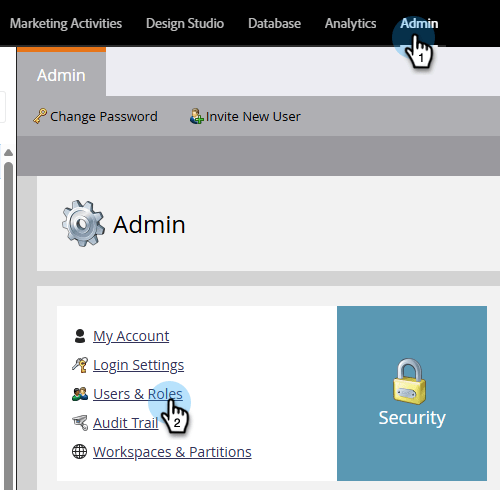
En Marketo Engage, haga clic en Administrador y seleccione Usuarios y roles.
-
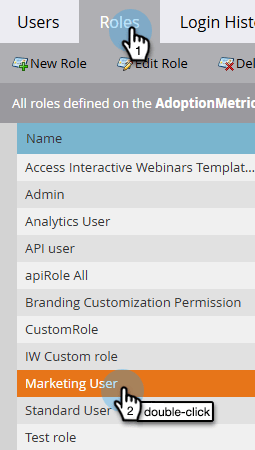
En la ficha Roles, haga doble clic en el rol que desee.
-
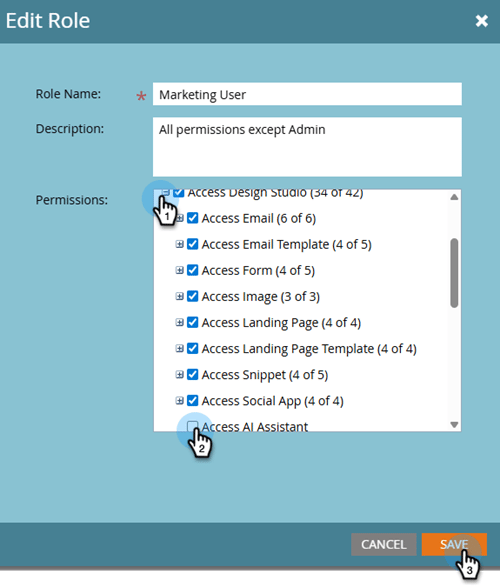
En Access Design Studio, active la casilla de verificación Acceder al asistente de IA y haga clic en Guardar.
-
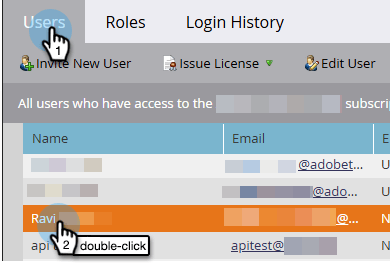
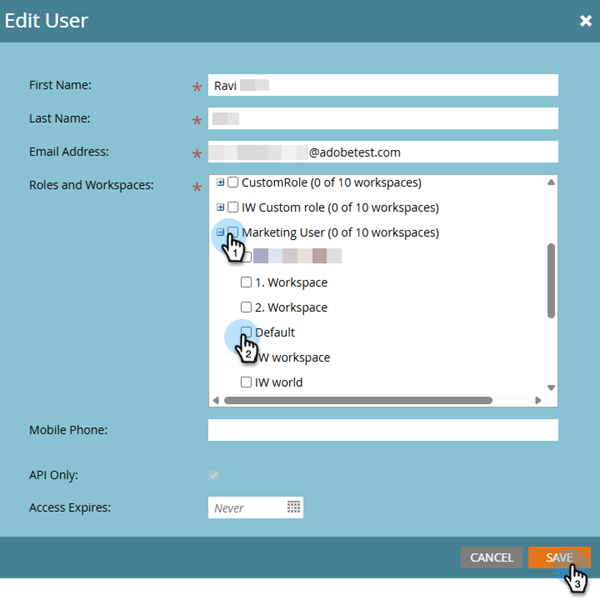
Haga clic en la pestaña Usuarios y seleccione el usuario al que desee proporcionar acceso.
-
Seleccione la función elegida en el paso 3 y el espacio de trabajo deseado (si corresponde). Haga clic en Guardar.
Casos de uso use-cases
- Cree una línea de asunto o un encabezado previo para su correo electrónico
- Crea contenido para una sección específica de tu correo electrónico
- Crear un correo electrónico completo a partir de una plantilla seleccionada
Creación de una línea de asunto/encabezado previo create-a-subject-line-preheader
Cree una línea de asunto, un encabezado previo o ambos.
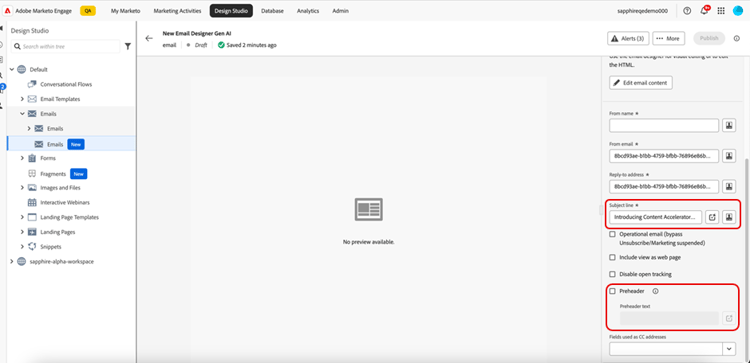
El ejemplo siguiente ilustra la línea de asunto. Para un preencabezado, se pueden seguir los mismos pasos haciendo clic en la casilla de verificación Preheader (que se ve en la imagen anterior).
Cuando se cree un correo electrónico con la Nueva Designer de correo electrónico, introduzca una línea de asunto temporal.
Una vez creado el correo electrónico, la línea de asunto se encuentra en la columna Detalles, a la derecha. Haga clic en el botón Generar contenido (

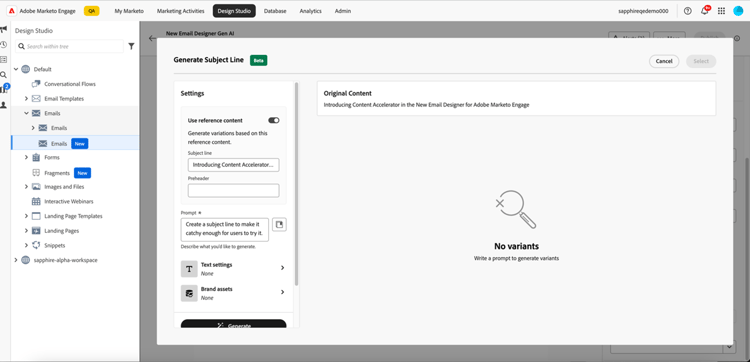
Habilite la opción Usar contenido de referencia para personalizar el nuevo contenido en función del contenido seleccionado.
Introduzca el mensaje para personalizar la línea de asunto. Introduzca la configuración de texto relevante y cargue cualquier recurso de marca que desee utilizar como referencia para crear una línea de asunto adecuada.
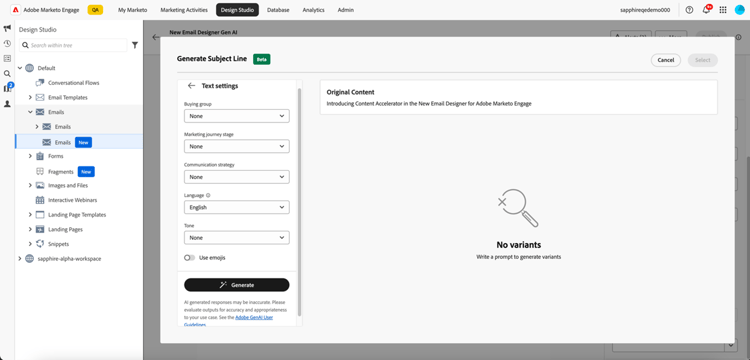
La configuración de texto incluye:
Al hacer clic en Generar, aparecen ejemplos para que usted elija entre:
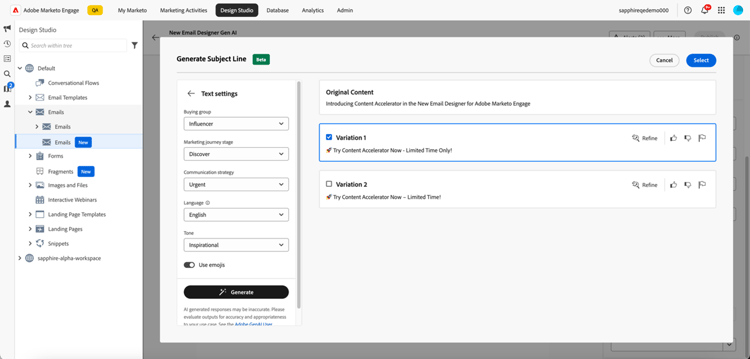
También puede cargar un recurso de marca para utilizar contenido dentro del recurso como referencia para crear la línea de asunto.
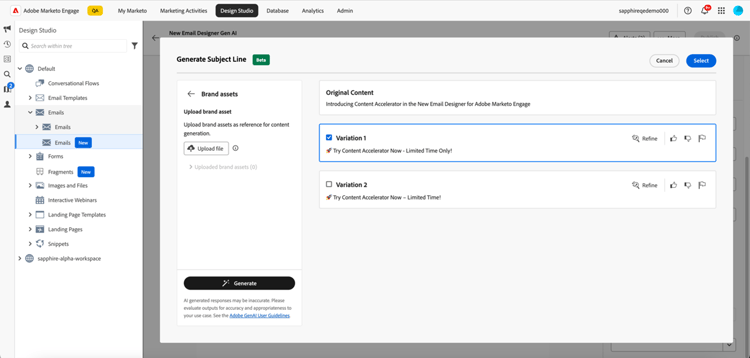
Para elegir una variación, seleccione su casilla de verificación y haga clic en Seleccionar. También puede modificarlo si hace clic en Refinar. Además, puede proporcionar comentarios haciendo clic en el icono de pulgares hacia arriba o hacia abajo para que la tecnología Gen-AI conozca sus preferencias.
Después de realizar la selección, la línea de asunto se rellena en los detalles del correo electrónico.

Creación de contenido para una sección específica del correo electrónico create-content-for-a-specific-section
Una vez creado el correo electrónico, tiene la opción de modificar determinadas secciones, imágenes o texto.
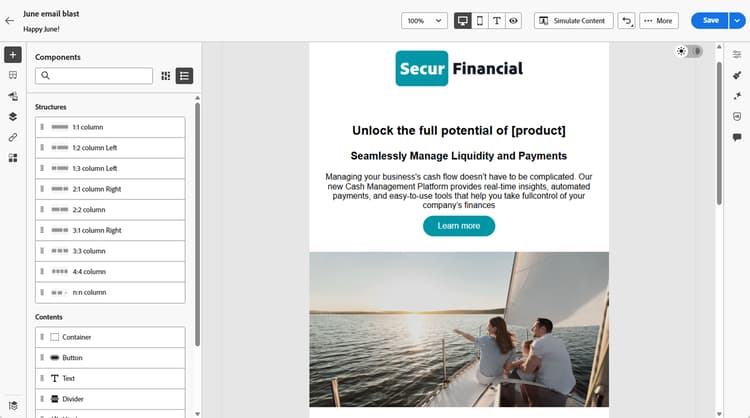
En este ejemplo, utilizamos una plantilla financiera. Si una o más de las imágenes existentes no satisfacen sus necesidades, puede crear una nueva imagen basada en su descripción. Seleccione la imagen que desee y haga clic en el icono Generate content.
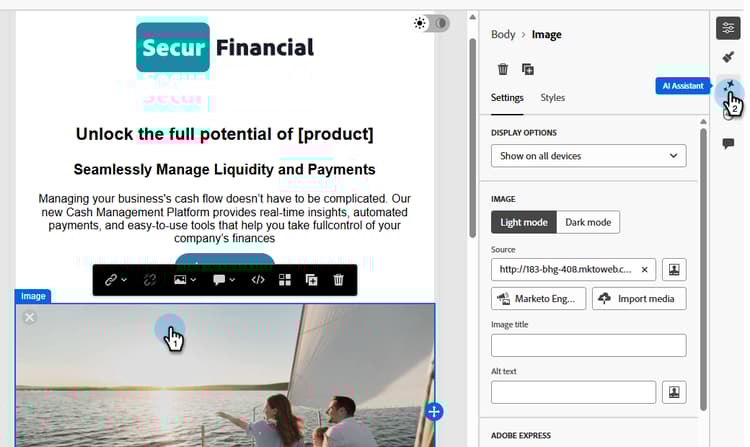
Introduzca los detalles relevantes en el mensaje, como, “Un banquero sentado en su escritorio con pilas de dinero en efectivo”. También puede utilizar la biblioteca de mensajes (a la derecha del mensaje) si no está seguro de qué escribir. Haga clic en Configuración de imagen.
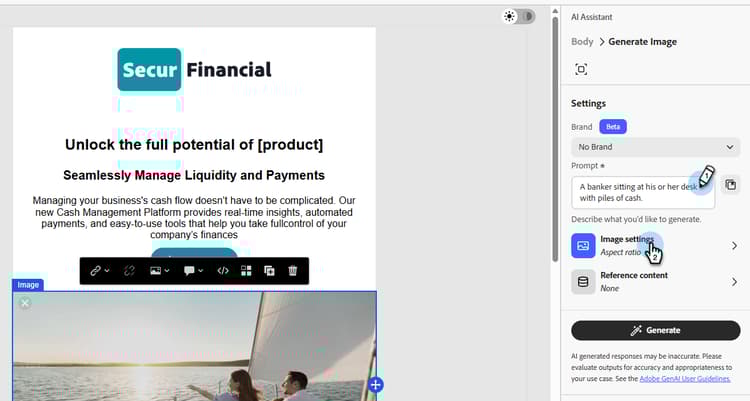
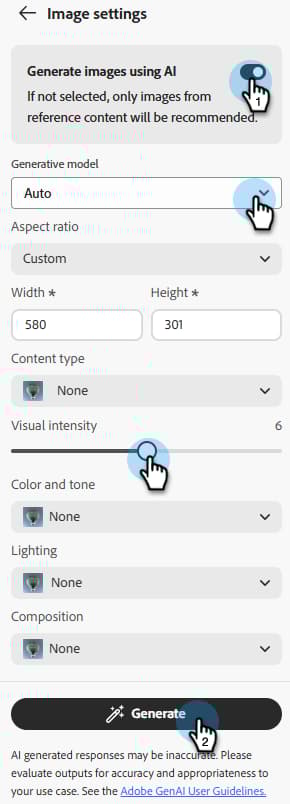
Haga clic en el botón de alternancia para habilitar Generar imágenes con IA y, a continuación, cambie la configuración deseada, incluido el modelo que se va a utilizar (Adobe Firefly o Gemini 2.5 Nano Banana). Cuando termine, haga clic en Generar.
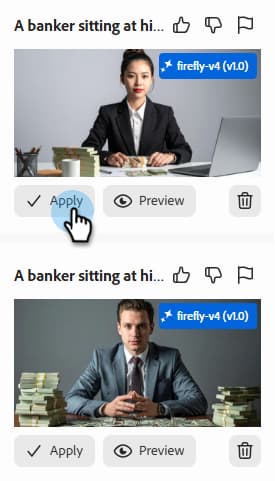
Se crean varias variantes. Elige tu favorito y haz clic en Aplicar.
De forma similar a la imagen, también se pueden modificar las partes de texto del correo electrónico.
Crear un correo electrónico completo a partir de una plantilla seleccionada create-an-entire-email
Esta opción solo está disponible si el correo electrónico se crea con una plantilla existente. Puede ser una plantilla estándar proporcionada por el Designer de correo electrónico, una plantilla guardada que ya haya creado o una plantilla importada mediante la opción Importar HTML. Esta opción no está disponible si elige Diseño desde cero para el correo electrónico.
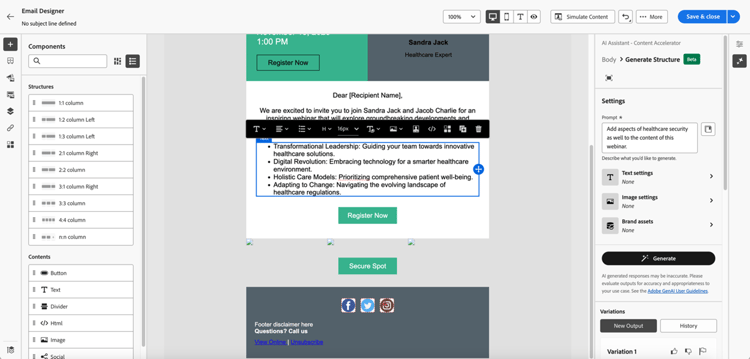
Seleccione una plantilla sin seleccionar ningún componente dentro de ella y haga clic en el botón Generate content de Email Designer.
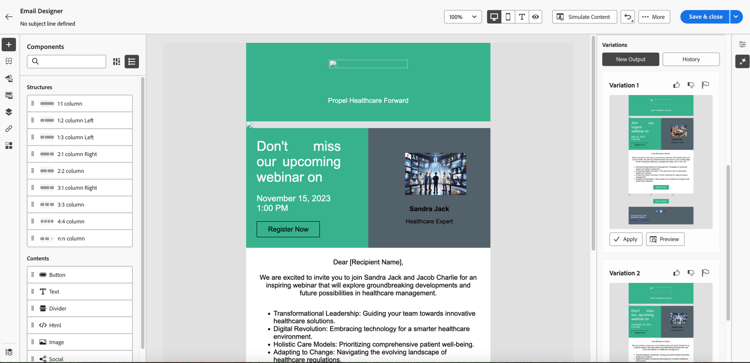
Introduzca el mensaje correspondiente y elija la configuración de texto, los recursos de marca y cualquier configuración de imagen que desee para el correo electrónico.
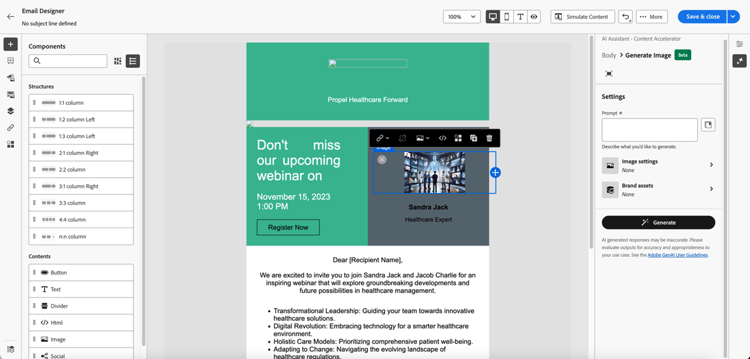
Si desea generar imágenes con Firefly, seleccione la opción Configuración de imagen y seleccione la opción para Generar imágenes con IA.
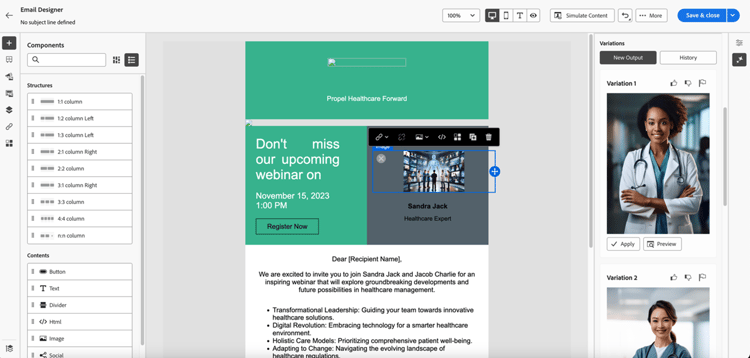
Seleccione el Tipo de contenido, Color y tono, Iluminación y Composición deseados para crear imágenes de IA general para su correo electrónico. Haga clic en Generar cuando haya terminado.
Vea el aspecto que tendrá una variación en su correo electrónico al hacer clic en Vista previa. Elija una variación haciendo clic en Aplicar.