Funciones de GenAI gen-ai-features
Genere automáticamente capítulos y resúmenes para sus seminarios web grabados, lo que los hace más accesibles y fáciles de navegar para su audiencia.
-
Generación automática de capítulos: La tecnología con tecnología de IA crea capítulos para el contenido del seminario web.
-
Resumen generado por IA: obtenga un resumen de texto automatizado de su seminario web.
-
Generación de blogs basados en IA: Permite generar automáticamente contenido de blog basado en la marca a partir de los seminarios web.
-
Contenido editable: modifique los capítulos y resúmenes generados si lo desea, mediante funciones de edición manuales y con tecnología de IA.
-
Integración perfecta: Agregue capítulos y resúmenes a sus páginas de aterrizaje copiando el código HTML en el editor de páginas web que elija.
Habilitar GenAI enable-genai
Después de aceptar los términos y condiciones de Adobe GenAI, el siguiente paso es habilitarlo para usuarios individuales. Para ello, vaya a Administración > Seminarios web interactivos y seleccione qué usuarios deben tener acceso a GenAI.
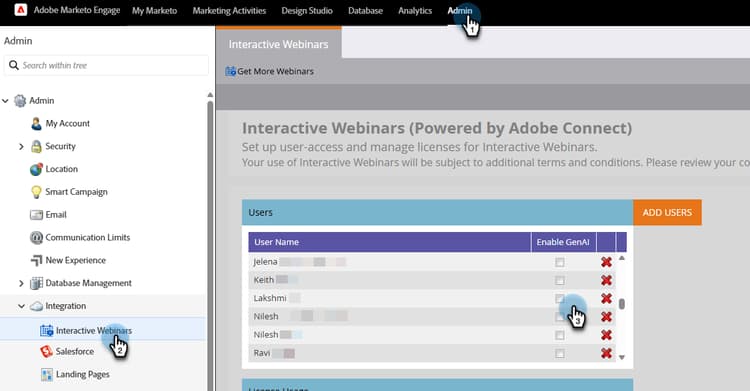
Acceso how-to-access
-
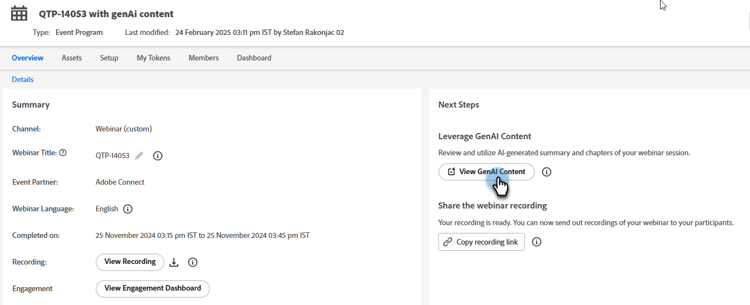
Vaya a la página de información general del seminario web en los seminarios web interactivos de Marketo Engage.
-
Después de llevar a cabo el seminario web bajo demanda, espere de 30 a 60 minutos para que la IA procese la grabación. Se puede hacer clic en el botón Generar cuando esté disponible.
-
Haga clic en Ver contenido de GenAI.
-
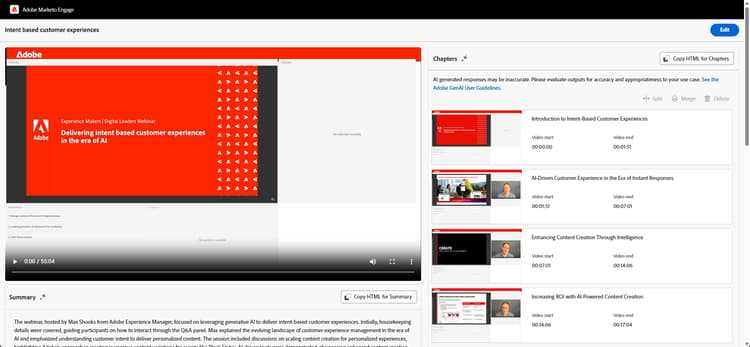
Se abre una nueva pestaña que muestra capítulos generados por IA y un resumen de texto.
Editar contenido generado edit-generated-content
-
Revise los capítulos y el resumen generados.
-
Si es necesario realizar cambios, haga clic en el botón Editar.
Realizar modificaciones:
-
Edite el texto del resumen o de los títulos de los capítulos.
-
Ajuste las marcas de tiempo si es necesario editando los valores de los campos con marcas de tiempo.
-
Elimine los capítulos no deseados seleccionándolos y haciendo clic en Eliminar.
-
Combine dos capítulos consecutivos seleccionándolos y haciendo clic en Combinar.
-
AI genera un capítulo compuesto formado por los dos capítulos seleccionados
-
Para combinar varios capítulos, debe hacer dos a la vez
-
note NOTE -
Si lo desea, puede clasificar la calidad de los capítulos o del resumen generados con los iconos miniaturas arriba


-
Si no está satisfecho con el resumen inicial, puede hacer clic en el botón Volver a generar resumen y se generará otra versión.
-
-
Guarde los cambios haciendo clic en el botón Guardar en la parte superior derecha de la pantalla.
Usar contenido generado use-generated-content
Después de copiar el contenido que desea utilizar, péguelo en el editor que prefiera (por ejemplo, el editor de páginas de aterrizaje de Marketo Engage) y realice los ajustes que desee.
Resumen summary
Copiar HTML: haga clic en el botón Copiar HTML para obtener todo el texto, y aplique formato a todo el código HTML dentro de una tabla.
Solo texto: si desea solo texto, resáltelo y seleccione Ctrl/Cmd+C (o haga clic con el botón secundario) para copiar.
Capítulos chapters
Copiar HTML: haz clic en el botón Copiar HTML para obtener toda la grabación y sus capítulos formateados dentro de un reproductor de vídeo.
Dirigirse a su audiencia
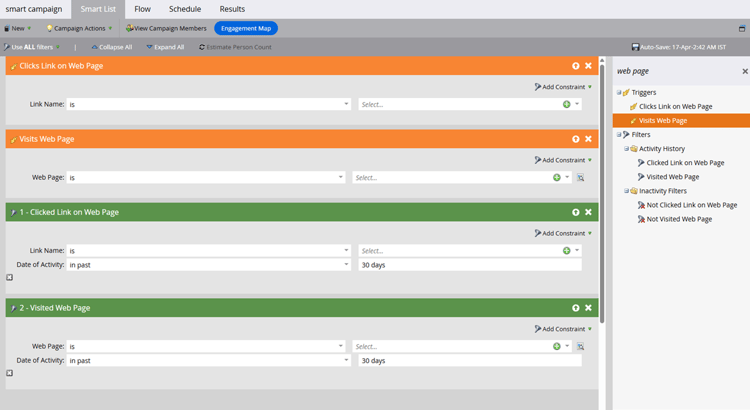
Aproveche los déclencheur o los filtros de campañas o listas inteligentes para ver qué vio cada espectador, cuántas veces, etc., lo que permite realizar seguimientos personalizados.
-
Déclencheur: Hace clic en el vínculo de la página web, Visita la página web
-
Filtros: Se hizo clic en el vínculo de la página web, Se visitó la página web
El “vínculo” es el nombre del capítulo y la “página web” es la página que aloja el seminario web bajo demanda.
Cosas que debe tener en cuenta things-to-note
-
La eliminación o combinación de capítulos solo afecta a la pila de capítulos, no al propio contenido del vídeo. Estas acciones son permanentes.
-
Las funciones de GenAI son flexibles y se pueden utilizar con varios editores de páginas web, no solo con los de Marketo Engage.
-
Solo las sesiones celebradas en las salas de seminarios estarán disponibles para la generación de blogs. Las salas de seminarios solo están disponibles en cuentas con un módulo de eventos o una licencia de seminario (sala compartida/eventos).
-
Obtenga siempre una vista previa de los cambios para garantizar la funcionalidad y el aspecto deseados.
-
Al eliminar el seminario web, también se elimina el contenido de GenAI.
-
Si desea eliminar el contenido de GenAI sin eliminar el seminario web, póngase en contacto con el equipo de cuenta de Adobe (su administrador de cuentas) o envíe una solicitud de eliminación de datos a:
marketo-webinar-genai-alerts@adobe.com.