Configuración y configuración settings-setup
Obtenga información sobre cómo habilitar permisos y utilizar el área Configuración para ver los detalles de conexión, definir reglas organizativas y configurar integraciones y notificaciones.
Permisos y funciones permission-and-role
Hay un permiso de Colaborador de acceso para Marketo Engage y un rol de Colaborador para usuario de Marketo Engage, lo que proporciona a los administradores un mayor control sobre los usuarios que pueden acceder a la función de Colaborador para Marketo Engage. El permiso se asigna en el nivel de rol. El rol Colaborador para el usuario de Marketo Engage viene con el permiso Acceder al colaborador para Marketo Engage habilitado de forma predeterminada.
Permiso Acceder a Compañero para Marketo Engage access-coworker-marketo-permission
Siga los pasos a continuación para habilitar Acceder a Compañero de trabajo para Marketo Engage para roles calificadores que aún no lo tengan habilitado.
-
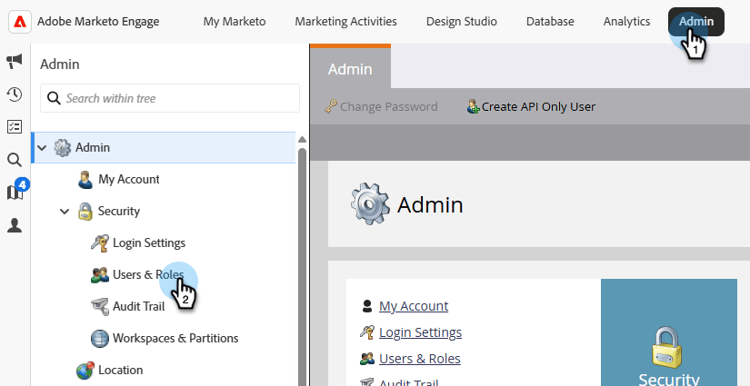
En Mi Marketo, haz clic en Administrador, luego en Usuarios y roles.
-
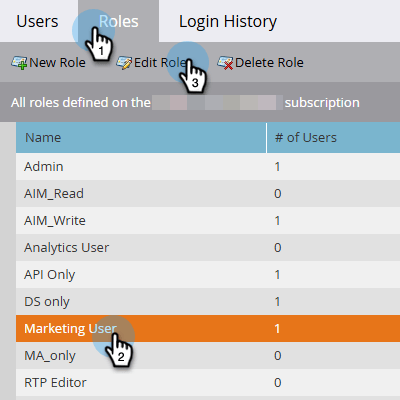
En la ficha Roles, seleccione el rol que desee y haga clic en Editar rol.
-
Desplácese hacia abajo y marque la casilla de verificación Acceder a Compañero de trabajo para Marketo Engage y haga clic en Guardar.
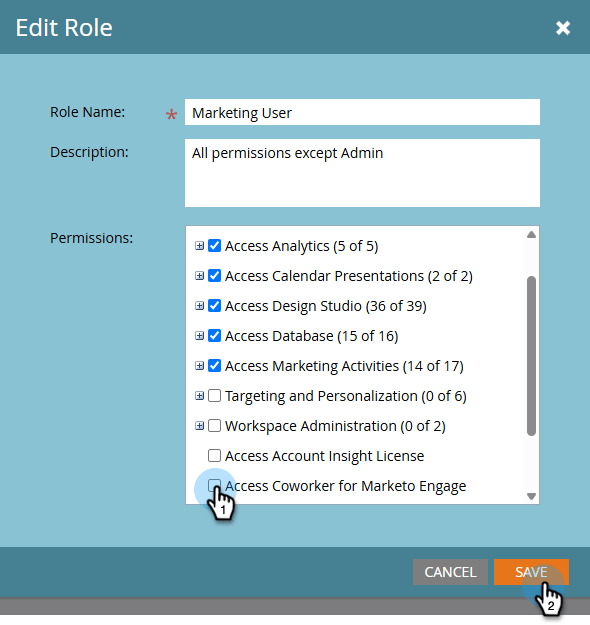
note NOTE Puede seguir los mismos pasos para quitar el permiso: un marca la casilla de verificación Acceder al compañero de trabajo de Marketo Engage.
Colaborador para la función de usuario de Marketo Engage coworker-marketo-user-role
Siga estos pasos para asignar un usuario específico al rol Colaborador para el usuario de Marketo Engage.
-
En Mi Marketo, haz clic en Administrador, luego en Usuarios y roles.
-
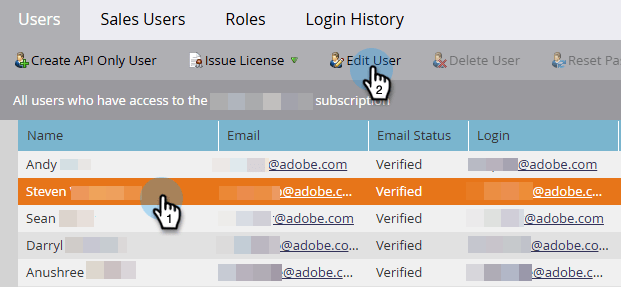
Seleccione el usuario que desee y haga clic en Editar usuario.
-
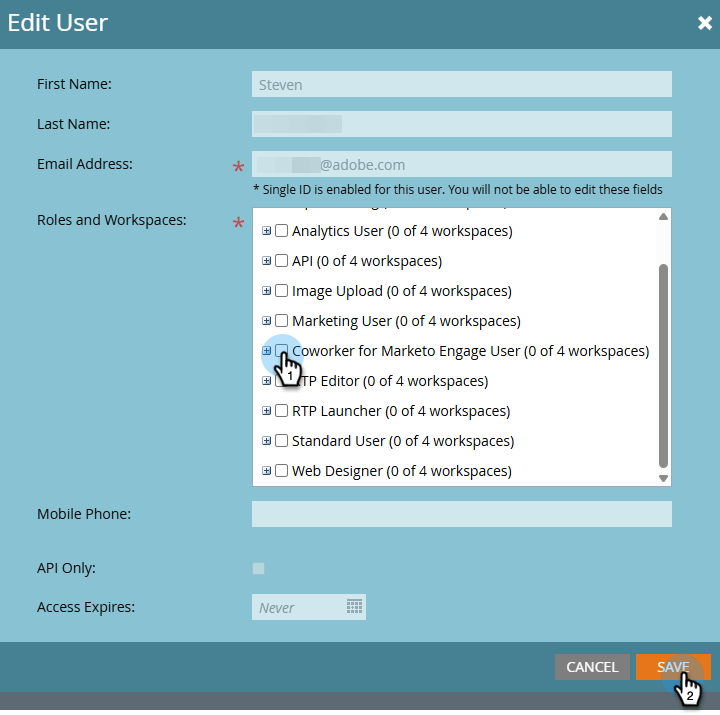
En Roles y espacios de trabajo, active la casilla de verificación Colaborador para usuario de Marketo Engage. Si tiene más de un área de trabajo, puede especificar cuáles recibirán acceso en la lista desplegable de signo +. Haga clic en Guardar cuando termine.
Función personalizada custom-role
También tiene la opción de crear una nueva función y personalizar sus permisos, agregando Colaborador de acceso para Marketo Engage, junto con cualquier otra cosa que desee, y asignando esa función a usuarios específicos.
Configuración settings
-
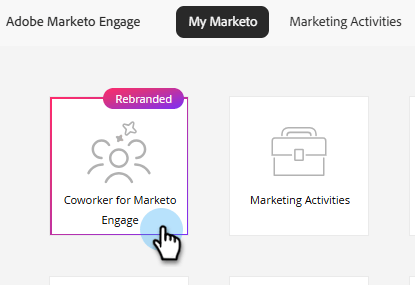
En Mi Marketo, haga clic en el icono Colaborador de Marketo Engage.
-
Haga clic en el icono de engranaje.

Connection connection
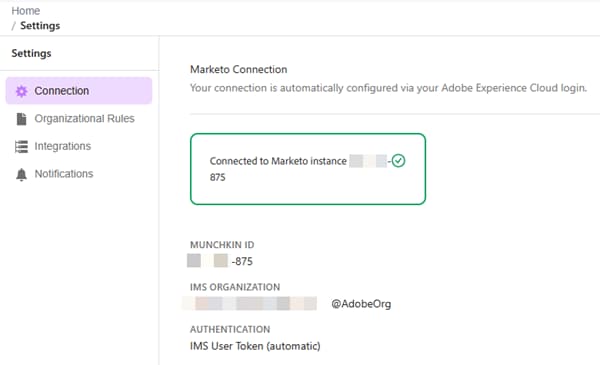
Esta pestaña no contiene campos editables. Muestra información de la cuenta, como su Munchkin ID y su organización IMS.
Reglas organizativas organizational-rules
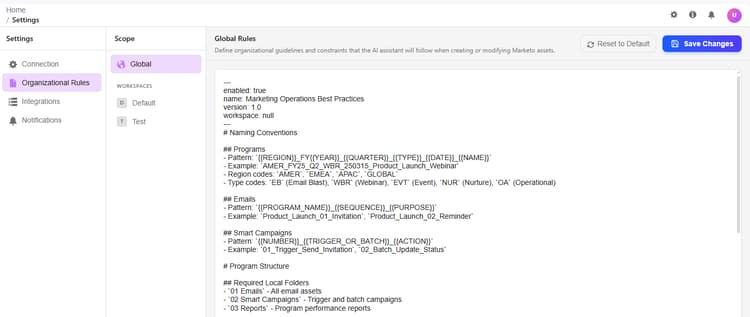
Defina las directrices y restricciones organizativas que el colaborador de Marketo Engage sigue al crear o modificar recursos de Marketo Engage.
Integraciones (próximamente) integrations
Configure conexiones a servicios externos y API.
Esta ficha puede aparecer en la interfaz de usuario, pero aún no está disponible para su uso. Vuelva a buscar actualizaciones.
Notificaciones (próximamente) notifications
Administrar las preferencias de alerta y los canales de notificación.
Esta ficha puede aparecer en la interfaz de usuario, pero aún no está disponible para su uso. Consulte este artículo para ver las actualizaciones.