Exportar personas a Excel desde una lista o lista inteligente export-people-to-excel-from-a-list-or-smart-list
Si necesita resultados de listas o listas inteligentes fuera de Marketo, puede exportarlos fácilmente a Excel. Así es cómo se hace.
-
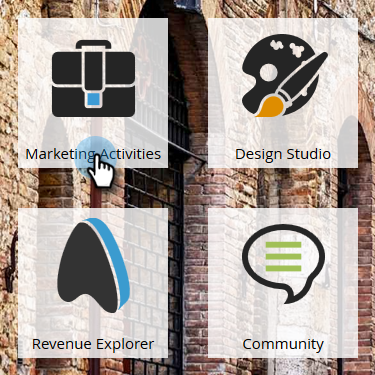
Vaya a Actividades de marketing.
-
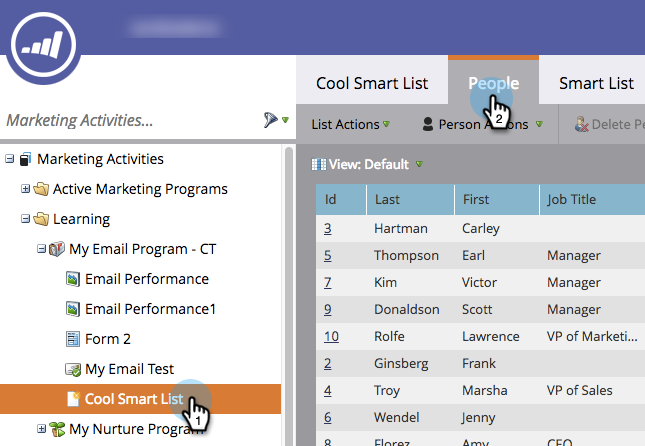
Seleccione la lista o la lista inteligente que desee exportar y vaya a la ficha Personas.
-
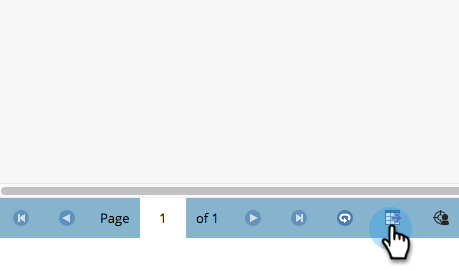
Hacia la parte inferior de la página, haga clic en el icono de Excel.
-
Seleccione Columnas visibles y haga clic en Exportar.
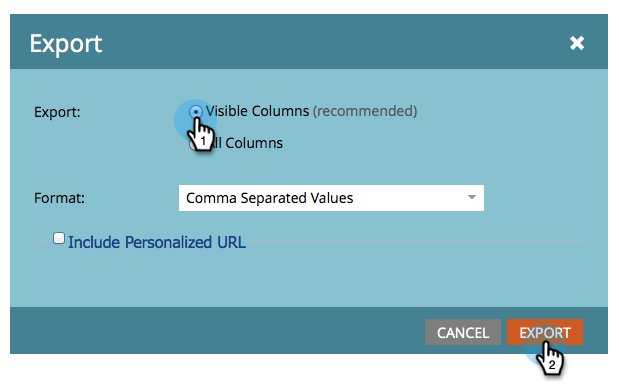
note note NOTE Si elige Todas las columnas, la exportación será más grande y tardará más en generarse o descargarse. note tip TIP Si los registros personales contienen caracteres extranjeros que no se representan correctamente al exportar, intente cambiar el tipo de archivo en la lista desplegable Formato. -
Se ejecutará la exportación. Una vez finalizado, puede hacer clic en Descargar ahora para obtener el archivo.
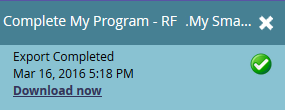
note tip TIP Si la exportación está tardando un tiempo, siempre puede cerrar la sesión y volver a ella más tarde. Se puede acceder al vínculo Descargar ahora seleccionando Mostrar estado de exportación en el menú Enumerar acciones, y es válido durante una semana.