Administrar y ver miembros manage-and-view-members
Puede administrar y ver los miembros de sus programas mediante la ficha Miembros.
Buscar un miembro search-for-a-member
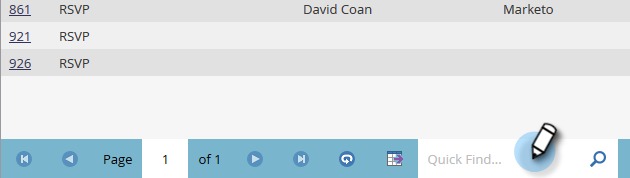
En la parte inferior de la sección Miembros, utilice el campo de búsqueda para buscar miembros del programa por nombre, correo electrónico, cargo o compañía.
-
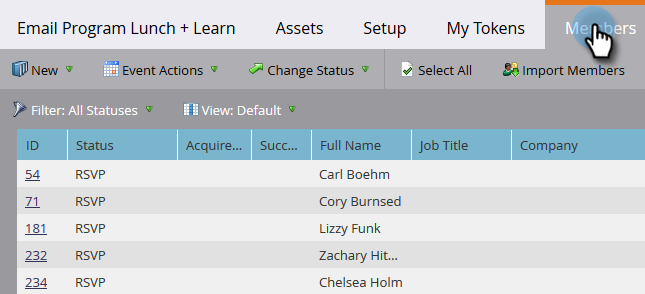
Haga clic en la ficha Miembros de su programa.
-
Utilice el campo de búsqueda para buscar en la lista de miembros.
Exportar la cuadrícula de miembros export-the-members-grid
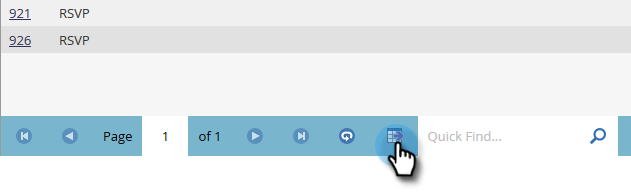
Puede exportar la lista de miembros haciendo clic en el icono Excel situado junto al campo de búsqueda.
Administrar columnas en la cuadrícula de miembros manage-columns-in-the-members-grid
Arrastre y suelte las columnas para cambiar su orden. El par de flechas azules indica adónde irá la columna.

Haga clic con el botón derecho en el encabezado de columna para ordenar alfabéticamente, ya sea en orden ascendente o descendente.

Elija qué columnas están visibles en la cuadrícula choose-which-columns-are-visible-in-the-grid
-
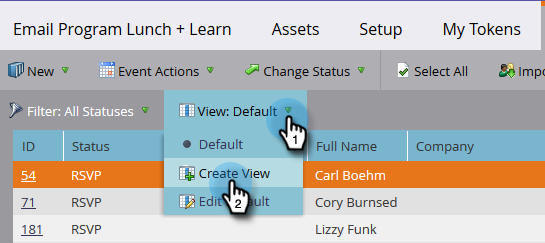
Haga clic en el menú desplegable Vista y seleccione Crear vista.
-
Asigne un nombre a la vista personalizada. Seleccionar títulos de columnas. Haga clic en Agregar y Quitar para mover columnas y crear una vista.
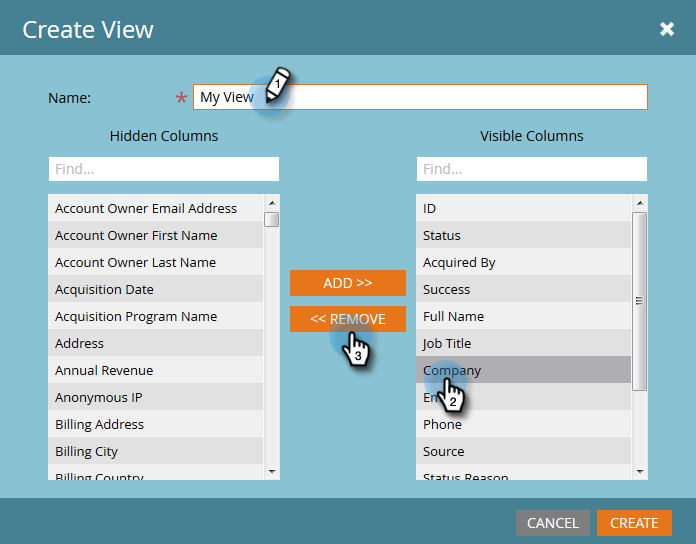
-
Haga clic en Crear.
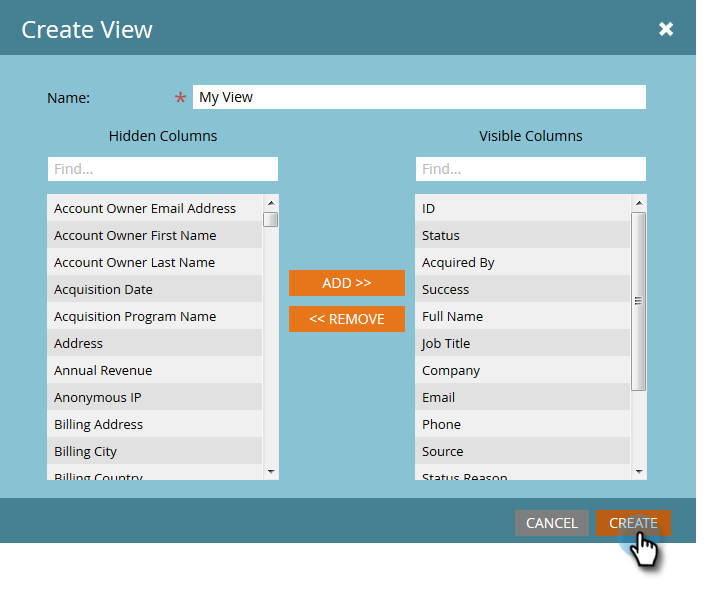
Filtrar la cuadrícula de miembros filter-the-members-grid
-
Haga clic en el menú desplegable Filtro y seleccione un paso de progresión por el que ordenar.
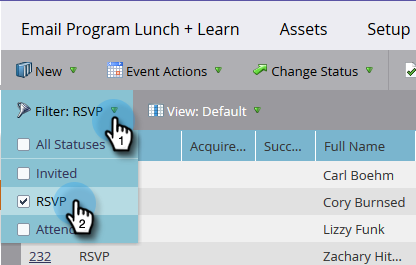
Administrar estado de persona en la cuadrícula de miembros manage-person-status-in-the-members-grid
Puede cambiar el estado de sus personas dentro de la cuadrícula de miembros.
-
Mantenga presionado Ctrl/Cmd y seleccione las personas.
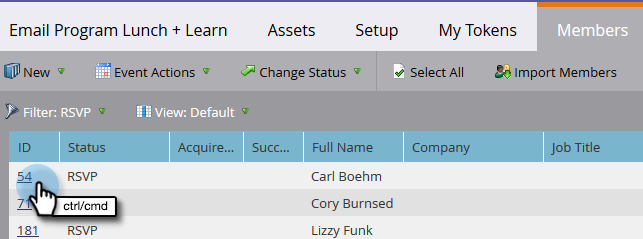
-
Haga clic en el menú desplegable Cambiar estado y seleccione un estado.
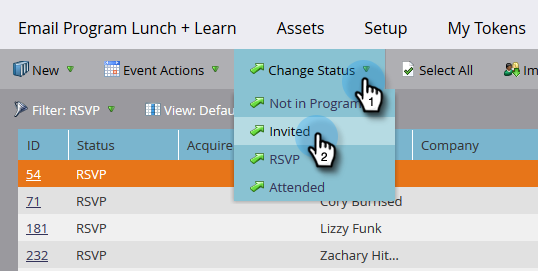
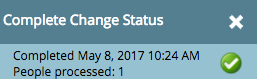
Esto puede tardar un momento. ¡Verá el mensaje siguiente cuando haya terminado todo!
Muchas características, pero todas son bastante sencillas. ¡Disfrútelo!