Creación de un canal de programa create-a-program-channel
Un programa es una iniciativa de marketing específica. El canal está diseñado para ser el mecanismo de entrega, como seminario web, patrocinio o anuncio en línea.
-
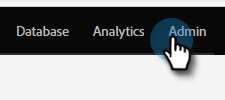
Vaya al área de Admin.
-
Haga clic en Etiquetas.
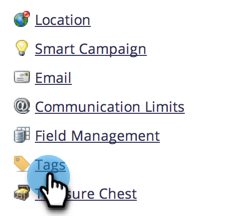
note note NOTE ¿Por qué etiquetas? Un canal es una forma de describir un programa, al igual que otras etiquetas. El canal solo tiene características adicionales especiales. -
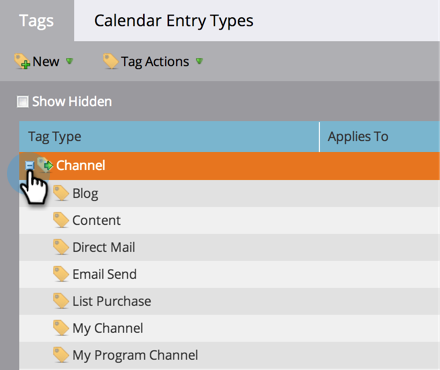
Haga clic en el signo + que está junto al Canal para expandir y ver los canales existentes.
-
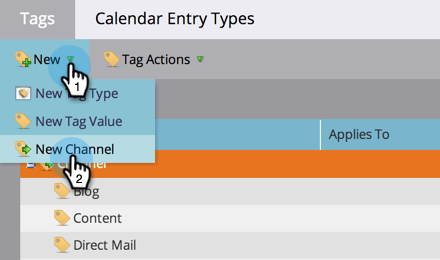
En Nuevo, haga clic en Nuevo canal.
note note NOTE Ejemplo Canal: vallas publicitarias - Aplicar a: Predeterminado
- Progresión: Miembro, Comprometido (si tiene dudas, funcionan bien)
- Éxito: participación
Canal: Party - Aplicar a: evento
- Progresión: Invitado, Registrado, Sin show y Asistido
- Éxito: asistencia
Consulte las Progresiones de canales existentes para hacerse una idea de cómo utilizarlos. -
Vamos con el ejemplo del canal Party. Asigne un nombre a su nuevo canal y seleccione el tipo de programa al que se aplicará.
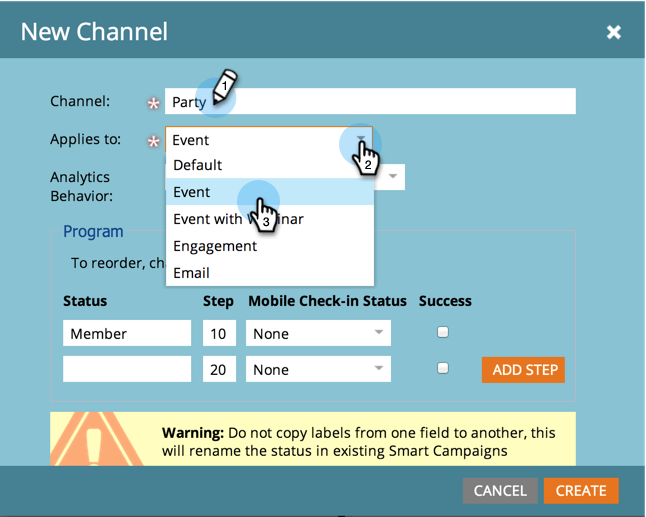
note note NOTE ¿Aplicar a qué? Existen varios tipos de programas. Haga coincidir el canal con el tipo derecho. Si tiene dudas, elija Predeterminado. note note NOTE Al usar "Evento con seminario web", las asignaciones del sistema se bloquearán (según lo requieran las integraciones del seminario web) y no se podrán editar. -
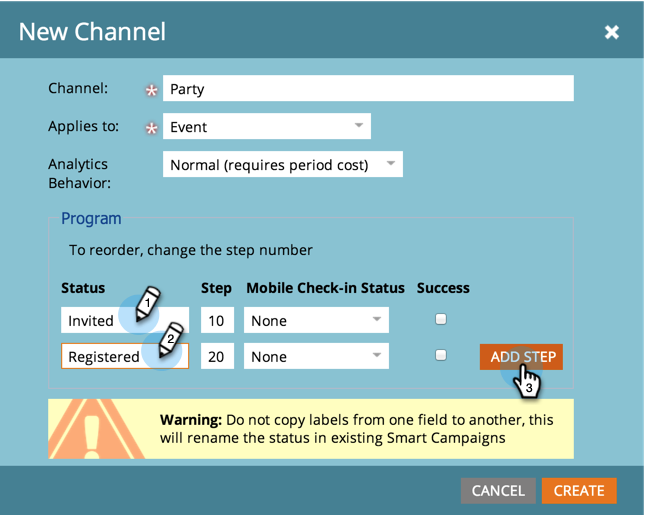
Escriba los dos primeros nombres de estado del programa y haga clic en Agregar paso.
-
Escriba otro número de programa Status y Step, y luego haga clic en Agregar paso.
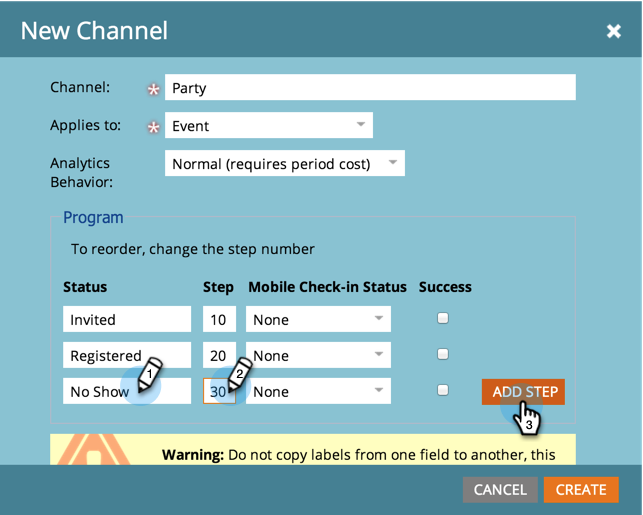
note tip TIP El número Step se usa para ordenar los estados del programa. Tenga en cuenta que las personas no pueden retroceder en estos pasos de progresión. Solo pueden cambiar el estado a un estado de valor mayor o igual. Utilice los valores iguales cuando los estados estén pensados para cambiar de un lado a otro en lugar de una progresión. -
Introduzca el último número de programa Status y Step.
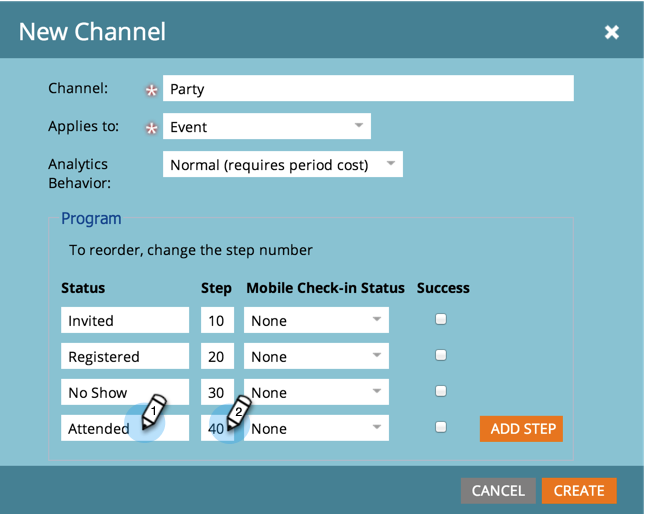
note note NOTE Al usar el tipo "Event", se requiere la asignación del sistema para los estados Registrado, En lista de espera y Asistido. Como tal, esos estados no se pueden ocultar. -
Elija el estado de registro móvil para Registrado.
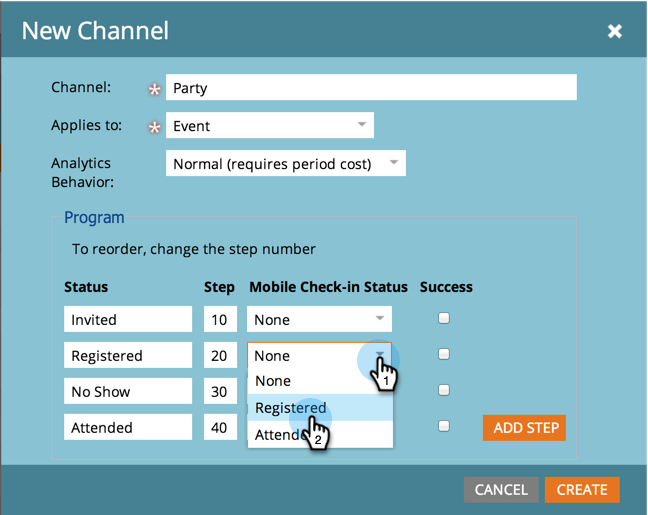
-
Elija el estado de registro móvil para Asistió.
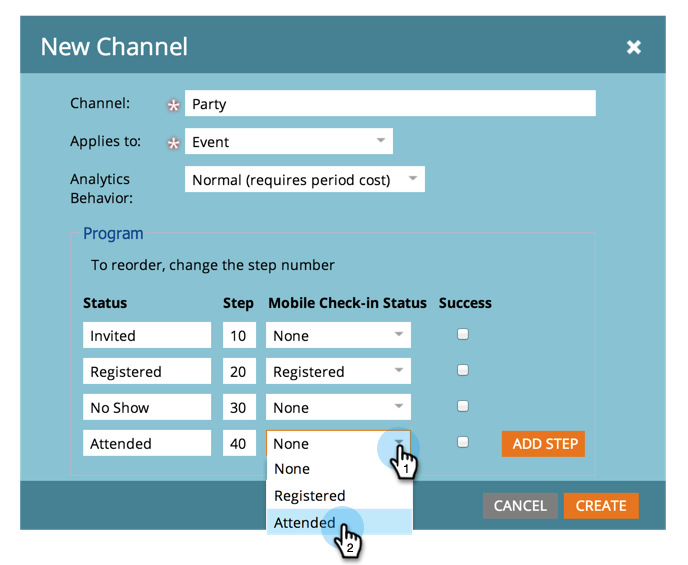
note note NOTE Las opciones de Estado de protección móvil solo estarán disponibles si el canal se utilizará para programas de eventos. note note NOTE Solo las personas con estado de registro móvil de Registradas y Asistidas serán visibles en las Aplicaciones de registro móvil. note tip TIP Si se crea una nueva persona en la aplicación de registro móvil, se establecerá en Registrada en el programa de eventos. Si una persona está registrada en el evento de la aplicación, se establecerá en Asistió en el programa de eventos. -
Seleccione el estado del programa Success y luego haga clic en Create.
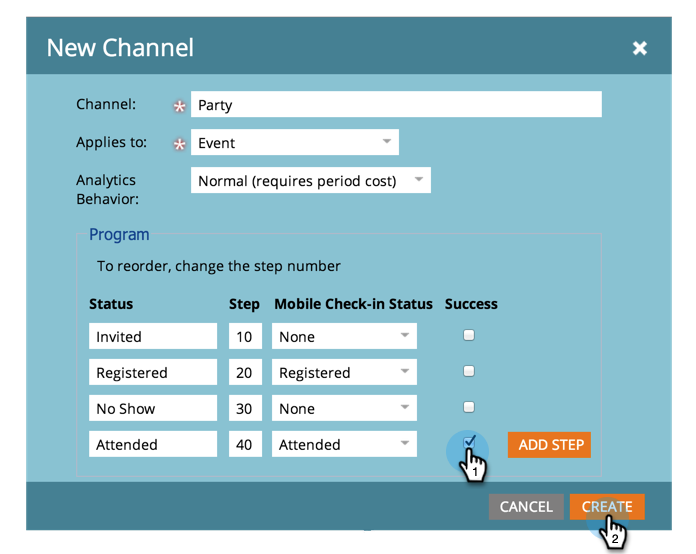
¡Bien hecho! Cuando realice un nuevo programa de ese tipo, este nuevo canal será una de las opciones.